Para que serve
O Controle de Acesso (Novo) define o que cada pessoa pode fazer no RWA Sistema: quais telas abre e quais ações faz dentro delas (incluir, alterar, excluir, estornar, cancelar…). Você libera por grupo (vale para todos do grupo) ou direto no usuário, e pode usar modelos prontos para marcar várias permissões de uma vez.
Ele substitui as antigas "Permissões Usuários" e "Permissões Grupos" e as opções de permissão do Cadastro de Usuários. Se a sua empresa ainda usa o controle antigo, o manual é o de Permissões e Controle de Acesso.
Antes de começar
- O Controle de Acesso (Novo) é ligado pela RWA, por empresa. Para usar, peça ao suporte.
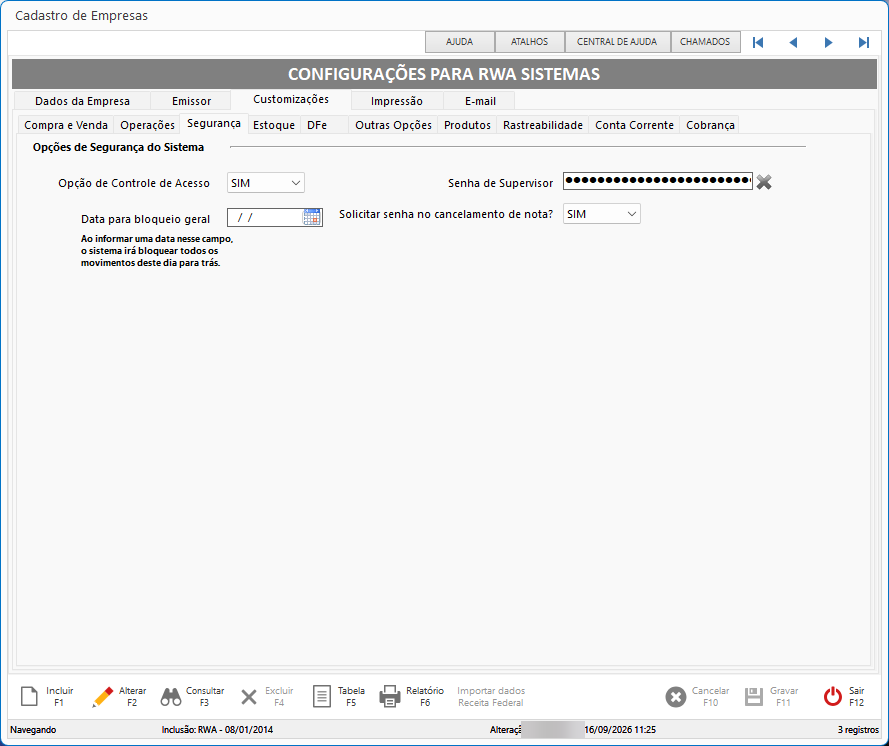
- Em Cadastros → Empresas, aba Segurança, a Opção de Controle de Acesso precisa estar em SIM. Com ela em NÃO, ninguém é bloqueado e valem só as opções do Cadastro de Usuários.
- Só o Administrador vê o menu do Controle de Acesso.
O tipo do usuário
No Cadastro de Usuários, o campo de tipo decide o ponto de partida:
| Tipo | O que acontece |
|---|---|
| Administrador | pode tudo; as permissões não são consultadas |
| Supervisor | recebe o que for liberado para ele ou para os grupos dele. Sem nada liberado, usa o modelo pré-cadastrado Supervisor (tudo, menos Relatórios Gerenciais, Empresas e Segurança), mais o que as opções do cadastro dele liberam |
| Comum | recebe o que for liberado para ele ou para os grupos dele. Sem nada liberado, usa o modelo pré-cadastrado Comum (o do Supervisor sem as ações delicadas: estorno, exclusão, cancelamento, preço e valor), mais o que as opções do cadastro dele liberam |
Como abrir
Segurança → Controle de Acesso (Novo) e escolha uma das três telas:
| Tela | Para quê |
|---|---|
| Permissões de Grupos | o que cada grupo pode fazer — é o jeito recomendado |
| Permissões de Usuários | exceções de uma pessoa, além do que ela recebe pelo grupo |
| Modelos de Permissão | ver os modelos pré-cadastrados e criar os seus |
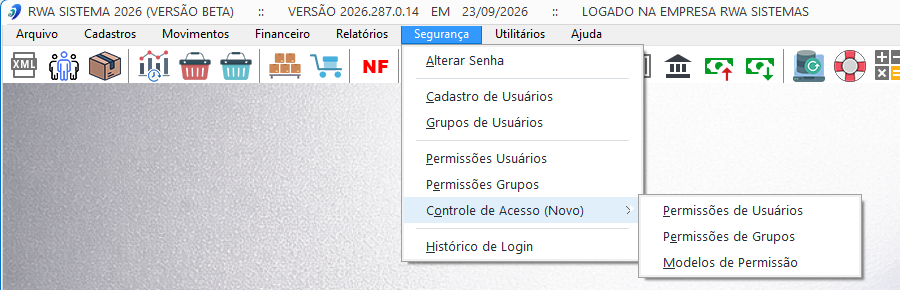
Dentro de cada tela, os botões Ir para trocam para as outras duas sem voltar ao menu.
A árvore de permissões
As permissões aparecem em árvore: módulo → tela → ações da tela.
| Quadrinho | Significa |
|---|---|
| vazio | nada liberado ali |
| marcado | tudo liberado ali |
| cheio pela metade | parte das ações liberadas |
- Clique no quadrinho (ou aperte Espaço) para marcar ou desmarcar. Marcar uma tela marca todas as ações dela; depois desmarque só o que não quiser.
- [Tela] Acessar a tela é o que faz a tela aparecer no menu. Sem ele, as ações da tela não adiantam.
- Use Buscar para achar uma tela ou ação pelo nome.
- Abrir tudo / Fechar tudo expandem ou recolhem a árvore.
Permissões com limite em %
Em Movimentos › Vendas › Pedidos de Venda, as ações Alterar preço de item tabelado para cima e para baixo levam um limite:
- Ao marcar a ação, o sistema pergunta até quantos % sobre o preço da tabela. 0 = sem limite.
- A árvore mostra o que ficou: — até 10% ou — sem limite.
- Para mudar depois, dê dois cliques na ação marcada.
| Situação | Vale |
|---|---|
| Usuário e grupo com limites diferentes | o mais permissivo: sem limite ganha; senão, o maior % |
| Marcou a tela inteira de uma vez | sem limite (dê dois cliques na ação para limitar) |
| Modelo ou Copiar de | o limite vai junto |
O limite trabalha dentro do parâmetro da empresa (Pode alterar o preço tabelado?, no Cadastro de Empresas): se a empresa só deixa baixar o preço, ninguém sobe, com ou sem limite. No pedido, o preço fora do limite é recusado com o valor máximo (ou mínimo) permitido para o item.
Como liberar para um grupo (recomendado)
- Crie o grupo e coloque as pessoas nele em Segurança → Grupos de Usuários.
- Abra Segurança → Controle de Acesso (Novo) → Permissões de Grupos.
- Em Grupo, escolha o grupo.
- Marque o que o grupo pode fazer — ou use Marcar pelo modelo (abaixo).
- Clique em Salvar.
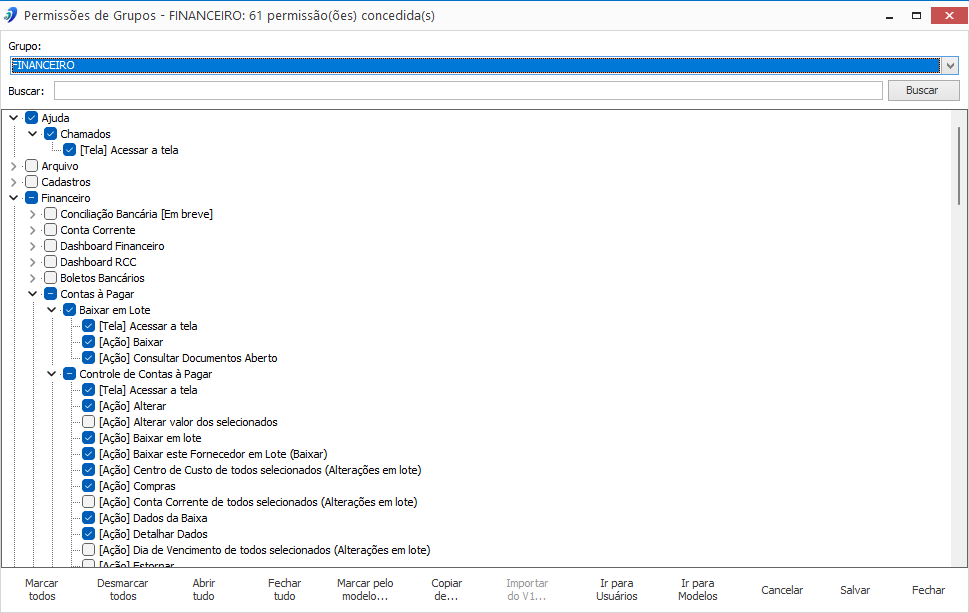
Quem entra no grupo depois já recebe tudo do grupo, sem configurar nada.
Como liberar para um usuário
Use só para exceções: o usuário recebe o que é dele somado ao que vem dos grupos.
- Abra Permissões de Usuários.
- Em Usuário, escolha a pessoa.
- Marque o que é só dela e clique em Salvar.
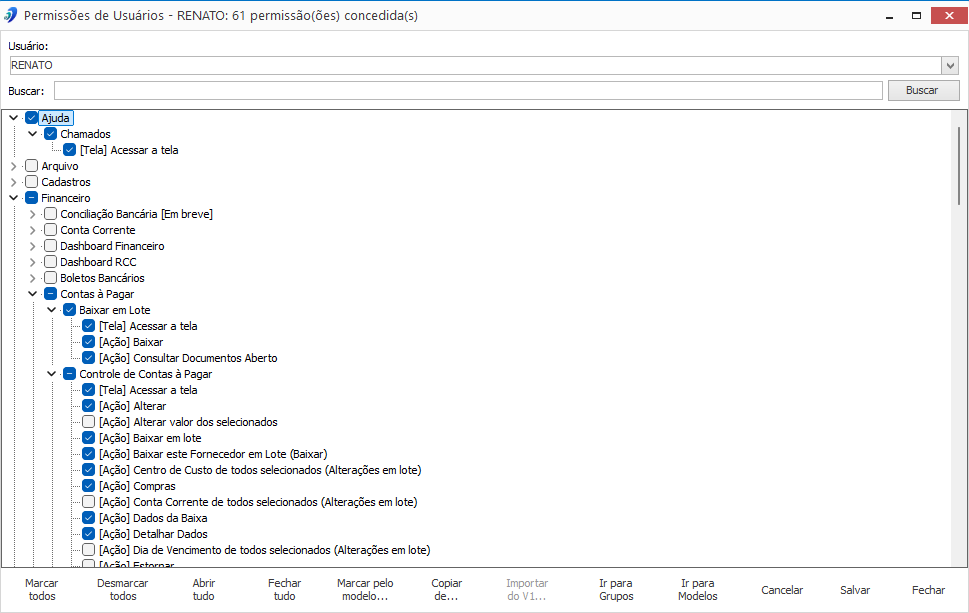
⚠️ Aqui aparecem só as permissões diretas do usuário. O que ele recebe pelo grupo não aparece marcado nesta tela — confira em Permissões de Grupos.
Usar um modelo
O modelo marca de uma vez as permissões de uma área (Vendas, Faturamento, Contas a Pagar, Estoque…). O modelo é uma cópia, não um vínculo: depois de aplicado, as marcas são do usuário ou do grupo, e alterar o modelo depois não muda quem já recebeu.
- Abra o grupo (ou usuário) em Permissões de Grupos (ou de Usuários).
- Clique em Marcar pelo modelo e escolha Marcar pelo modelo....
- Escolha o modelo e confirme.
- Revise a árvore — dá para somar mais de um modelo, ou desmarcar o que não quiser — e clique em Salvar.
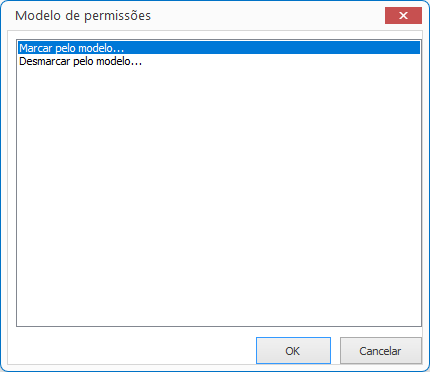
Para tirar de uma vez o que um modelo marcou, use Desmarcar pelo modelo....
Exemplo: a Maria do faturamento recebe Faturamento e NF-e. Se ela também precisa estornar e cancelar, some o modelo Ações delicadas.
Copiar de outro usuário ou grupo
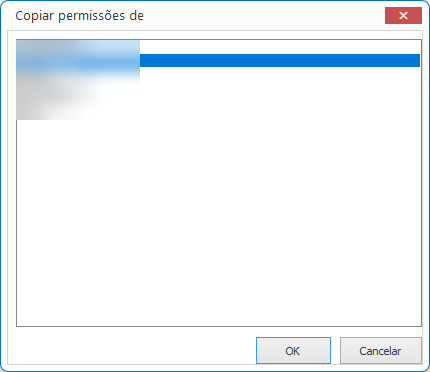
- Abra o destino (o usuário ou grupo que vai receber).
- Clique em Copiar de... e escolha de quem copiar.
- Revise e clique em Salvar.
Os modelos pré-cadastrados e os seus
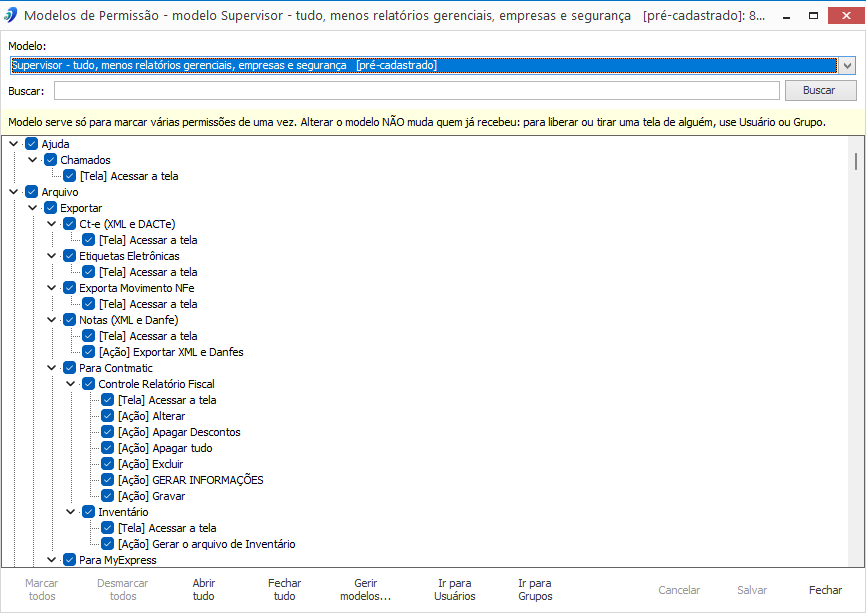
Em Modelos de Permissão você vê cada modelo e o que ele marca.
- Os modelos pré-cadastrados vêm da RWA e recebem as nossas atualizações. Eles não podem ser alterados.
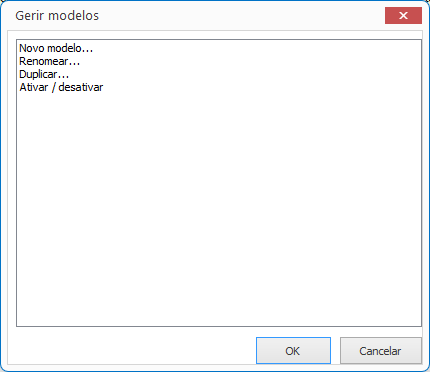
- Para ter um modelo seu, use Gerir modelos → Duplicar: a cópia é sua, e você marca e desmarca à vontade.
- Em Gerir modelos também há Novo modelo, Renomear e Ativar / desativar.
Ao salvar um modelo seu que já foi aplicado em alguém, o sistema lista quem recebeu e pergunta se quer reaplicar — só assim a alteração chega neles.
Supervisor e Comum sem permissões configuradas
Um usuário Supervisor ou Comum sem nada liberado (nem para ele, nem para os grupos dele) trabalha com o modelo pré-cadastrado do seu tipo — Supervisor ou Comum — mais o que as opções do Cadastro de Usuários dele liberavam antes (estornar, excluir pedido, dashboards, ordem de produção, backup…). Assim, dá para ligar o controle novo sem configurar ninguém. Atenção: o Comum não recebe as ações delicadas (excluir, cancelar, estornar, alterar preço e valor) nem os Relatórios Gerenciais, a não ser pelas opções do cadastro dele — quem precisar delas ganha um grupo ou uma permissão. Na primeira permissão que você liberar para ele ou para o grupo, esse modelo deixa de valer de uma vez.
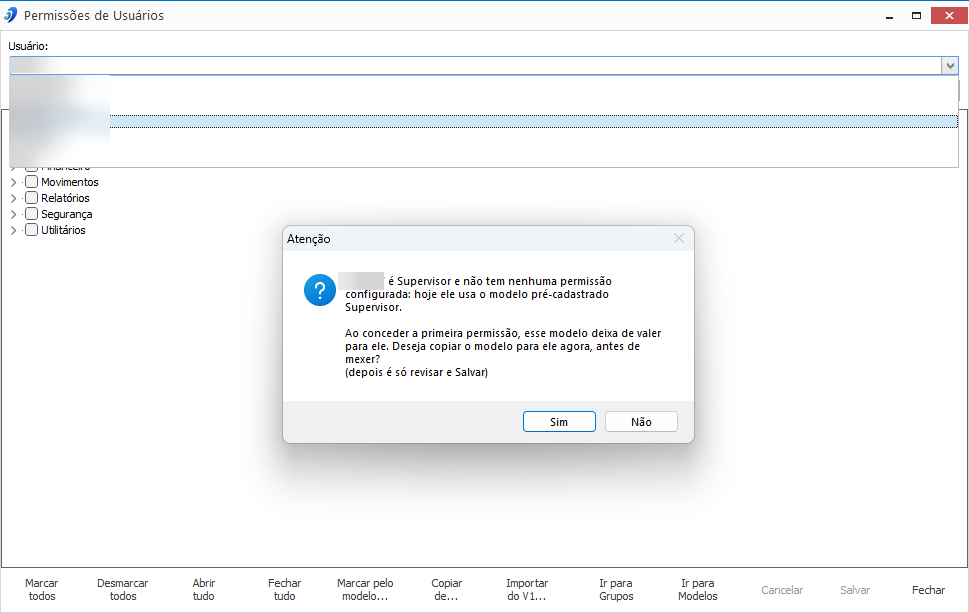
Por isso, ao abrir esse usuário em Permissões de Usuários, o sistema pergunta se quer copiar o modelo para ele antes de mexer — junto com o que as opções do cadastro liberavam. Responda Sim, ajuste o que precisar e clique em Salvar. Daí em diante vale só o que está aqui.
O Cadastro de Usuários com o controle novo
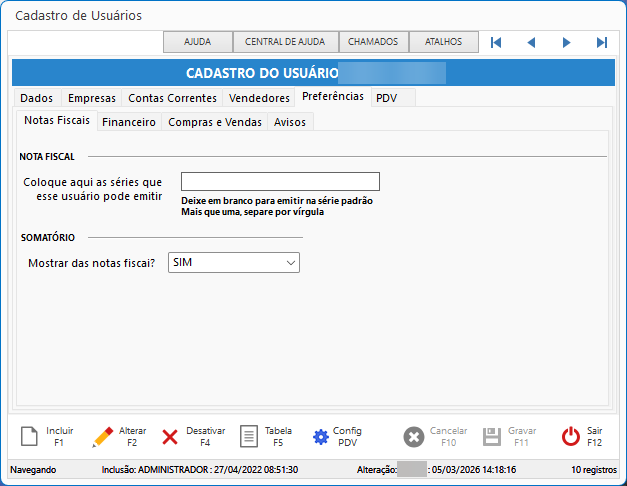
Com o Controle de Acesso (Novo) ligado, as permissões saem do Cadastro de Usuários — elas passam a ser dadas só aqui. A aba Permissões vira Preferências e fica com o que é gosto de cada um: somatórios, séries de nota que pode emitir, escala do boleto e avisos. Empresas, Contas Correntes e PDV continuam onde estão.
Como conferir se deu certo
Entre no sistema com o usuário configurado: o menu mostra só as telas liberadas, e os botões das ações não liberadas ficam desabilitados.
Se acontecer...
"Selecione primeiro o usuário" ao clicar na árvore. Escolha o usuário, grupo ou modelo no campo do topo antes de marcar.
"Modelo pré-cadastrado não pode ser alterado." Use Gerir modelos → Duplicar e edite a cópia.
Trocar de usuário perguntou se descarta as alterações. Você marcou algo e não salvou. Responda Não e clique em Salvar, ou Sim para perder as marcas.
A pessoa não vê uma tela que foi liberada. Confira se [Tela] Acessar a tela está marcado e se ela saiu e entrou de novo no sistema.
Perguntas frequentes
Liberar no grupo ou no usuário? No grupo. No usuário, só a exceção.
Alterei um modelo e ninguém mudou. Está errado? Não: modelo é cópia. Use reaplicar ao salvar, ou marque de novo pelo modelo.
O que é "Ações delicadas"? O modelo com estorno, exclusão, cancelamento e alteração de preço e valor, para somar a um modelo de área.