Para que serve
O Controle de NF-e é o painel de situação das notas: mostra, numa lista só, o que foi autorizado, o que está na fila, o que rejeitou e o que foi cancelado ou inutilizado — e é daqui que você imprime o DANFE, reenvia uma nota presa, faz carta de correção, cancela e inutiliza.
🔑 Quem decide a situação da nota é a SEFAZ; o RWA Emissor transmite e grava o resultado. Este painel só mostra e dispara as ações — ele não autoriza nada sozinho.
Como abrir
Movimentos → Faturamento → Controle de NFe
Ao abrir, já vem filtrado nos últimos 30 dias, todas as notas.
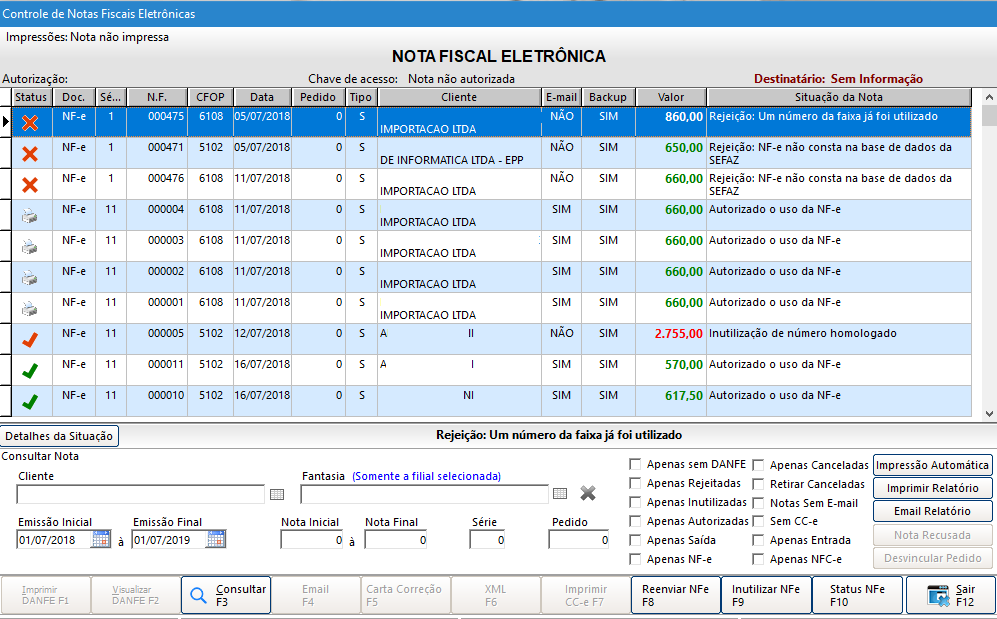
O que você quer fazer?
- Imprimir uma nota: selecione a nota autorizada e use Imprimir DANFE (F1).
- Ver por que não autorizou: leia a coluna Situação da Nota e o painel inferior.
- Tentar novamente: corrija a causa e use Reenviar NFe (F8) ou Reemitir.
- Cancelar ou corrigir: use Cancelamento ou Carta Correção (F5), respeitando o que a legislação permite.
Como conferir se deu certo
Depois da ação, pressione Consultar (F3) ou Status NFe (F10). A coluna Status deve mostrar a nova situação e o painel inferior deve trazer o retorno da SEFAZ.
Lendo a situação (coluna Status)
O ícone da primeira coluna diz onde a nota está:
| Ícone | Situação |
|---|---|
| 🔵 catraca / roda azul | na fila — o Emissor está transmitindo (ou vai transmitir). |
| ✅ V verde | autorizada pela SEFAZ. |
| ✅ verde + impressa | autorizada e com DANFE já impresso. |
| ❌ X vermelho | rejeitada / com problema — veja o motivo na coluna Situação da Nota. |
| V vermelho | cancelamento homologado pela SEFAZ. |
| inutilizada | número inutilizado junto à SEFAZ. |
| denegada | uso denegado (irregularidade fiscal do destinatário). |
E as duas colunas de conferência:
| Coluna | O que significa |
|---|---|
| SIM = o sistema já enviou a nota por e-mail ao cliente. NÃO com "sem cad." = o cliente está sem e-mail no cadastro. | |
| Backup | SIM = o XML já está guardado nos servidores da RWA. |
Colunas da lista: Status · Doc. · Série · N.F. · CFOP · Data · Pedido · Tipo · Cliente · Empresa · E-mail · Backup · Valor · Situação da Nota · Manifestação do Destinatário.
Autorização com alerta e encerramento por dispensa
Uma nota autorizada com alerta (120) já tem autorização. Leia o alerta no retorno e trate a orientação indicada; o alerta não é motivo para reenviar.
O filtro Encerradas sem inutilização (dispensa da UF) reúne números encerrados internamente, sem protocolo de inutilização. A regra individual de AC, BA e SP vale para emissões desde 01/11/2026, após conferir que o número não foi autorizado. Se a consulta ficar inconclusiva, o pedido permanece pendente para conferência. Esse estado não gera comprovante de inutilização.
Filtros
| Campo | O que faz |
|---|---|
| Emissão Inicial / Final | período de emissão. Botões: Hoje, Ontem, Últimos 7 / 15 / 30 / 60 dias, Notas da Semana, Notas do Mês. |
| Nota Inicial / Final | faixa de número de nota. |
| Série / Pedido | filtra por série ou número de pedido. |
| Cliente | filtra pelo cliente (digite o nome). |
| Somente a filial selecionada | só as notas da filial em uso. |
| Manifestação pelo Cliente | (Todos) · Sem Manifestação · Confirmada · Desconhecida · Não Realizada · Ciência. |
| Situação | (Todos) · Apenas NFe · Apenas NFCe · Sem Impressão · Apenas Saída · Apenas Entradas · Apenas Autorizadas · Autorizadas e Canceladas · Autorizadas sem Canceladas · Apenas Canceladas · Apenas Rejeitadas · Apenas Inutilizadas · Apenas Denegadas · Apenas Não Autorizadas · Notas sem E-mail · Sem CC-e · Denegadas e Inutilizadas. |
Consultar (F3) aplica os filtros.
Ações da barra (na nota selecionada)
| Botão | O que faz |
|---|---|
| Imprimir DANFE (F1) | imprime o DANFE da nota atual. |
| Visualizar DANFE (F2) | abre o DANFE na tela. |
| Consultar (F3) | recarrega a lista com os filtros. |
| Email (F4) | envia a nota por e-mail — DANFE, DANFE e XML, ou DANFE, XML e Boleto; ou em lote (todas do grid). |
| Carta Correção (F5) | abre a CC-e para corrigir dados que a lei permite (não muda valor, destinatário nem produto). |
| XML (F6) | salva o XML da nota. |
| Imprimir Eventos | imprime os eventos da nota (CC-e, cancelamento…). |
| Reenviar NFe (F8) | recoloca na fila uma nota que ficou presa ou rejeitada, para transmitir de novo. |
| Inutilizar NFe (F9) | inutiliza o número de uma nota que não vai ser usada (pulo de numeração). |
| Status NFe (F10) | pergunta à SEFAZ a situação atual da nota. |
| Impressão Automática | liga/desliga a impressão automática do DANFE ao autorizar. |
| Imprimir Relatório / Email Relatório | relatório da lista filtrada. |
| Desvincular Pedido | solta o pedido preso a uma nota (para refaturar). |
| Nota Recusada | marca a nota como recusada pelo destinatário. |
| Inutilização de Faixas | inutiliza uma faixa de números de uma vez. |
Nota recusada e NF-e de entrada de crédito
O tratamento depende da configuração Recusa gera nota de crédito da empresa. A liberação do fluxo de créditos depende da validação fiscal.
Quando a empresa usa créditos por recusa
- Abra Movimentos → Faturamento → Controle de NFe e selecione a nota normal de saída autorizada.
- Clique em Registrar Recusa.
- Escolha Total, Não localização ou Parcial / não contribuinte.
- Na parcial, selecione o item, informe a quantidade e clique em Aplicar quantidade. A grade mostra o original, os retornos e o saldo.
- Confira o CFOP e o DV de cada item. Para mudar, selecione o item, informe CFOP / DV e clique em Aplicar CFOP. Consulte o responsável fiscal.
- Informe o motivo e clique em Gerar rascunho. Anote o controle mostrado.
- Confira o crédito no Monitor. Após a conferência fiscal, use Reemitir para solicitar o envio; acompanhe o resultado da autorização.
| Situação | Tratamento |
|---|---|
| Recusa total | Crédito03 com todos os itens da origem. |
| Não localização | Crédito03 com todos os itens da origem. |
| Parcial de não contribuinte | Crédito06 somente dos itens e quantidades informados. |
| Parcial de contribuinte | Exige débito09 do destinatário; este fluxo aguarda liberação. |
- O XML autorizado original precisa estar disponível. A nota de crédito preserva seus valores e tributos proporcionais; atualizar o cadastro não recalcula o crédito.
- O rascunho reserva o saldo. Uma nova recusa considera os créditos e devoluções anteriores; não informe a mesma quantidade novamente.
- Para corrigir um rascunho sem envio, informe seu Controle na tela de recusa e use Descartar rascunho. Registre novamente com os dados corretos.
- Para crédito transmitido, consulte a situação fiscal. Um pedido de cancelamento não libera o saldo até a confirmação.
- A venda e os vínculos de cobrança são preservados. Retorno ao estoque físico, abatimento ou restituição e boleto exigem conciliação após a autorização; a emissão do crédito não faz a baixa bancária.
Conciliar parcelas após a autorização do crédito
Se o resumo mostrar Somente consulta, os novos abatimentos e estornos ficam indisponíveis nessa base. Use os atalhos para conferir parcelas e boletos nas rotinas habituais e concilie com o responsável financeiro. Não conte com o ajuste automático enquanto esse aviso estiver presente.
- Selecione a nota original no Controle de NFe e abra Registrar Recusa.
- Informe o Controle do crédito autorizado e clique em Conciliar financeiro. É preciso ter permissão para alterar o receber.
- Selecione uma parcela disponível, informe o abatimento e clique em Aplicar valor à seleção. Repita para as parcelas que deseja compensar.
- Confira o valor total, informe o motivo e use Gravar conciliação.
- Consulte o resumo: ele mostra abatimentos, usuário, data e o valor que ainda depende de conciliação específica.
O resumo atualiza o abatimento escolhido e o saldo que restará a cada uso de Aplicar valor à seleção. Se ultrapassar o crédito, mostra o excesso para você corrigir antes de gravar. Informe o motivo antes da confirmação. Depois de gravar ou estornar, a orientação muda para a consulta do resultado.
O sistema confere todas as parcelas escolhidas antes de aplicar o ajuste. Se informar que uma parcela mudou, reabra a conciliação e confira novamente os valores e pagamentos antes de tentar gravar.
O valor escolhido deve respeitar o saldo comercial da parcela e o limite do crédito autorizado. O sistema reduz o valor a cobrar e conserva o desconto comercial. A conciliação não registra pagamento nem movimenta conta bancária.
Parcela paga, boleto, parcela única, carnê ou cobrança agrupada exigem tratamento específico no financeiro. Se nenhuma parcela puder ser abatida, confirme o registro do crédito como pendente, com o motivo. Uma pendência registrada não é aplicada novamente nesta tela; acompanhe seu tratamento com o responsável financeiro. Confira também o retorno físico das mercadorias.
Após o cancelamento fiscal confirmado, use Estornar após cancelamento para desfazer os abatimentos. É preciso permissão de estorno. Se houve pagamento, alteração ou novo vínculo depois da conciliação, o sistema bloqueia a reversão; confira os efeitos com o responsável financeiro. Créditos sucessivos na mesma parcela precisam ser desfeitos do último para o primeiro. Um crédito cancelado com abatimento pendente de estorno precisa ser conciliado antes de gerar outro crédito da mesma origem.
Conferir a parcela e o boleto
Na conciliação financeira, selecione a parcela e use Abrir parcela no Receber para conferir recebimentos e vínculos na rotina habitual. Ver boleto da parcela abre a Manutenção de Boletos pelo vínculo atual. As permissões dessas rotinas continuam sendo exigidas.
Confira remessa, retorno e situação da cobrança no banco. Excluir um boleto no sistema não comprova seu cancelamento bancário. Depois de fechar a rotina, a conciliação recarrega os dados; confira novamente os valores escolhidos.
Vincular uma restituição ao crédito
Se o resumo mostrar Somente consulta, não é possível vincular ou liberar títulos por esta tela. Os atalhos de consulta do Contas a Pagar continuam disponíveis. Confira a obrigação com o responsável financeiro antes de incluir um título ou realizar um pagamento.
Use este fluxo para devolver ao cliente principal que já foi recebido e pode ser rastreado nas parcelas da venda. Primeiro confira com o financeiro a obrigação real e o extrato/retorno bancário.
- Na conciliação do crédito autorizado, use Gravar conciliação. Se não há parcela a abater, registre o crédito como pendente, com motivo.
- Abra Restituição no Contas a Pagar e consulte o limite disponível.
- Clique em Abrir Contas a Pagar. Pela rotina habitual, inclua e grave um título exclusivo, em nome do cliente/filial do crédito, sem compra, nota, agrupamento, desconto ou encargos. Anote seu controle.
- Volte à restituição, informe o controle do título e o motivo.
- Marque a conferência do recebimento/extrato e da exclusividade do título.
- Clique em Vincular título informado e confira o vínculo no resumo.
- Use Abrir título da seleção e realize o pagamento pelo procedimento habitual, conferindo o favorecido, a conta e o comprovante.
Sem limite disponível, o resumo orienta consultar os títulos já vinculados. Para novo vínculo, informe controle e motivo e marque a conferência antes de confirmar. O sistema aponta o campo faltante e mantém a tela aberta.
Vincule antes de pagar. O valor inteiro do título deve caber no crédito disponível e no principal recebido, descontadas as restituições já vinculadas à mesma venda. Juros e multa recebidos não aumentam esse principal. Caixa direto, cheque, agrupamento ou histórico de estorno do recebimento exigem conciliação específica. O recebimento original fica preservado.
O resumo distingue a obrigação vinculada das baixas registradas localmente. O aviso de baixa anterior permanece mesmo após estorno pela rotina habitual. Confira o comprovante/extrato para confirmar o pagamento externo. O valor vinculado continua reservado após a baixa; não o aplique novamente.
Se o título nunca teve baixa, exclua-o pela rotina habitual e, nesta tela, selecione-o e use Liberar título excluído da seleção. O histórico fica guardado e o título liberado não pode ser reativado. Para outro vínculo, deixe o controle em zero e use Abrir Contas a Pagar para incluir outro título exclusivo. Título com baixa ou estorno no histórico exige recuperação financeira específica.
Se o crédito foi cancelado, concilie também a restituição antes de estornar os abatimentos ou gerar crédito substituto. O cancelamento fiscal não desfaz pagamentos. Esta tela não recupera dinheiro já devolvido ao cliente.
Receber a mercadoria após a autorização do crédito
- Selecione a nota original no Controle de NFe e abra Registrar Recusa.
- Informe o Controle do crédito autorizado e clique em Receber mercadoria. É preciso ter permissão para incluir compras.
- Confira os produtos, quantidades, venda, lote original e custo do retorno.
- Informe a data real de recebimento e escolha uma operação de entrada com estoque, sem financeiro. Registre o motivo ou comprovante.
- Marque Conferi e recebi todos os itens deste crédito e clique em Registrar recebimento. Confirme somente depois da conferência física.
- Consulte o resumo e guarde o número da compra/lote de retorno.
O recebimento cria um lote próprio com o custo de origem. A compra de retorno não gera contas a pagar ou pagamento. A emissão fiscal do crédito e o abatimento do receber são etapas separadas dessa conferência física.
Esta etapa recebe todos os itens do crédito de uma vez. Se a mercadoria chegou parcialmente, conclua a conferência com o responsável pelo estoque antes de confirmar. Kits, conversões, agrupamentos, nota avulsa ou lote sem origem inequívoca exigem conciliação específica; siga a orientação do bloqueio. Uma contagem de estoque a partir da data escolhida também exige conciliação.
Ao abrir um crédito já recebido, o resumo mostra a compra/lote registrado. A compra auditada é protegida contra edição e exclusão genéricas. Cancelar o crédito fiscal exige conferir separadamente a mercadoria recebida ou consumida; siga a conciliação física/fiscal com o responsável pelo estoque.
Corrigir um recebimento lançado indevidamente
Use esta ação somente quando a mercadoria não foi recebida fisicamente, mas a entrada foi registrada por engano. O crédito deve ter cancelamento fiscal confirmado. É preciso permissão para excluir compras.
- Na recusa da nota original, informe o Controle do crédito cancelado e abra Receber mercadoria.
- Leia o resumo: ele informa se a entrada pode ser corrigida ou qual vínculo impede essa correção.
- Informe o motivo e marque Recebimento lançado indevidamente; mercadoria não recebida.
- Clique em Corrigir recebimento indevido e confirme depois de conferir a situação real da mercadoria.
- Consulte o resumo: o lote sai do saldo físico e o histórico registra o operador, a data e o motivo da correção.
Saída posterior, uso do lote, separação, produção, rastreamento, contagem, documento posterior ou alteração da compra impedem presumir entrada intacta. Uma saída do produto no mesmo dia também pode exigir conciliação específica. O sistema conserva a entrada quando essa conferência é inconclusiva.
Se a mercadoria foi recebida de fato, permaneceu no depósito ou já foi consumida, mantenha o lote e concilie seu vínculo fiscal. Uma devolução física real ocorrida depois precisa de uma saída própria; não use esta correção para apagar a entrada original. O cancelamento da NF-e, sozinho, não retira estoque.
Vincular um crédito substituto à mercadoria já recebida
Use este fluxo quando o crédito foi cancelado e a entrada física continua válida, inclusive se houve consumo do lote. A substituição conserva os mesmos produtos e quantidades recebidos; confira a correção com o fiscal.
- Abra Registrar Recusa pela nota original e informe o Controle do crédito cancelado que aparece como titular atual do lote no resumo.
- Confira o CFOP dos itens e informe o motivo da substituição.
- Clique em Preparar substituto. O sistema recupera os itens recebidos e cria um novo rascunho. Anote seu controle; outra tentativa mostra a reserva existente. Abatimentos do crédito cancelado exigem estorno prévio.
- Confira o rascunho no Monitor e use Reemitir após a conferência fiscal.
- Após a autorização, informe o Controle do novo crédito em Registrar Recusa e abra Receber mercadoria.
- Confira o lote exibido e clique em Confirmar reassociação. O resumo mostra o titular fiscal atual, motivo, usuário e data da confirmação.
A confirmação mantém a compra, data, lote, quantidade, custo e consumo já registrados. O substituto mostra o recebimento original e bloqueia outra entrada dos mesmos itens. O financeiro exige sua conciliação separadamente.
Para corrigir um substituto ainda sem envio, use Descartar rascunho; o descarte libera sua reserva. Se ele já foi transmitido, consulte a SEFAZ. Após o cancelamento confirmado, informe seu Controle e use Liberar substituto cancelado. Prepare outro a partir do crédito titular do lote. Pedido pendente ou rejeição mantém a reserva. Uma entrada reservada ou com outro titular fiscal fica bloqueada para Corrigir recebimento indevido.
Quando a empresa usa o tratamento anterior
Selecione a nota autorizada, clique em Nota Recusada, confirme e escolha se deseja gerar a devolução de entrada. Nesse tratamento, a confirmação desvincula o pedido/venda e os vínculos de cobrança da nota original. Revise a devolução criada como Aguardando Edição antes de transmitir. Use Cancelar Recusa somente após conferir os efeitos da devolução e do financeiro com o responsável da empresa.
Mais Opções (e botão direito no grid)
| Ação | O que faz |
|---|---|
| Imprimir DANFE de todas do grid | manda todas as notas do grid para a impressora. |
| Copiar Chave de Acesso | copia os 44 dígitos da nota. |
| Consultar Nota na SEFAZ | abre a consulta pública da nota. |
| Reemitir / Reemitir TODAS com Problemas | reprocessa a(s) nota(s) rejeitada(s). |
| Consultar Status NFe / Consultar Status de TODAS as notas | consulta a SEFAZ para uma ou para todas. |
| Inutilizar Numeração | inutiliza o número da nota selecionada. |
| Reenviar E-mails | reenvia o e-mail da(s) nota(s). |
| Enviar por WhatsApp | manda a nota pelo WhatsApp. |
| Averbar Porto / Averbar em Lote | envia a averbação Porto Seguro. |
O painel de baixo — Nota Fiscal Eletrônica
Ao selecionar uma nota, a parte de baixo mostra:
- Chave de acesso (44 dígitos) e a data da Autorização;
- Situação da Nota — a mensagem da SEFAZ. Em rejeição, vem o resumo + o texto completo, incluindo, quando há, o item que causou o erro (ex.: "Item 12 da nota = Produto ... (item 14 do pedido)");
- logo abaixo da situação, em letra menor, o aviso "Há itens sem classificação tributária (IBS/CBS) nesta nota", quando algum produto da nota está sem a classificação da Reforma Tributária. Parando o mouse sobre o aviso, aparece o primeiro item afetado;
- Consultar Nota na SEFAZ e Ver Erro no Google (para pesquisar a rejeição);
- Enviar por WhatsApp.
Cancelar uma nota
Uma nota autorizada se cancela pela opção Cancelamento (Mais Opções / botão direito): informe a justificativa e confirme. A SEFAZ tem prazo para aceitar o cancelamento; passado o prazo, o cancelamento é recusado.
Quando a SEFAZ homologa, o ícone vira V vermelho e a coluna Situação passa a mostrar o cancelamento.
Passo a passo com telas em "Cancelar uma NFe", nas Dúvidas Comuns de Nota Fiscal Eletrônica.
Carta de Correção (CC-e)
Serve para corrigir erros de digitação que a legislação permite (dados adicionais, transporte, etc.). Não corrige valor, imposto, destinatário nem os produtos — nesses casos o caminho é cancelar e emitir outra.
Carta Correção (F5) → escreva a correção → confirme. Cada CC-e nova substitui a anterior. Para imprimir/salvar, use Imprimir Eventos ou o XML do evento.
Detalhes em "Como fazer Carta de Correção" e "Como Salvar Carta de Correção em PDF".
Inutilizar número
Quando a numeração pula (uma nota foi descartada antes de transmitir), o confira a regra da UF e a data de emissão antes de inutilizar. Consulte a situação na SEFAZ; um número já autorizado precisa de outro tratamento.
- Inutilizar NFe (F9) — um número: informe Controle, Nota, Série, Empresa e a Justificativa, e Confirmar.
- Inutilização de Faixas — vários números de uma vez.
Ver "Inutilizar NFe" e "Inutilizar Faixa NFe".
Nota presa / rejeitada — o que fazer
| Situação | O que fazer |
|---|---|
| Ícone azul há muito tempo | Status NFe (F10) para consultar a SEFAZ; se continuar, Reenviar NFe (F8). |
| X vermelho (rejeição) | leia a Situação da Nota no painel de baixo, corrija o pedido/cadastro apontado, e Reemitir (Mais Opções). |
| Rejeição de duplicidade (a nota já foi autorizada antes) | não reenvie — use Consultar Status NFe para trazer a autorização que já existe. |
| Uso Denegado | é irregularidade fiscal do destinatário — a nota não vale e não se reaproveita o número. |
Contingência
Quando a SEFAZ fica fora do ar, o Emissor emite em contingência (SVC) e transmite quando o serviço volta. O RWA Emissor avisa quando entra e quando sai de contingência.
Ver "Aviso de Contingência" (RWA Emissor).
Perguntas frequentes
A coluna E-mail está "NÃO". A nota não foi enviada? Se aparece "sem cad." ao lado, o cliente está sem e-mail no cadastro — preencha em Cadastros → Clientes e Fornecedores e use Reenviar E-mails. Sem o aviso, o envio ainda está na fila; consulte de novo em alguns minutos.
A coluna Backup está "NÃO". O XML ainda não subiu para os servidores da RWA. Costuma resolver sozinho; se persistir por horas, abra um chamado.
Reenviei a nota e ela rejeitou "duplicidade". A nota já tinha sido autorizada. Use Consultar Status NFe (F10) para o sistema trazer a autorização existente — não reenvie.
Apareceu "Há itens sem classificação tributária (IBS/CBS) nesta nota". Um ou mais produtos da nota estão sem a Classificação Tributária da Reforma, então a nota saiu sem os dados de IBS/CBS desses itens. A nota autorizada continua válida — não cancele nem reemita por causa do aviso. Ajuste o cadastro para as próximas notas: em Cadastros → Produtos → Inclusão / Alteração, use Classificação Tributária → Filtrar produtos sem Classificação para ver os pendentes e preencha a classificação (um a um ou com Atualizar pela Tabela Padrão / por Planilha). Na dúvida sobre qual classificação usar, confirme com a contabilidade da empresa.
Passou do prazo de cancelamento. E agora? A SEFAZ não aceita mais o cancelamento. O caminho é uma nota de devolução (ou de ajuste), conforme a operação — não dá para "desfazer" a nota.
A NF-e de entrada foi emitida automaticamente depois da recusa? Não. O sistema cria um rascunho de entrada e o deixa Aguardando Edição. No fluxo de créditos, confira no Monitor e use Reemitir somente depois da conferência fiscal.
Qual CFOP devo usar na entrada por recusa? O sistema sugere o CFOP de retorno conforme a origem. Confira CFOP / DV por item e valide a classificação com o responsável fiscal da empresa.
Preciso corrigir o valor da nota. Carta de correção não muda valor. Cancele (se estiver no prazo) e emita outra, ou faça nota complementar / de devolução.
O pedido ficou preso e não deixo refaturar. Selecione a nota e use Desvincular Pedido — o pedido volta a poder ser faturado.