Consultar pedidos
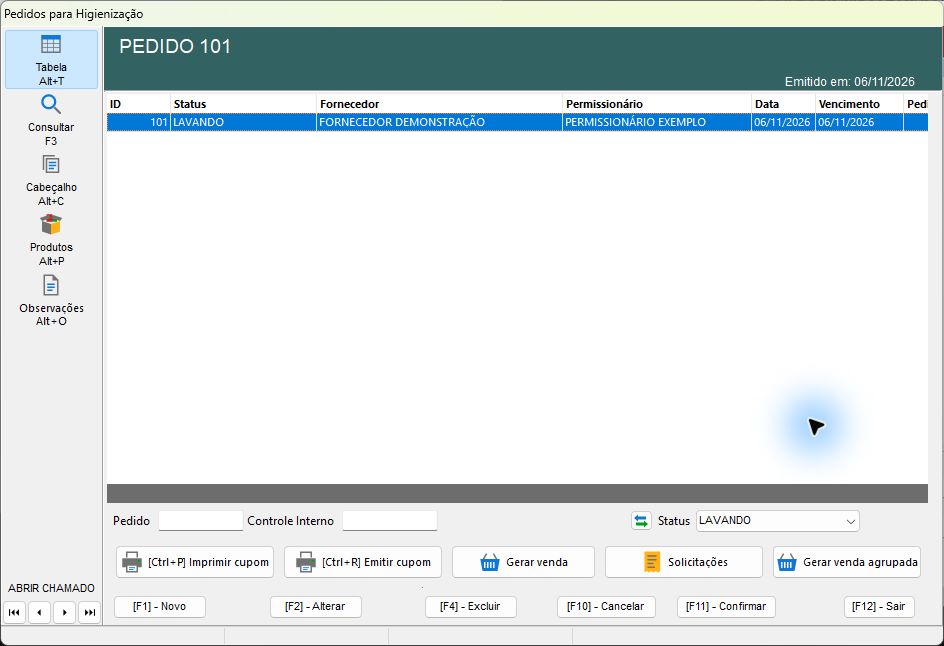
Na listagem, preencha Pedido ou Controle Interno e pressione Enter para atualizar a busca. Use Status para consultar a etapa desejada.
Na página Consulta, use os filtros de fornecedor, período, pedido, produto e referência. O fornecedor e o produto podem ser escolhidos pelo botão do próprio campo ou pela tecla F4. Limpe as duas datas para retirar o filtro do período. Os campos, calendários e botões dessas páginas seguem o padrão visual RWA.
Na lista de exemplo, o filtro Status está em Lavando e o pedido 101 aparece na mesma etapa.
Organizar as colunas
Arraste o título de uma coluna para aproximar as informações que usa na conferência. A mudança vale enquanto a janela estiver aberta e não altera os registros. Veja como mover colunas.
Para que serve
O módulo de Higienização controla o ciclo das caixas que entram para lavagem e saem para o cliente: quem trouxe, quantas, em que estágio estão e quando foram entregues.
🔴 Módulo contratado à parte. Se Movimentos → Higienização não aparecer, fale com a RWA para habilitar. A configuração inicial — tipos de caixa, permissionários, modelos de cupom e de laudo — é feita com a equipe RWA.
O ciclo
| Estágio | O que significa |
|---|---|
| Entrada | a caixa foi recebida e está aguardando lavagem. |
| Lavando | está no processo de lavagem. |
| Finalizado | lavada, aguardando entrega ao cliente. |
| Entregue | devolvida ao cliente — encerra o fluxo normal. |
| Relavando | voltou para um segundo ciclo de lavagem depois de finalizada. |
| Caixa Louca | caixa que não é do cliente — finalização especial (ver abaixo). |
| Baixada sem Higienização | devolvida antes de começar a lavar. |
Fluxo normal:
Entrada → Lavando → Finalizado → Entregue
Passo 1 — Registrar a entrada
Movimentos → Higienização → Pedidos de Higienização — janela "Pedidos para Higienização".
Na aba Cabeçalho, [F1] Novo e preencha:
| Campo | O que é |
|---|---|
| Fornecedor / Permissionário | quem trouxe as caixas (e o código/filial). |
| Número · Controle Interno · Referência | identificadores do pedido de higienização. |
| Emissão · Vencimento | datas do pedido. |
Na aba de itens, inclua cada tipo de caixa: Produto, Unidade, Quantidade e a marca Caixa Louca (SIM/NÃO) quando a caixa não for do cliente.
Use a aba Observações para anotações do fornecedor / do pedido, e Gravar.
Da própria tela você [Ctrl+P] imprime ou [Ctrl+R] emite o cupom da entrada, anexa Laudos, dispara E-mail e acompanha Solicitações (pedidos de alteração feitos pelo portal).
Passo 2 — Andar com a lavagem
No controle de higienização (grid operacional), cada etapa move o pedido:
- Lavar — Entrada → Lavando (dá para iniciar em lote, um lote de caixas de uma vez);
- Finalizar — Lavando → Finalizado;
- Entregar — Finalizado → Entregue: informe quem retirou (e o CPF, quando houver) e a data da entrega.
Se uma caixa finalizada precisar lavar de novo, use Relavar (volta para Lavando) e depois Finalizar / Entregar normalmente.
Caixa Louca
Caixa que apareceu na lavagem mas não pertence ao cliente. O item entra com Caixa Louca = SIM; a finalização é a "Finalizado Caixa Louca" e a saída é a "Baixar Caixa Louca", que registra a data da baixa. Não segue o fluxo de entrega comum.
Baixa de entrada sem higienização
Quando você precisa devolver a caixa antes de lavar: no pedido que está em Entrada, use Baixar Entrada. Exige quem entregou e quem retirou, registra no histórico e não dispara a notificação automática. Não confunda com Caixa Louca — aqui a caixa é do cliente, só não foi lavada.
Relatórios com filtros
- Abra Movimentos → Higienização → Relatórios de Higienização.
- Escolha Analítico por pedido, Resumo por permissionário, Resumo por quem retirou ou Resumo por caixa / produto.
- Para saber quantas caixas saíram no período, escolha Data de retirada, informe Inicial e Final e mantenha o status Entregue.
- Preencha Permissionário e/ou Quem retirou para restringir a consulta. Esses campos aceitam parte do nome; deixe vazio para consultar todos.
- Se precisar, filtre fornecedor, tipo de caixa, código do produto ou IDs dos pedidos. Use F4 no código da caixa para consultar o produto.
- Clique em Visualizar. Confira os filtros e totais na prévia e use as opções de impressão ou exportação disponíveis nela.
O analítico mostra os pedidos e itens. Os resumos mantêm a caixa/produto e a unidade, mostram o subtotal de cada grupo e o total geral. Permissionários de códigos ou filiais diferentes ficam separados mesmo quando têm o mesmo nome. O nome de quem retirou é o texto informado na entrega: pessoas com nomes iguais podem aparecer no mesmo grupo.
Data de entrada consulta quando as caixas chegaram. Data de retirada consulta quando saíram, mesmo que tenham entrado antes. Para incluir devoluções sem lavagem, escolha o status Baixada sem higienização; Todos inclui entregas e baixas quando o período é de retirada. O saldo ainda não retirado de uma entrega parcial não entra nessa consulta.
O relatório considera a empresa em uso. O acesso ao novo menu depende das permissões do usuário. O clique no total da listagem também abre os filtros.
Perguntas frequentes
O menu Higienização não abre. Módulo contratado à parte. Peça a liberação à RWA — vale no próximo login.
Qual a diferença entre "Baixada sem Higienização" e "Caixa Louca"? Sem Higienização = caixa do cliente, devolvida sem lavar. Caixa Louca = caixa que não é do cliente, tratada à parte. Só a segunda usa a marca Caixa Louca nos itens.
Preciso lavar caixa por caixa? Não. Lavar em Lote inicia a lavagem de um grupo de pedidos de uma vez; depois cada um segue para Finalizado e Entregue.
Entreguei para a pessoa errada. A entrega grava quem retirou, CPF e data. Para corrigir, fale com a RWA — a tela não desfaz a entrega.
O cliente pediu alteração pelo portal. As Solicitações aparecem no pedido para você aprovar ou recusar — alteração e exclusão feitas pelo portal passam por essa análise antes de valer.
Consigo gerar a venda/cobrança da higienização? Sim — o botão Gerar venda transforma o pedido de higienização em venda para faturar o serviço. Veja o passo a passo abaixo. Para cobrar vários pedidos do mesmo cliente numa venda só, use Gerar venda agrupada.
Gerar a venda da higienização
- Selecione o pedido e clique em Gerar venda.
- Na janela Mapeamento de Serviços da Higienização, escolha o produto de serviço de cada caixa (campo com a lupa) e clique em Aplicar. O sistema lembra a escolha para o próximo pedido.
- Confira a Tabela de preço: ela já vem a do cadastro do cliente. Sem tabela, vale o preço padrão do serviço. A tabela precisa ter preço do serviço para a data de hoje; se não tiver, o sistema avisa e não gera a venda.
- Clique em Gerar venda. A venda abre em seguida: ajuste quantidade e preço nos itens e confirme.
O meio de pagamento, a forma de pagamento e o vencimento da venda vêm do cadastro do cliente (o vencimento segue o prazo da forma de pagamento). O vencimento do pedido de higienização é o prazo do serviço e não é usado na cobrança. Cliente sem forma de pagamento ativa fica com o vencimento de hoje.
- Pedido baixado sem higienização não gera venda.
- Se o pedido tiver caixa louca, o sistema pergunta se ela entra na cobrança; por padrão fica de fora.
- Depois de gerada, o botão vira Abrir venda N. Se a venda for excluída, o botão volta a Gerar venda.
Juntar vários pedidos em uma venda
Para cobrar de uma vez os pedidos de um cliente (por exemplo, o fechamento do mês), use Gerar venda agrupada:
- Clique em Gerar venda agrupada. Se houver um pedido selecionado, o cliente dele já vem preenchido; para escolher outro, use o botão ... do campo Cliente.
- Ajuste o período em Entrada de / até e clique em Pesquisar. A lista mostra os pedidos do cliente ainda sem venda, com o status, as caixas e a caixa louca de cada um.
- Marque os pedidos que entram na venda (ou Marcar/desmarcar todos). O rodapé mostra quantos pedidos e caixas foram marcados.
- Clique em Continuar. Na janela de mapeamento, as caixas de todos os pedidos marcados aparecem somadas por produto; confira o serviço e a tabela de preço e clique em Gerar venda.
A venda sai com uma linha por serviço e, na observação, os números dos pedidos (por exemplo, ORIGEM: HIGIENIZACAO 19801, 20201). Cada pedido marcado passa a mostrar Abrir venda N com o número dessa venda.
- Pedidos baixados sem higienização e pedidos que já têm venda não aparecem na lista.
- Se outro usuário gerar a venda de um dos pedidos marcados antes de você, o sistema avisa qual pedido já está em venda, não gera nada e atualiza a lista.
- Se a venda agrupada for excluída, todos os pedidos dela voltam a ficar disponíveis.