Para que serve
O imposto normal de cada produto fica no Cadastro de Produtos, na aba Impostos. A regra de impostos é uma exceção a esse cadastro: ela diz como o produto deve sair numa situação específica, como a venda para outro estado, para um tipo de cliente ou para uma finalidade.
Quando a nota encontra uma regra que combina com a operação, vale a regra. Quando não encontra, vale o cadastro do produto.
Como chegar
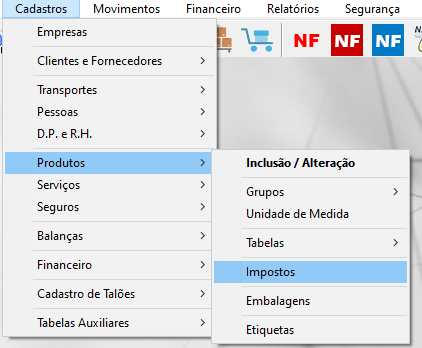
Pelo menu Cadastros → Produtos → Impostos, que abre a lista com todas as regras.
Ou pelo Cadastro de Produtos: com o produto selecionado, clique em Impostos (F9). Se o produto já tiver regras, a lista abre filtrada pelo código dele.
Como incluir uma regra
- Clique em Incluir (F1).
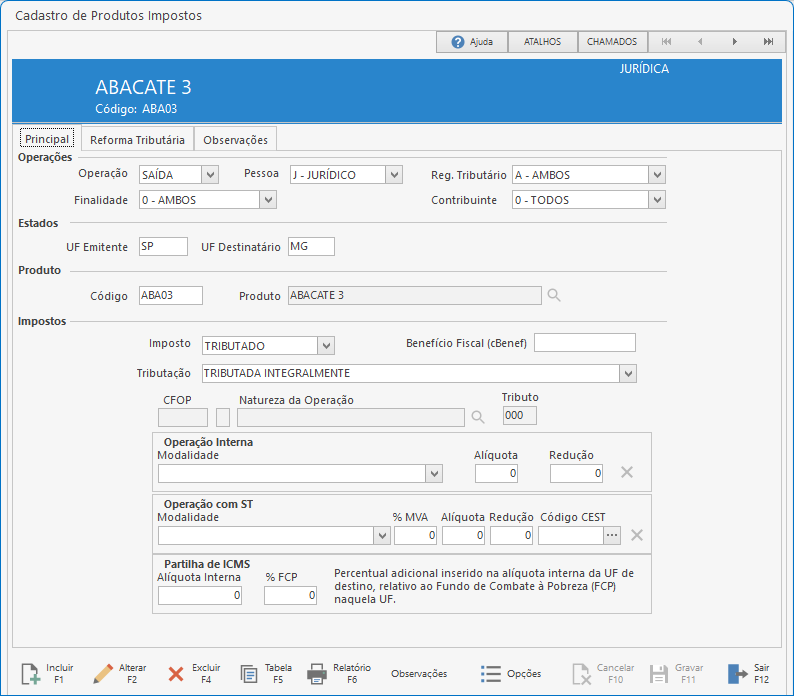
- Em Operação, escolha SAÍDA ou ENTRADA. Na saída, o sistema preenche a UF Emitente com o estado da sua empresa. Na entrada, preenche a UF Destinatário.
- Confira Pessoa, Finalidade, Reg. Tributário e Contribuinte. Deixe em AMBOS ou TODOS o que não precisa ser diferente.
- Em Estados, preencha a UF que falta. Na saída, é o estado do cliente.
- Em Código, digite o código do produto. Se não souber, deixe em branco e saia do campo, ou tecle F4, para procurar pelo nome.
- Escolha o Imposto e depois a Tributação. A lista da Tributação muda conforme o Imposto escolhido.
- Preencha o que a regra precisar: CFOP, Operação Interna, Operação com ST, Partilha de ICMS e Benefício Fiscal (cBenef).
- Na aba Reforma Tributária, informe o Código da Classificação Tributária ou clique em Procurar.
- Se a nota precisar de uma observação, escolha-a na aba Observações.
- Clique em Gravar (F11).
Para mudar uma regra, procure-a na lista, clique em Alterar (F2), corrija e grave.
Como conferir
Depois de gravar, a regra aparece selecionada na lista, com a Operação, a Finalidade, o Código, o Produto, o estado de Destino, o Tipo Imposto, o Grupo Produto e o cBenef.
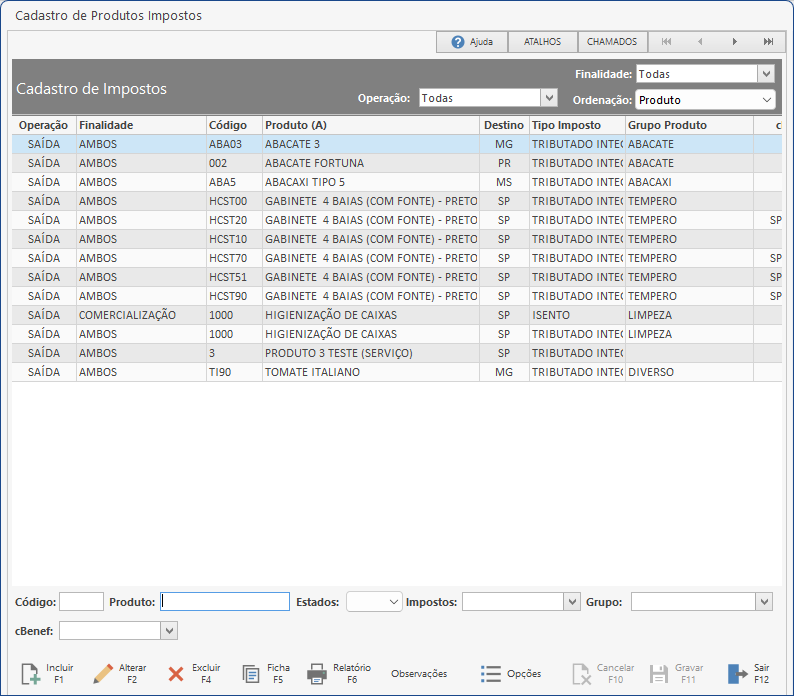
A nota usa a regra quando todos estes pontos combinam: o mesmo produto e a mesma operação, a UF Emitente igual ao estado da sua empresa, a UF Destinatário igual ao estado do destinatário, e a Pessoa, a Finalidade, o Reg. Tributário e o Contribuinte iguais aos do destinatário ou em AMBOS/TODOS. Na NFC-e, o destino é o estado da sua empresa e a finalidade é Consumo Próprio.
Para ver o resultado numa emissão, confira os impostos dos itens da nota antes de transmitir.
Se a regra não gravar
O sistema avisa o que falta e leva o cursor ao campo:
- Operação, Finalidade, as duas UF, o Código do produto, o Imposto e a Tributação são obrigatórios.
- Com o Imposto SUBSTITUIÇÃO, o CFOP também é obrigatório.
- Com o Imposto ISENTO, a Alíquota da Operação Interna precisa ficar em zero.
- A Classificação Tributária não pode ficar em branco e precisa ter 6 dígitos de um código existente na tabela oficial.
Lista de regras
No alto da lista, filtre por Operação e Finalidade e escolha a Ordenação. Embaixo, procure por Código, Produto, Estados, Impostos, Grupo e cBenef. Para limpar um filtro de lista, selecione-o e tecle DEL.
O botão Observações da barra abre o cadastro das observações que podem ser escolhidas nas regras.
Campos da regra
| Grupo | Campo | O que preencher |
|---|---|---|
| Operações | Operação | SAÍDA ou ENTRADA. Uma nova regra começa em SAÍDA. |
| Pessoa | A - AMBOS, F - FÍSICO ou J - JURÍDICO: o tipo de pessoa do destinatário. | |
| Finalidade | 0 - AMBOS, 1 - COMERCIALIZAÇÃO ou 2 - CONSUMO PRÓPRIO. | |
| Reg. Tributário | A - AMBOS, N - NORMAL ou S - SIMPLES NACIONAL: o regime do destinatário. | |
| Contribuinte | 0 - TODOS, 1 - CONTRIBUINTE, 2 - ISENTO ou 9 - NÃO CONTRIBUINTE: a situação de inscrição estadual do destinatário. | |
| Estados | UF Emitente | Na saída, o estado da sua empresa, preenchido pelo sistema. |
| UF Destinatário | Na saída, o estado do cliente. Na lista, aparece na coluna Destino. | |
| Produto | Código e Produto | O código do produto. O nome é preenchido sozinho. Use a busca ao lado do nome, ou F4, para procurar. |
| Impostos | Imposto | DIFERIDO, INDUSTRIALIZADO, ISENTO, SUBSTITUIÇÃO, TRIBUTADO ou MONOFÁSICO COBRADO ANTERIORMENTE. |
| Tributação | A situação tributária. A lista mostra só as opções do Imposto escolhido. | |
| Benefício Fiscal (cBenef) | O código do benefício fiscal, quando a tributação exige. Os espaços são retirados ao gravar. | |
| CFOP e Natureza da Operação | O CFOP específico da regra, escolhido pela busca, ou F4, entre os CFOP ativos da operação. Obrigatório com SUBSTITUIÇÃO. | |
| Tributo | Só para conferência: a origem do produto somada à Tributação. | |
| Operação Interna | Modalidade, Alíquota e Redução | A modalidade da base de cálculo do ICMS (Margem Valor Agregado, Pauta, Preço Tabelado Máx. ou valor da operação), a alíquota e o percentual de redução da base. O X ao lado limpa os três campos. |
| Operação com ST | Modalidade, % MVA, Alíquota e Redução | Os dados do ICMS por substituição tributária. O X ao lado limpa esses campos e o Código CEST. |
| Código CEST | Clique nos três pontos, ou tecle F4, para escolher entre os CEST do NCM do produto. Funciona depois de clicar em Incluir ou Alterar. | |
| Partilha de ICMS | Alíquota Interna e % FCP | A alíquota interna da UF de destino e o percentual do Fundo de Combate à Pobreza (FCP) daquela UF. |
| Reforma Tributária | Código da Classificação Tributária | O cClassTrib de 6 dígitos para CBS e IBS. Procurar busca o código pelo NCM do produto e, se não achar, pergunta se deseja consultar no Google e pede o código. |
| CBS Alíquota Padrão e IBS Alíquota Padrão | Só consulta, não se editam. Para conferir uma emissão, veja os valores dos itens da nota. | |
| Observações | Observações | Clique nos três pontos para escolher uma observação já cadastrada. Ela vai para a nota quando a regra é usada. |
Botão Opções
Atuam sobre a regra selecionada na lista e pedem confirmação antes de mudar alguma coisa.
- Copiar regra para outro código de produto: pede o código e cria a mesma regra para esse produto.
- Copiar regra do mesmo produto para outro estado: pede a UF e cria a mesma regra com esse destino.
- Copiar regra para todo Grupo: cria a mesma regra para os produtos ativos do mesmo Grupo. O produto precisa ter Grupo, e as regras que os outros produtos já têm não são atualizadas.
- Copiar regra para produtos selecionados...: abre a lista de produtos ativos, com pesquisa por nome ou código, NCM, Grupo e Imposto. Marque os produtos na coluna Sel (ou use Marcar todos, também no botão direito da lista) e clique em Copiar para os marcados. Produto que já tem a mesma regra fica como está. Produto que já tem outra regra para a mesma operação e os mesmos estados não é alterado e aparece no aviso no final.
- Copiar regra deste produto para TODOS estados (exceto mesma origem): cria a regra para cada estado que ainda não tem regra desse produto.
- Apagar todas as regras desse produto e Apagar todas as regras do mesmo Grupo, cada um também na versão (exceto ele mesmo), que mantém a regra selecionada. A exclusão não tem volta.
- cBenef: leva o cBenef da regra selecionada às regras compatíveis do mesmo produto (só às que estão sem cBenef, ou sobrescrevendo), ou aplica um cBenef digitado em todas as regras filtradas na lista.
- Saída do ST em massa (lista de NCM)...: troca a tributação das regras com ST de uma UF para os NCM informados.
- Estoque para ressarcimento de ST (lista de NCM)...: gera uma planilha na pasta Downloads com o estoque fiscal desses NCM, como apoio para a contabilidade.
Perguntas frequentes
Meu produto é isento no meu estado, mas tributado na venda para fora. Como cadastrar?
Cadastre o produto como tributado e faça a regra de isenção só para dentro do estado. O contrário não funciona: o sistema não troca sozinho um produto isento por tributado na venda para outro estado, e a nota sairia isenta fora do estado.
Exemplo: empresa em SP, produto isento dentro do estado e tributado na venda para MG, PR ou RS.
1. Em Cadastros > Produtos, abra o produto e vá na aba Impostos, em ICMS > Operação Própria.
2. No campo Imposto, escolha TRIBUTADO e preencha o % ICMS da venda dentro do estado. Grave o produto.
3. Com o produto aberto, clique em Impostos (F9) e inclua uma regra para ele.
4. Na regra, escolha a operação SAÍDA e, em Estados, coloque o estado da sua empresa nos dois campos (no exemplo, SP e SP). Na lista de regras eles aparecem como UF Emitente e UF Destinatário.
5. Em Imposto, escolha ISENTO e a tributação correspondente. Grave a regra.
Basta essa única regra. Na venda dentro do estado vale a regra e a nota sai isenta. Na venda para outro estado vale o cadastro do produto, e o sistema usa a alíquota interestadual do ICMS. Essa troca para a alíquota interestadual acontece só com o produto TRIBUTADO no cadastro.
Tenho vários produtos assim. Preciso abrir um por um?
Se os produtos têm o mesmo NCM e o mesmo cadastro fiscal, acerte um deles como no passo 2, selecione-o na lista de produtos, clique com o botão direito e use Copiar Tributação para todos os Produtos com mesmo NCM. O Imposto de todos os produtos daquele NCM muda de uma vez.
Atenção: essa opção copia o cadastro fiscal inteiro do produto aberto, e não só o Imposto: também o PIS/COFINS, o IPI, o ICMS-ST, o código do benefício fiscal (cBenef), o CEST e a Class. Fiscal / Observação NF. Use só quando todos os produtos daquele NCM devem ficar iguais. A regra de isenção dentro do estado (passos 3 a 5) é feita num produto só: depois, selecione essa regra na lista, clique em Opções e use Copiar regra para produtos selecionados.... Na lista que abre, pesquise pelo NCM ou pelo nome, clique em Marcar todos e em Copiar para os marcados.
Não use Copiar regra para todo Grupo nesse caso: o mesmo grupo costuma ter produtos tributados também dentro do estado, que ficariam isentos.
A tributação e a alíquota de cada produto são definidas pela sua contabilidade. Na dúvida, confirme com ela antes de alterar o cadastro.