Para que serve
É um cadastro só para quem a empresa vende (cliente), de quem compra (fornecedor), quem faz os dois (ambos) e as transportadoras. Cada ficha guarda os dados fiscais, os endereços, as regras de cobrança, as contas bancárias e as observações que saem na nota.
🔑 O cadastro é único entre as empresas da base — a mesma ficha de "João Comércio" serve para todas as suas empresas. Já o movimento (notas e pedidos, na aba Movimento) é por empresa: você vê só o que aquela empresa vendeu/comprou daquele cliente.
Como abrir
Cadastros → Clientes e Fornecedores → Inclusão / Alteração

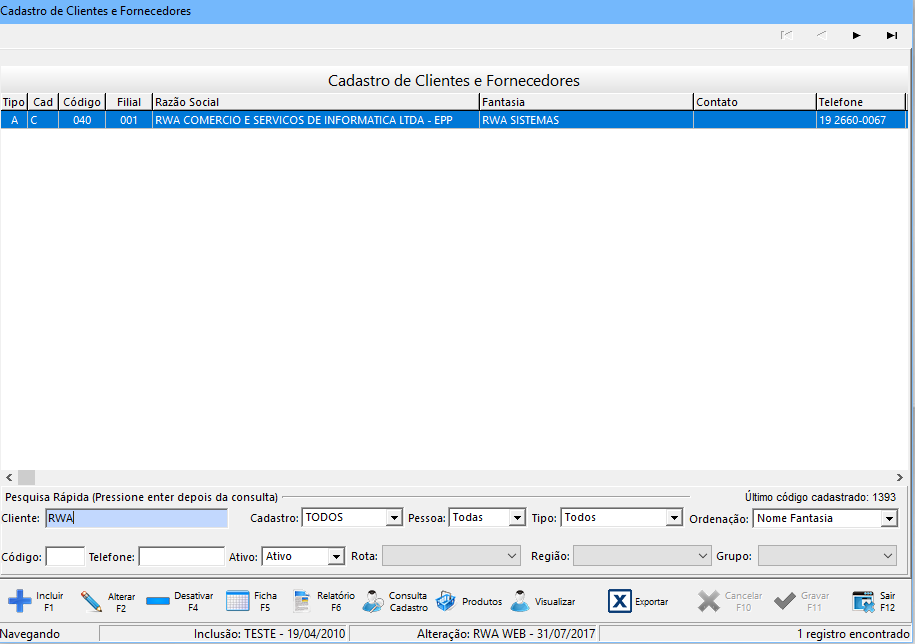
| Aba | O que é |
|---|---|
| Tabela | a lista, com a Pesquisa Rápida no topo |
| Ficha | o cadastro aberto: cabeçalho Dados do Cliente + as abas Informações, Opções, Outros Endereços, Cobrança, Contas Correntes, Configurações, Observações, Movimento, Contatos e E-mails |
Teclas
| Tecla | Ação |
|---|---|
| F1 | Incluir |
| F2 | Alterar |
| F3 | Consultar / voltar para a lista |
| F11 | Gravar |
Consulta Cadastro (preenche pelo CNPJ)
O botão Consulta Cadastro busca os dados da empresa na Receita/SEFAZ pelo CNPJ e preenche razão social, endereço e situação. Em fichas já criadas, o menu Atualizar dados pela SEFAZ faz o mesmo.
⚠️ Se a consulta não retornar dados válidos, o sistema cancela a gravação em vez de gravar com dado errado — foi uma correção depois de um caso em que dados de outro CNPJ entraram numa ficha e a nota foi rejeitada.
A lista — Pesquisa Rápida
| Campo | O que faz |
|---|---|
| Nome | procura por nome / razão social. |
| Código | abre direto pelo código. |
| Tipo | Cliente · Fornecedor · Ambos · Transporte. |
| Pessoa | Física · Jurídica. |
| Telefone / CNPJ/CPF / e-mail | procura pelo documento ou contato (o campo aceita os três). |
| Cadastro | filtra por data de cadastro. |
| Ativo | SIM · NÃO. |
| Grupo / Região / Rota | filtra pelo grupo econômico, região ou rota (DEL limpa cada um). |
| Ordenação | ordem da lista. |
Colunas: Cad · CNPJ · I.E. · Logradouro · Número · Complemento · Bairro · CEP · Cidade · UF · Telefone 2 · E-mail · Inclusão.
Cabeçalho — Dados do Cliente
| Campo | O que é | Obrigatório |
|---|---|---|
| Código | número do cadastro na base. É gerado pelo sistema. | |
| Filial | número da filial (0 = matriz). Filiais da mesma empresa compartilham o código e mudam só a filial. | |
| Tipo da Pessoa | Física ou Jurídica. | ✅ |
| CPF / CNPJ | documento. O ícone copia o número. Não pode ficar em branco e é validado (dígito verificador). | ✅ |
| R.G. / I.E. | RG (pessoa física) ou Inscrição Estadual (jurídica). | |
| Nome Fantasia | nome curto. Obrigatório e único na base. | ✅ |
| Razão Social (Nome) | nome completo / razão social. Obrigatório. | ✅ |
| Contato | pessoa de contato principal. | |
| Tipo Cadastro | CLIENTE · FORNECEDOR · AMBOS · TRANSPORTE. Define em quais telas a ficha aparece. Obrigatório. | ✅ |
| Regime de Apuração | regime tributário do cadastrado (usado no cálculo de impostos da NF-e). | |
| Data Nascimento | data de nascimento (pessoa física) — usada no relatório de aniversariantes. |
Matriz e filial: ao cadastrar um CNPJ com a mesma raiz (8 primeiros dígitos) de um já existente, o sistema reaproveita o código e cria uma nova filial. Para isso funcionar, informe o CNPJ com máscara — CNPJ digitado sem pontuação pode não casar a raiz e gerar código novo.
Aba: Informações
Endereço
Logradouro · Número (para sem número, preencha S/N) · Complemento · Bairro · CEP (botão Buscar CEP preenche o resto) · Cidade · Cód. IBGE · Estado · País / Cód. País (para UF = EX, informe o país).
Telefones
Telefone 1 · 2 · 3 — digite sem espaços. Marque "Utilize este número para WhatsApp" no telefone que recebe os envios por WhatsApp.
E-mails e envios
| Campo | O que faz |
|---|---|
| E-mail Venda/NFe | recebe a nota fiscal e o pedido. |
| E-mail Boleto | recebe os boletos. |
| E-mail Comercial | contato comercial. |
| Site | site do cliente. |
| Envia Danfe (PDF) | anexa o PDF da DANFE no e-mail da nota. |
| Imprime PDF Automaticamente | imprime a DANFE sozinha ao receber. |
| Envia Boleto Automaticamente? | manda o boleto por e-mail assim que é gerado. |
| Mostrar na Rastreabilidade | inclui o cliente nas etiquetas de rastreabilidade. |
Aba: Opções
Outros Dados
| Campo | O que é |
|---|---|
| SUFRAMA | inscrição SUFRAMA, quando houver. |
| Inscrição Municipal | IM — obrigatória para cliente com retenção de ISS. |
| Finalidade | 1 - Comercialização ou 2 - Consumo Próprio (afeta ICMS-ST / DIFAL na nota). |
| Campo para NFe | valor livre que entra nos dados da NF-e. |
Grupos, contabilidade e operações
| Campo | O que é |
|---|---|
| Grupo Econômico | liga a ficha a um grupo econômico (relatórios e baixas pelo grupo). |
| Plano de Contas / Centro de Custo | classificação contábil padrão dos lançamentos deste cadastro. |
| Frete por Conta | 0 CIF (remetente) · 1 FOB (destinatário) · 2 terceiros · 3 próprio do remetente · 4 próprio do destinatário · 9 sem transporte. |
| Operações Padrões — Compra / Venda | operação fiscal padrão usada nos pedidos deste cadastro. |
| EAN Loja | código EAN da loja (integração). |
| Vendedor Padrão | vendedor que já vem selecionado nos pedidos do cliente. |
| Regiões / Rotas | região e rota de entrega do cliente. |
| Cliente Conveniado? | marca o cliente como conveniado (regras de convênio). |
Aba: Outros Endereços
Duas sub-abas — Endereço de Entrega e Endereço de Cobrança — quando são diferentes do endereço principal.
Cada uma tem: Nome / Razão Social, CPF/CNPJ, Endereço, Número, Complemento, Bairro, CEP (+ Buscar CEP), Cidade, Código IBGE, Estado, Telefone e Observações.
Um seletor "Endereço de Entrega / Cobrança = SIM / NÃO" liga ou desliga o uso do endereço alternativo na nota.
⚠️ Se ligar o endereço alternativo, todos os campos dele precisam estar preenchidos — o sistema recusa gravar pela metade.
Aba: Cobrança
Regras financeiras do cadastro.
| Campo | O que é |
|---|---|
| Meio de Pagamento | meio padrão (dinheiro, boleto, cartão, PIX…). |
| Forma de Pagamento | condição padrão (à vista, 30/60/90…). |
| Desconto Nota (%) | desconto padrão na nota. |
| Desconto Boleto (%) | desconto padrão no boleto, com opção Condicional até o vencimento? (só vale se pagar em dia). |
| Desc. Financeiro Venda (%) / Compra (%) | desconto financeiro padrão (fora da nota). |
| Cliente para Cobrança | outra ficha que recebe os boletos deste cliente (o ícone apaga a ligação). |
| Limite (R$) | limite de crédito. Limite Automático calcula pelo histórico. |
| Carência (dias) | dias de tolerância antes de bloquear por atraso. |
| Bloqueia Prazo | SIM impede venda a prazo quando o cliente está no limite / em atraso. |
| Vencimento na nota? | grava o vencimento na NF-e. |
| Boleto Automático? | gera o boleto junto com a nota. |
| Nota Fatura | emite a nota como fatura. |
| Frete (R$) | valor de frete padrão cobrado do cliente. |
| Tipo do Desconto (NFC-e) | onde o desconto entra: No Item ou No Preço. |
Aba: Contas Correntes
As contas bancárias do fornecedor, usadas no pagamento e no arquivo PagFor.
Por conta: Banco, Agência, Conta, Dígito, Tipo de Pagamento, Usa PagFor?, Chave PIX + Tipo PIX, Tipo do Crédito.
Botões Inserir, Alterar e Excluir Conta Corrente.
⚠️ Só uma conta pode ficar marcada com PagFor. Banco, agência, conta e dígito são obrigatórios; para PIX, a chave e o tipo do PIX também.
Aba: Configurações
Gerais
| Campo | O que é |
|---|---|
| Tabela de Conversão (+ Ativo) | tabela de conversão de unidades do cliente. |
| Conversão para Nota Fiscal | usa a conversão também na NF. |
| Travar tabela de Conversão na Venda? | não deixa trocar a tabela no pedido. |
| Atividades | atividades/CNAE do cadastro. |
| Classificação | marcação de classificação de cliente (curva/segmento). |
| Mostrar na Web? | libera o cadastro no portal web. |
| Permissionário? | marca o cliente como permissionário (feira/box). |
| Pode emitir (NF-e e NFC-e) | permite emitir nota para este cliente. |
Preço
Tabela de Preço — tabela de preço padrão do cliente (o ícone apaga a ligação).
Produtor Rural
| Campo | O que faz |
|---|---|
| Produtor Rural? | trata o cadastro como produtor rural. |
| Funrural Automático em Compras? | calcula o FUNRURAL sozinho nas compras deste fornecedor. |
NFSe
| Campo | O que é |
|---|---|
| Imposto sobre Serviço (ISS) | NORMAL · RETIDO NA FONTE · SUBSTITUIÇÃO TRIBUTÁRIA. |
| Descontar o imposto retido na NFSe | abate o ISS retido do valor a receber. |
| Emite NFSe para o Cliente? | habilita a emissão de nota de serviço para o cadastro. |
Aba: Observações
Observações
| Campo | Onde aparece |
|---|---|
| Observações para NOTAS FISCAIS | nos dados adicionais de toda nota do cliente. |
| Observações do cliente | só na tela, para a equipe. |
| Lembrete | aviso que aparece ao abrir a ficha / lançar pedido. |
| Observações de Etiquetas | texto nas etiquetas do cliente. |
Dados para o Pedido
| Campo | O que faz |
|---|---|
| Nome do Campo / Valor para o Campo | um campo extra de informações adicionais que entra na NF-e do cliente. |
| Texto para o Pedido no DANFE | texto fixo de "pedido do cliente" impresso no DANFE. |
Aba: Movimento
Só leitura. Duas sub-abas — Produtos em NFe e Produtos em Pedidos — mostram o que a empresa logada já faturou/vendeu para este cadastro: Pedidos, Última Emissão, Última Nota/Venda, Código, NCM, Nome, Quantidade, Unidade.
É por empresa: em base multiempresa, cada empresa vê só o seu movimento.
Aba: Contatos
Agenda de contatos do cadastro. Por linha: Contato, Telefone, Tipo do Telefone, Operadora. Botões Gravar e Excluir.
Obrigatórios ao incluir: Contato, Telefone e Tipo do telefone.
Aba: E-mails
Lista de e-mails do cadastro (usada no CRM). Por linha: Nome e E-mail. Botões Gravar e Excluir. Nome e e-mail são obrigatórios; o e-mail é validado.
Ações em massa e utilitários (menu / botão Alterar)
| Ação | O que faz |
|---|---|
| Atualizar dados pela SEFAZ | reconsulta o CNPJ e atualiza a ficha. |
| ISS para Retido na Fonte / Normal de todos da cidade com IM | muda o tipo de ISS de todos os clientes de uma cidade de uma vez. |
| Replicar campos para outros clientes... | copia campos escolhidos desta ficha para vários cadastros. |
| Copiar para nova filial... | cria uma filial a partir desta ficha. |
| Copiar CPF/CNPJ (com ou sem formatação) | copia o documento para a área de transferência. |
| Filtrar → Todos os Permissionários | lista só os permissionários. |
| Enviar Boleto Automático → Marcar TODOS / Grupo Econômico como SIM/NÃO | liga/desliga o envio automático de boleto em lote. |
| Relatórios Clientes | abre os relatórios de clientes e fornecedores. |
| Exportar | manda a grade para o Excel (grade toda, ou só nome + e-mails, ou nome + e-mails + cidade/estado/telefone). |
| Exportar cadastro com dados de entrega para o Excel | exporta os dados da grade junto com os campos do endereço de entrega; respeita os filtros atuais. |
Os arquivos de exportação são gerados em .xlsx. CNPJ, IE, CEP e telefone são tratados como texto para não aparecerem em notação científica nem perderem zeros.
Validações — o que o sistema confere ao gravar (F11)
| Mensagem | Causa |
|---|---|
| "O CNPJ não pode ficar em branco!" / "CPF inválido!" / "CNPJ inválido!" | documento vazio ou com dígito errado. |
| "Nome não pode ficar em branco!" / "Nome Fantasia não pode ficar em branco!" | razão social ou fantasia vazios. |
| "Nome Fantasia já utilizado! Escolha um novo nome!" | fantasia repetida. |
| "Esse código já foi utilizado em outro cadastro." | conflito de código (sequenciador atrás — ver FAQ). |
| "Tipo da Pessoa Inválido!" / "Código de Cliente Inválido!" | campos do cabeçalho. |
| "É necessário preencher o TIPO DE CADASTRO..." | falta marcar Cliente/Fornecedor/Ambos. |
| "É necessário o preenchimento do Endereço!" / "...campo número..." (S/N) / "...campo CEP." / "CEP inválido..." / "...campo Bairro." / "É necessário o preenchimento da Cidade!" / "Código IBGE Inválido!" | endereço incompleto/inválido. |
| "É necessário informar o Nome / Razão Social do Local de Entrega!" / "...TODOS os dados para o Endereço de Entrega!" / "...de Cobrança!" | endereço alternativo ligado e incompleto. |
| "Para clientes com retenção de ISS é necessário preencher a Inscrição Municipal" | ISS = Retido na Fonte sem IM. |
| "E-mail inválido!" | e-mail mal formado (cabeçalho, Contatos ou E-mails). |
| "País incorreto para UF EX" | UF = EX sem país informado. |
| "O Banco é Obrigatório" / "A Agência é Obrigatória!" / "A Conta é Obrigatória!" / "O Dígito da Conta é Obrigatório!" | conta corrente incompleta. |
| "A Chave do PIX é Obrigatório!" / "O Tipo do PIX é inválido!" | dados de PIX. |
| "Apenas uma conta pode ser configurada no pagfor." | mais de uma conta marcada com PagFor. |
Perguntas frequentes
Cliente e fornecedor são cadastros separados? Não — é a mesma tela. O campo Tipo Cadastro define se a ficha vale como cliente, fornecedor, os dois ou transportadora.
Cadastrei a filial e ela veio com o código da matriz. É o esperado: filiais do mesmo CNPJ (mesma raiz) compartilham o código e mudam só o número da filial. Informe o CNPJ com máscara para o sistema reconhecer a raiz.
Todo cadastro novo dá "Esse código já foi utilizado". Se acontece sempre e passa na 2ª tentativa, o sequenciador de clientes da base está uma posição atrás. É um ajuste pontual no banco — abra um chamado; a rotina de startup não corrige isso sozinha de propósito.
O histórico na aba Movimento está mostrando produto de outra empresa. Não deveria — foi corrigido. A aba Movimento filtra pela empresa logada. Se ainda vir movimento de outra empresa, atualize o sistema.
Como consulto os dados do CNPJ na Receita? Botão Consulta Cadastro ao incluir, ou Atualizar dados pela SEFAZ numa ficha existente. Se a consulta falhar, o sistema não grava com dado incompleto.
Quero uma planilha com os endereços de entrega. Na lista de clientes, abra Exportar e escolha Exportar cadastro com dados de entrega para o Excel. A exportação leva os dados da grade e os campos do endereço de entrega, usando os filtros aplicados na consulta.
Onde coloco a conta bancária para pagar o fornecedor? Aba Contas Correntes. Marque Usa PagFor? na conta que entra no arquivo de pagamento — só uma pode ter PagFor ligado.
O cliente retém ISS. O que preciso preencher? Em Configurações → NFSe, ISS = RETIDO NA FONTE, e a Inscrição Municipal em Opções (sem ela o sistema não grava).