Para que serve
Mostra, para cada produto, o preço que cada loja pediu ao lado do preço da tabela. A célula fica em destaque quando o preço do pedido é diferente da tabela. Assim dá para ver, numa folha só, qual loja veio com preço fora do combinado.
O mapa usa os pedidos gravados no RWA Sistema. Não precisa do arquivo de importação.
1. Abra o relatório
Entre em Relatórios → Vendas → Mapa de Preços por Loja.
2. Informe o período e os filtros
| Filtro | Como usar |
|---|---|
| Data inicial / Data final | Período pela data do pedido, incluindo os dois dias, na empresa em uso. Para um dia só, informe a mesma data nos dois campos. |
| Cliente (todas as filiais) | Clique em … ou pressione F4 para consultar. Entram todas as filiais (lojas) do mesmo código. |
| Grupo econômico | Reúne as lojas ligadas ao grupo, mesmo com códigos diferentes. |
| Produto | Clique em … ou pressione F4 para ver um produto só. |
| Somente itens com preço diferente da tabela | Marque para listar só os produtos em que alguma loja veio com preço diferente. |
| Preço na unidade da nota (tabela de conversão) | Marque para ver o preço do pedido e o da tabela já convertidos para a unidade em que a nota sai (por quilo, por exemplo). A conversão é a mesma do faturamento: a tabela de conversão do pedido. Produto sem conversão continua na unidade do pedido. |
Para limpar cliente, grupo ou produto, selecione o campo e pressione DEL (ou use o botão X).
3. Visualize
No exemplo, o período cobre outubro de 2026. Os campos Cliente, Grupo econômico e Produto estão vazios para considerar todos.
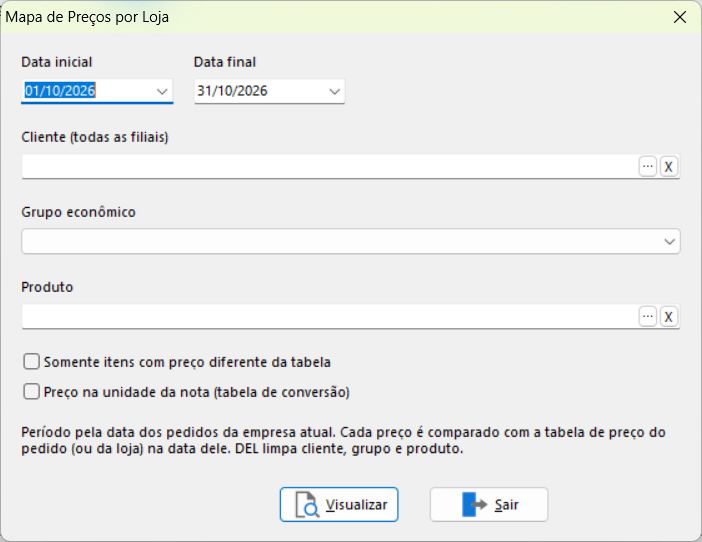
Clique em Visualizar.
| Coluna | O que mostra |
|---|---|
| Tabela | Preço do produto na tabela de preço. Mostra vários quando as lojas usam tabelas com preços diferentes, e sem tabela quando o produto não está na tabela. |
| Lojas c/ dif. | Quantas lojas da página vieram com preço diferente da tabela. |
| Uma coluna por loja | Preço do pedido daquela loja. vários indica mais de um preço no período. Em branco: a loja não pediu o produto. |
A comparação usa a tabela de preço do pedido (ou, se o pedido não tiver, a do cadastro da loja), no período vigente na data do pedido, e considera o preço de atacado quando a quantidade do item alcança a mínima.
Exemplo fictício:
| Produto | Tabela | Loja Centro | Loja Norte | Loja Sul |
|---|---|---|---|---|
| Beterraba 20 kg | 59,00 | 59,00 | 58,00 | 53,00 |
A Loja Norte e a Loja Sul aparecem em destaque: vieram abaixo do preço da tabela.
4. Imprima ou salve em PDF
Na prévia, use Imprimir ou exporte para PDF. O relatório sai em A4 paisagem, com até 12 lojas por página; com mais lojas, ele continua em outros blocos.
Perguntas frequentes
Quase tudo saiu em destaque. O que conferir? Se a tabela de preço não estiver atualizada com os preços negociados, os pedidos aparecem diferentes dela. Atualize a tabela e gere de novo.
Nenhum pedido apareceu. Confira a empresa em uso, a data dos pedidos e os filtros.
Marquei "Somente itens com preço diferente" e não saiu nada. Todos os pedidos do período estão com o preço da tabela.
O pedido vem por caixa e a nota sai por quilo. Como comparar? Marque Preço na unidade da nota (tabela de conversão): a coluna Un. passa a mostrar a unidade da nota e os preços do pedido e da tabela saem divididos pelo mesmo fator da conversão (uma caixa de 20 kg a 280,00 aparece como 14,00 por quilo).