Para que serve
É a tela para emitir uma NF-e de saída direto, sem pedido de venda por trás — uma remessa, um brinde, um acerto, uma venda pontual, uma nota de ajuste.
A maior parte das notas nasce de um pedido. Se você trabalha com Pedido de Venda, gere a nota de lá (o pedido já traz cliente, itens e preços). Use esta tela quando não há pedido.
Para organizar uma entrega em outro estado com veículo da empresa, siga o tutorial de venda com caminhão próprio: preparação, impostos, NF-e, MDF-e e encerramento da viagem.
Como abrir
Para vender um veículo, uma máquina ou outro bem da empresa, consulte também o guia de notas de bens do ativo e controle do passivo, com o cadastro do bem, os dados adicionais do item e a conferência financeira.
Movimentos → Faturamento → Notas Fiscais de Saída — janela "NOTAS FISCAIS DE SAÍDA".
A aba Tabela lista as notas já emitidas; filtre por nota, período, cliente, pedido ou CFOP. Incluir (F1) abre a ficha.
Emitir boletos de uma nota já pronta
Use Financeiro → Boletos Bancários → Emitir Boletos por Nota Fiscal ou a opção Emitir Boletos desta tela. Confira o banco e selecione as notas na lista que abrir. O boleto pode ser gerado depois da nota; confira antes se já existe cobrança vinculada.
Veja o passo a passo das formas de emissão de boletos, com emissão por nota, por Contas a Receber, avulsa, agrupada e pelo RWA GO.
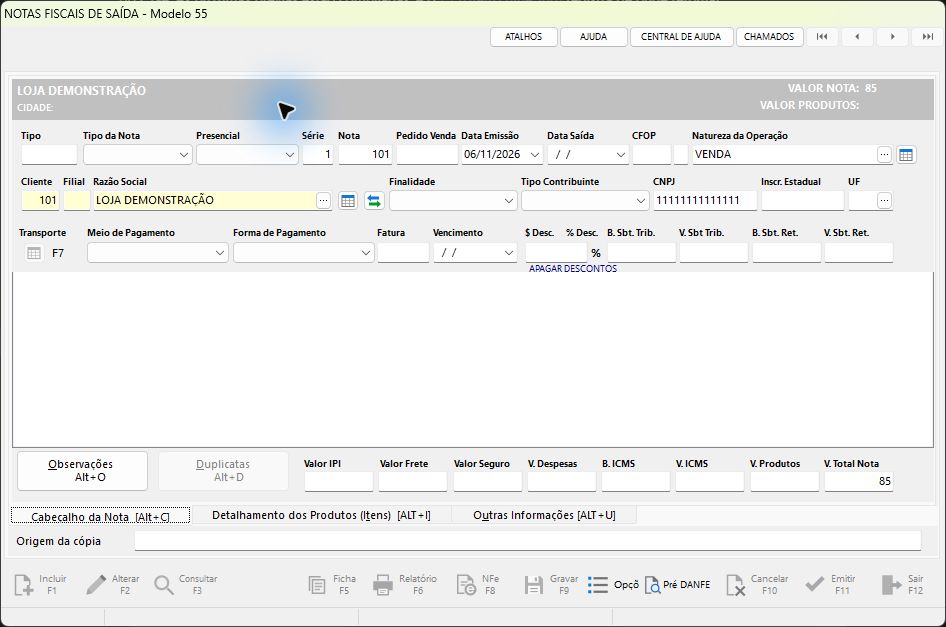
Aba Cabeçalho da Nota [Alt+C]
| Campo | O que é |
|---|---|
| Tipo / Finalidade | Normal, Complementar, Ajuste ou Devolução — e a finalidade da NF-e. |
| Série · Nota | a numeração; em geral o sistema já traz a próxima. |
| Data de Emissão · Data de Saída | quando a nota é emitida e quando a mercadoria sai. |
| Cliente | o destinatário (dos três pontos ou digitando nome/CNPJ). Puxa endereço, Inscrição Estadual e Tipo de Contribuinte. |
| CFOP | a natureza da operação (5xxx dentro do estado, 6xxx fora). É o CFOP que define a tributação. |
| Operação | a operação configurada que preenche CFOP e impostos automaticamente. |
| Transporte | transportadora, veículo, Valor Frete, Tipo de Frete (por conta de quem), volumes e peso. |
| Meio / Forma de Pagamento · Vencimento | como e quando recebe; gera o Contas a Receber (e o boleto, se a forma pedir). |
Aba Itens [Alt+I]
Incluir item: escolha o produto (código, descrição, NCM, GTIN), informe Qtde e valor unitário. Para cada item há as sub-abas de imposto:
| Sub-aba | O que ajustar |
|---|---|
| ICMS [Alt+M] | CST/CSOSN, base, alíquota, redução. |
| ICMS ST [Alt+S] | substituição tributária, MVA, base e valor retido. |
| IPI [Alt+I] | enquadramento, alíquota, valor. |
| PIS [Alt+P] / COFINS [Alt+F] | CST e alíquota. |
| DI [Alt+D] | dados da importação, quando o item é importado. |
| Und. Trib. | unidade e quantidade tributável, quando diferente da comercial. |
Quem usa Operação e tem o produto com impostos cadastrados quase não mexe aqui — os campos vêm preenchidos. Confira e ajuste só o que fugir do padrão.
O rodapé soma Valor dos Produtos, Frete, Seguro, Despesas, ICMS, IPI e o Valor Total da Nota.
Frete no lançamento direto
Quando a NF é lançada diretamente nesta tela, informe o valor total no campo Valor Frete, no rodapé da ficha da nota. Esse campo é diferente de Tipo de Frete, que informa quem assume o transporte:
- Emitente — frete por conta de quem emite a nota;
- Destinatário — frete por conta de quem recebe a nota;
- Terceiros — frete por conta de outra empresa;
- Transporte próprio — conforme o responsável pelo transporte.
Não informe o valor do frete em Seguro ou Despesas. Depois de preencher, confira o Valor Total da Nota e use Pré DANFE antes de transmitir.
Se a NF tiver origem em um Pedido de Venda, informe o frete no pedido e gere a nota pelo botão Faturar; o sistema levará o valor e as informações de transporte preenchidas no pedido.
Item da nota original em devoluções
Em uma devolução, Item Ref. (Dev.) é o número do produto no XML da NF-e original, entre 1 e 990. Confira a chave em Outras Informações → Notas Referenciadas. Se houver uma única NF-e referenciada, ela fornece a chave do item.
Para completar a referência em uma nota ainda não autorizada: clique em Alterar, abra Itens, selecione o produto e use Alterar Item (Alt+F2). Preencha Item Ref. (Dev.) e clique em Gravar Item (Alt+F11). Confira a nota antes de usar Emitir (F11); Gravar (F9) guarda sem transmitir.
Na tela de exemplo, a maçã estava no item 1 da nota original.
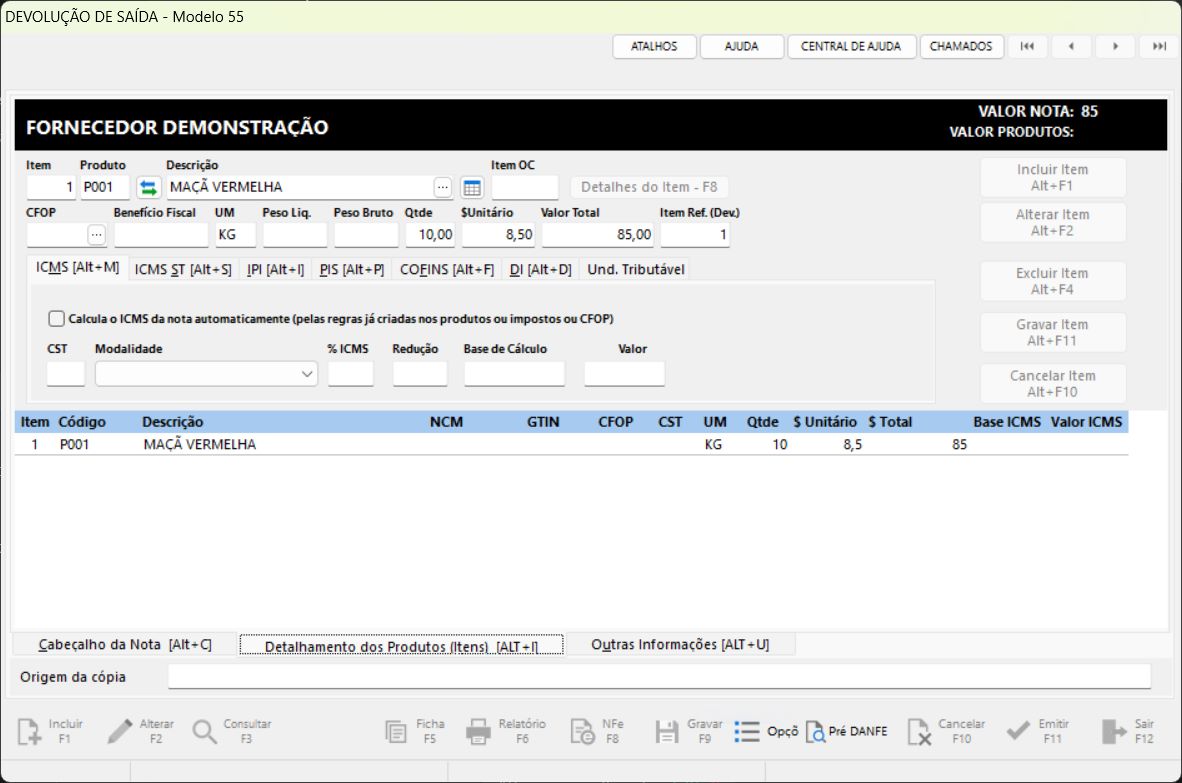
O item 1 da devolução pode ser o item 2 da nota original: nesse caso, informe 2. Veja o tutorial de devolução para o passo a passo e os limites do preenchimento automático.
Aba Outras Informações [Alt+U]
Notas referenciadas (quando a nota se liga a outra — devolução, retorno, complemento), informações complementares que saem no corpo do DANFE, e o pedido do cliente.
Gravar e emitir
| Botão | O que faz |
|---|---|
| Pré DANFE | mostra como a nota vai sair, sem transmitir — confira antes. |
| Gravar (F9) | salva a nota sem enviar à SEFAZ (rascunho, para terminar depois). |
| Emitir (F11) | transmite para a SEFAZ. |
Depois de emitir, acompanhe a autorização no Controle de NF-e — é lá que você imprime o DANFE, envia o XML por e-mail, faz carta de correção ou cancela.
Copiar uma nota
Ao usar Copiar Nota, a nova nota recebe a data atual e o vencimento é recalculado conforme a forma de pagamento. Por exemplo: uma nota de 05/10 com prazo de 14 dias vence em 19/10; uma cópia feita em 12/10 vence em 26/10. Confira os dados e o vencimento antes de emitir a nova nota.
Devoluções, recusas e complementos seguem suas regras próprias.
Identificar e revisar a cópia
Na lista, a coluna Origem da cópia informa se a nota foi copiada pelo botão Copiar Nota, durante uma solicitação de cancelamento ou por outro fluxo identificado. O número e a série da nota usada como origem aparecem junto da identificação. Essa informação também aparece na ficha da nota.
Após a cópia manual ou oferecida no cancelamento, o sistema confirma o número da nova nota e pergunta se deseja abri-la para revisão. Responda Sim para abrir a nova nota; a alteração segue as permissões e bloqueios normais. A cópia aguarda revisão e não é enviada automaticamente à SEFAZ. A origem Cancelamento não significa que a SEFAZ já confirmou o cancelamento.
Use o filtro Origem da cópia para consultar todas as cópias, cópias por cancelamento, manuais, antigas ou demais origens. Marque Somente cópias aguardando edição para localizar as que ainda aguardam revisão. Confira também o período e os outros filtros da consulta.
Cópias antigas podem aparecer como Cópia (origem não identificada), porque não guardavam a operação que gerou a cópia.
Nota complementar de valor
Use quando uma nota já emitida saiu com valor menor que o devido e é preciso complementar a diferença. O sistema monta a complementar a partir da nota original.
- Na aba Tabela, localize a nota original.
- Clique com o botão direito sobre ela (ou no botão Opções) e escolha Gerar nota complementar de VALOR. Confirme a pergunta.
- O sistema cria uma nova nota com a finalidade Complementar, a natureza Nota Fiscal de Complemento de Valor, a nota original já referenciada em Outras Informações e uma observação indicando a nota complementada.
- Localize a nova nota na Tabela (ela recebe o próximo número da série), abra-a e clique em Alterar. Na aba Itens, os produtos vêm com quantidade e preço zerados, mas o valor total de cada um ainda é o da nota original. Use Alterar Item (Alt+F2) e informe no valor total somente a diferença a complementar; exclua os itens que não terão complemento.
- Confira o pagamento e o vencimento, que vêm copiados da nota original, e os totais no rodapé.
- Use Pré DANFE para conferir e Emitir (F11) para transmitir.
A opção só fica disponível com a tela fora de edição. Para diferença só de ICMS, use Gerar nota complementar de ICMS, no mesmo menu.
Perguntas frequentes
A nota é de uma venda que tem pedido. Emito por aqui? Não — gere pela tela de Pedidos de Venda (botão de gerar nota / Agrupar Pedidos). Assim o pedido fica amarrado à nota e o estoque/financeiro batem.
Onde informo o valor do frete? Em uma NF lançada diretamente, informe o valor total no campo Valor Frete do rodapé. Em uma NF gerada pelo pedido, informe o valor no campo Frete (R$) do Pedido de Venda antes de clicar em Faturar.
Gravei com F9 e fechei. Onde retomo? Na aba Tabela, a nota aparece como não emitida (sem chave). Abra, revise e Emitir (F11).
A SEFAZ rejeitou a nota. O motivo aparece no Controle de NF-e (coluna Situação). Corrija o que ele aponta (destinatário, imposto, CFOP) e reenvie.
Preciso de uma nota de devolução / complemento. Devolução: use Movimentos → Controle de Devoluções (traz a nota original). Complemento: clique com o botão direito na nota original e use Gerar nota complementar de VALOR (ou de ICMS) — o passo a passo está em Nota complementar de valor, acima. O sistema já referencia a nota original.
O CFOP puxou a tributação errada. A tributação vem da Operação + do CFOP + dos impostos do produto. Ajuste a Operação (Cadastros → Financeiro → Operações) ou o imposto do produto e refaça.
Emiti para o cliente errado. Se ainda não emitiu (só F9), abra e troque. Se já autorizada, é cancelamento (dentro do prazo) pelo Controle de NF-e, e refaz.