Para que serve
Todo mês a contabilidade precisa dos arquivos XML para escriturar as notas e calcular os impostos. O envio é feito logo no início do mês seguinte ao movimento: ao terminar setembro, envie os XML de setembro no começo de outubro.
Acesse Arquivo → Exportar → Notas (XML e Danfe). A tela Exportação de Notas tem duas partes:
- Fechamento do mês, no topo: envia à contabilidade, num arquivo só, as NF-e, NFC-e, CT-e e MDF-e do mês;
- a exportação avulsa, abaixo: XML e DANFE das notas de um período, de um cliente, de um CFOP ou de uma faixa de números.
Enviar o mês para a contabilidade
No exemplo fictício, o botão fica à direita do cartão Fechamento do mês.

- No cartão Fechamento do mês, clique em Enviar o Mês para a Contabilidade (ou Alt+C). O cartão mostra para qual e-mail da contabilidade o arquivo vai.
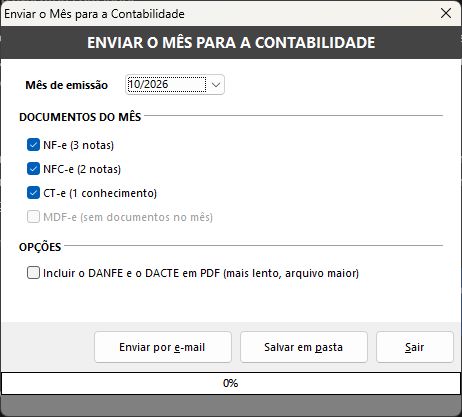
- Em Mês de emissão, confira o mês. A tela já abre no mês passado; dá para escolher o mês atual ou um dos 12 anteriores.
- Em Documentos do mês, o sistema mostra quantos documentos de cada tipo existem no mês, por exemplo NF-e (21 notas). Tipo sem documento no mês aparece como (sem documentos no mês) e fica desmarcado. Desmarque o tipo que não quiser enviar.
- Se a contabilidade pedir o PDF, marque Incluir o DANFE e o DACTE em PDF. A geração fica mais lenta e o arquivo, maior.
- Escolha o destino:
- Enviar por e-mail: abre a tela de e-mail com o arquivo anexado, o e-mail da contabilidade como destinatário e o e-mail da empresa em cópia oculta. Confira e clique em Enviar.
- Salvar em pasta: escolha a pasta. Se já houver um arquivo com o mesmo nome, o sistema pergunta antes de substituir.
Na janela abaixo, confira Mês de emissão e as quantidades por tipo antes de escolher o destino.
Depois de gerar, a tela mostra o nome e o tamanho do arquivo. Acima de 20 MB, que é o limite de anexo da maioria dos e-mails, o sistema avisa e oferece salvar em pasta; nesse caso, envie o arquivo à contabilidade por outro meio.
O que vai no arquivo
Um arquivo ZIP chamado contabilidade_CNPJ(AAAAMM).zip, da empresa em que você está logado, com uma pasta por tipo:
| Pasta | Conteúdo |
|---|---|
| NF-e e NFC-e | XML das notas autorizadas e das canceladas, em pastas separadas, e o DANFE quando marcado. Os mesmos arquivos da exportação avulsa. |
| CT-e | XML dos conhecimentos autorizados e cancelados, e o DACTE quando marcado. |
| MDF-e | XML autorizado, de cancelamento e de encerramento de cada manifesto. Não há PDF: o DAMDFE é gerado pelo RWA Emissor. |
- Cada tipo só aparece para quem tem acesso à tela de exportação dele no menu. CT-e e MDF-e aparecem quando a empresa usa esses módulos.
- Documento sem XML no sistema fica de fora, e a tela avisa quantos não entraram.
- As NFS-e ainda não entram no arquivo do mês. Use o botão Notas de Serviço, no rodapé da tela.
- Se o perfil do usuário não permite exportar para a contabilidade, o botão fica desligado e o cartão informa isso.
Exportação avulsa
Para uma nota, um cliente ou um período específico:
- Em Período, informe a Emissão e, se precisar, a faixa de Nota fiscal e a Série.
- Em Notas, escolha a Situação (Todas, Normais, Canceladas ou Correções), o Emitente (próprias ou de terceiros), a Operação (entrada ou saída) e o Modelo (55 NF-e ou 65 NFC-e). Em Correções saem as cartas de correção das notas próprias.
- Em Filtros, refine por CFOP, Cliente/Fornecedor ou Fantasia, se precisar.
- Em Arquivos, marque Arquivos XML e, se quiser o PDF, DANFE (PDF).
- Em Destino, escolha uma opção:
- E-mail da contabilidade: monta o ZIP e abre o e-mail com o endereço da contabilidade preenchido;
- Outro e-mail: monta o ZIP e abre o e-mail com o destinatário em branco, para você digitar;
- Pasta: os arquivos ficam na Pasta de trabalho, sem e-mail.
- Clique em Exportar.
A Pasta de trabalho é onde os arquivos são gerados. Para trocar, clique no ícone de pasta ao lado do caminho. O sistema lembra a pasta e o destino escolhidos; com E-mail da contabilidade, a tela já abre com a emissão do mês passado.
Aviso de notas com problemas
Quando há notas com problema no período de emissão informado, aparece a faixa AVISO: Há notas com problemas nesse intervalo. Verifique antes de exportar. Clique em Ver Notas para abrir o Controle de NF-e no mesmo período e resolver as pendências antes de enviar à contabilidade.
E-mail da contabilidade
O e-mail é cadastrado em Cadastros → Empresas → Alterar → Dados da Empresa → Contabilista → E-mail da Contabilidade. Depois de preencher, clique em Gravar na ficha da empresa. Sem e-mail cadastrado, o cartão do mês avisa, e a tela de e-mail abre com o destinatário em branco.
Perguntas frequentes
A contabilidade pediu os XML do mês. Qual botão uso?
Enviar o Mês para a Contabilidade, no topo da tela. Ele junta todos os tipos do mês num arquivo só.
Onde foi parar o botão "Exportar Mês Passado Para Contabilidade"?
Foi substituído pelo cartão Fechamento do mês, que também leva CT-e e MDF-e e mostra a quantidade antes de gerar.
Um tipo não aparece na lista do mês.
Ele aparece só para quem tem acesso à tela de exportação daquele tipo e, no caso de CT-e e MDF-e, quando a empresa usa o módulo. Fale com o responsável pelos acessos da sua empresa.
Tenho mais de uma empresa.
O arquivo é sempre da empresa em que você está logado. Para a outra, entre nela e gere de novo.