Para que serve
O RWA Sistema gera o QR Code do Pix pelo valor exato da venda ou dos títulos, mostra na tela (e na impressora de cupom, se houver) e confere sozinho no banco quando o cliente paga. Pago, o pedido é gravado ou os títulos são baixados na conta do Pix, sem digitar nada e sem conferir extrato.
Funciona no Pedido de Venda e na Inclusão Rápida de Pedidos (pedido à vista) e na Baixa em Lote do Contas a Receber.
Antes de começar
- Conta no Sicoob com a API Pix liberada pelo banco: o banco fornece o Client ID e o certificado da conta (arquivo .pfx com senha).
- A chave Pix da conta que vai receber.
- Opcional: uma impressora de cupom (boleteira) para o QR sair no papel.
1. Configurar a conta corrente
- Abra Cadastros › Financeiro › Conta Corrente, escolha a conta do banco e clique em Alterar (F2).
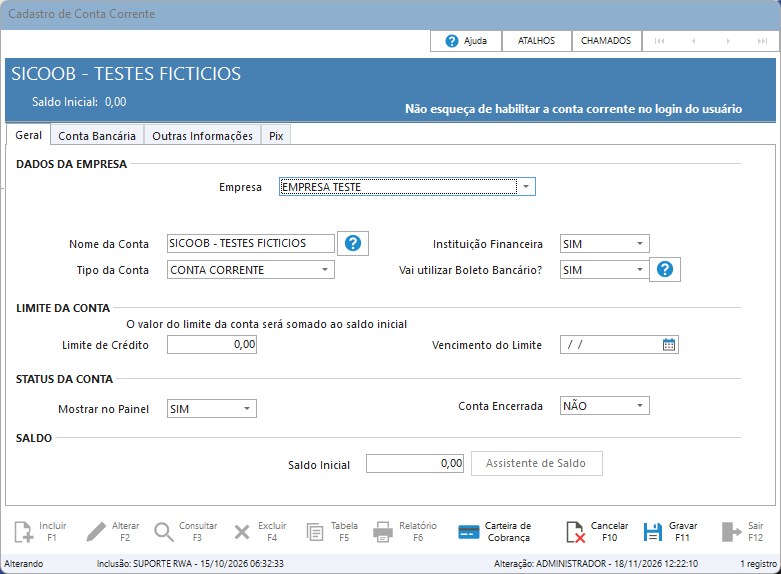
- Na aba Geral, confira Instituição Financeira = SIM. Só assim a aba Pix aparece.
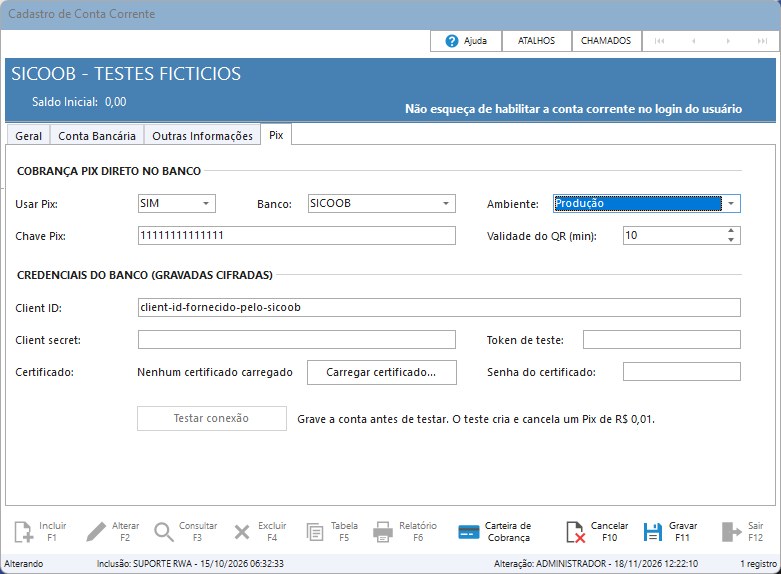
- Na aba Pix, preencha:
- Usar Pix: SIM.
- Banco: SICOOB.
- Ambiente: Produção.
- Chave Pix: a chave da conta.
- Validade do QR (min): quanto tempo o QR vale (padrão 10 minutos).
- Client ID: o fornecido pelo banco. O Client secret fica em branco no Sicoob.
- Carregar certificado...: escolha o arquivo .pfx da conta e informe a Senha do certificado.
- Clique em Gravar (F11).
- Com a conta gravada, clique em Testar conexão. O sistema cria e cancela um Pix de R$ 0,01 no banco. "Conexão com o banco OK" confirma a configuração.
As credenciais são gravadas cifradas.
2. Configurar o meio de pagamento PIX
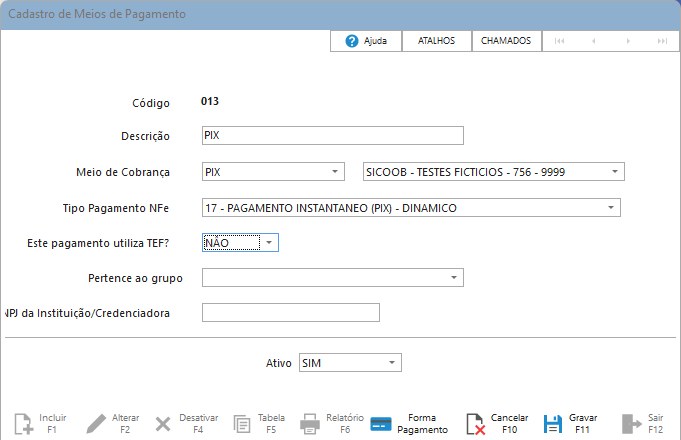
- Abra Cadastros › Financeiro › Meio de Pagamento e escolha (ou inclua) o meio PIX.
- Em Meio de Cobrança, escolha PIX e, ao lado, a conta corrente configurada no passo 1 (onde o Pix cai).
- Em Tipo Pagamento NFe, use 17 - Pagamento Instantâneo (PIX).
- Clique em Gravar (F11).
Se a conta do meio não tiver o Pix configurado, o sistema usa a única conta com Pix configurado da empresa. Mais detalhes em Meio de Pagamento.
3. Imprimir o QR na impressora de cupom (opcional)
Em Utilitários › Impressora de Cupom, configure a boleteira, clique em Testar e deixe marcado o cupom Receber por Pix (QR Code do Pix). O QR sai assim:
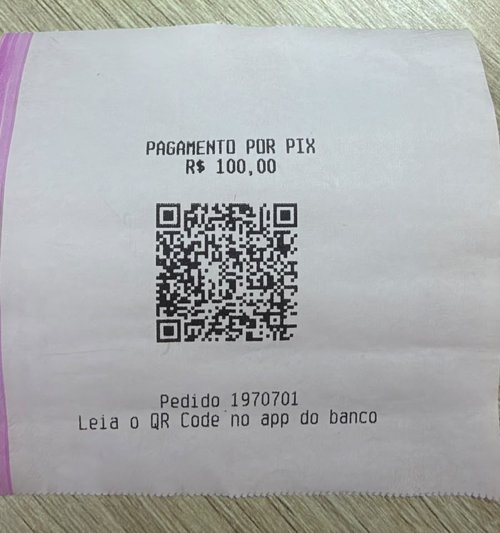
Sem impressora configurada, ou se ela não respondeu, o QR aparece só na tela.
4. Receber no Pedido de Venda
- Lance o pedido normalmente em Movimentos › Vendas › Pedidos de Venda (ou na Inclusão Rápida de Pedidos).
- Em Meio de Pagamento escolha PIX e em Forma de Pagto, A VISTA.
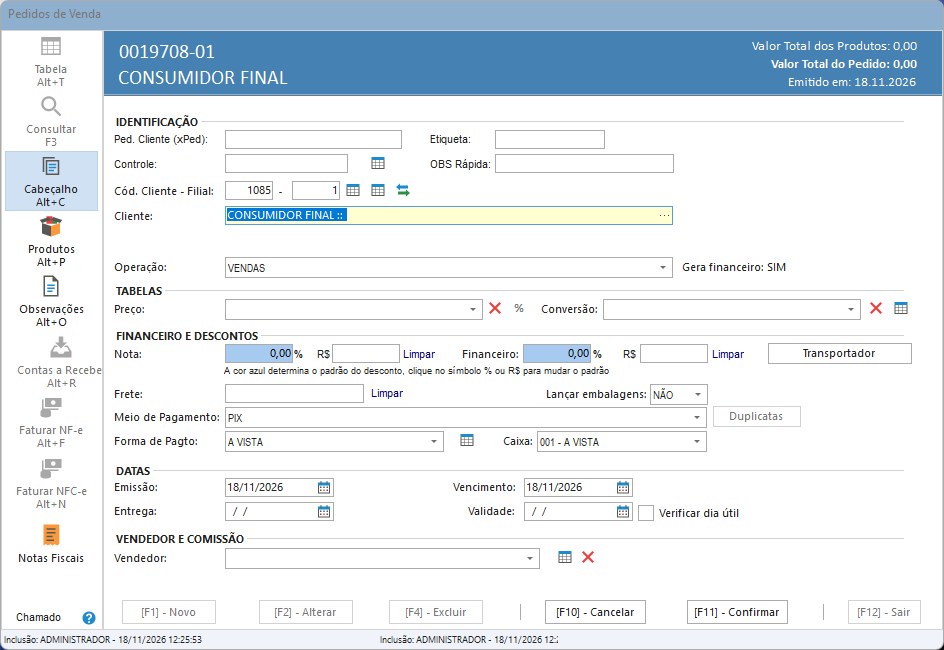
- Clique em Confirmar (F11). Abre a tela Pagamento por Pix com o QR e o valor.
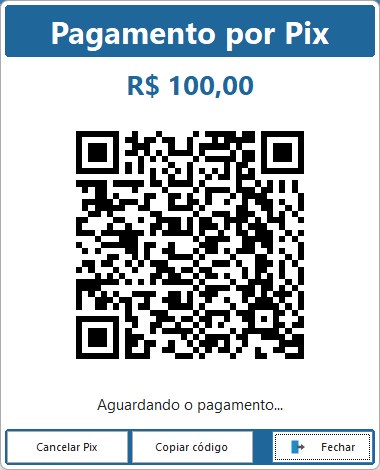
- O cliente lê o QR no app do banco (ou você usa Copiar código para mandar o copia e cola). A tela confere o pagamento sozinha.
- Pago, a tela fecha, o pedido é gravado e o recebimento entra na conta do Pix. O pedido aparece como QUITADO.
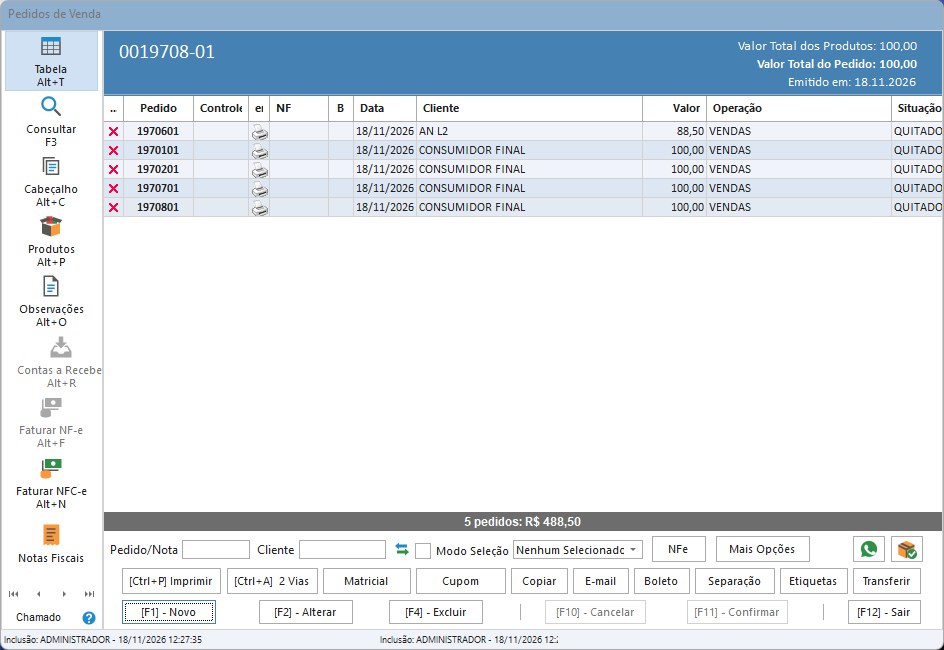
- Fechar não cancela o Pix: o pedido não é confirmado e o QR continua valendo até expirar. No próximo F11 o sistema reaproveita esse Pix (se o cliente já pagou, usa o pagamento; se não, mostra o mesmo QR).
- Cancelar Pix cancela o QR no banco antes de o cliente pagar.
- Pedido já recebido por Pix não muda de valor nem de forma de pagamento.
5. Receber na Baixa em Lote
- Abra Financeiro › Contas a Receber › Baixar em Lote e filtre o cliente (F4 no campo Cliente).
- Na aba Dados da Baixa, escolha Meio de Pagamento PIX, a Conta Corrente com Pix e o Valor a baixar (ou Copiar Total a Receber).
- Clique em Receber por Pix. O botão só aparece quando a conta escolhida tem o Pix configurado.
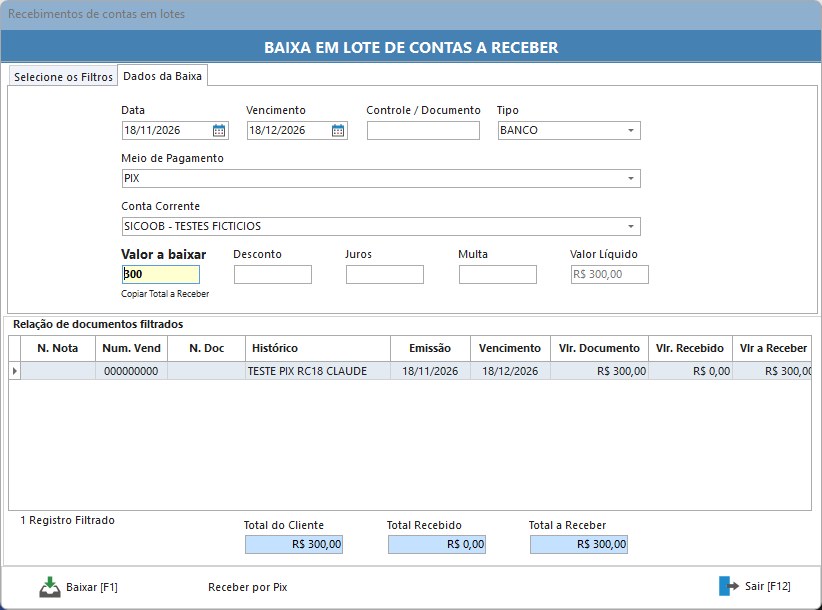
- Abre a tela Pagamento por Pix com o QR pelo valor da baixa. Pago, a baixa é feita sozinha na conta do Pix, o recibo é emitido e aparece "Documentos baixados com sucesso!".
A baixa por Pix não recebe cheque.
6. Pix Recebidos: o Pix pago que ficou sem baixa
Se o cliente pagou depois que a tela do QR foi fechada, o Pix fica sem vínculo e sobe o aviso PIX SEM VÍNCULO perto do relógio. Não cobre o cliente de novo: abra Financeiro › Contas a Receber › Pix Recebidos.
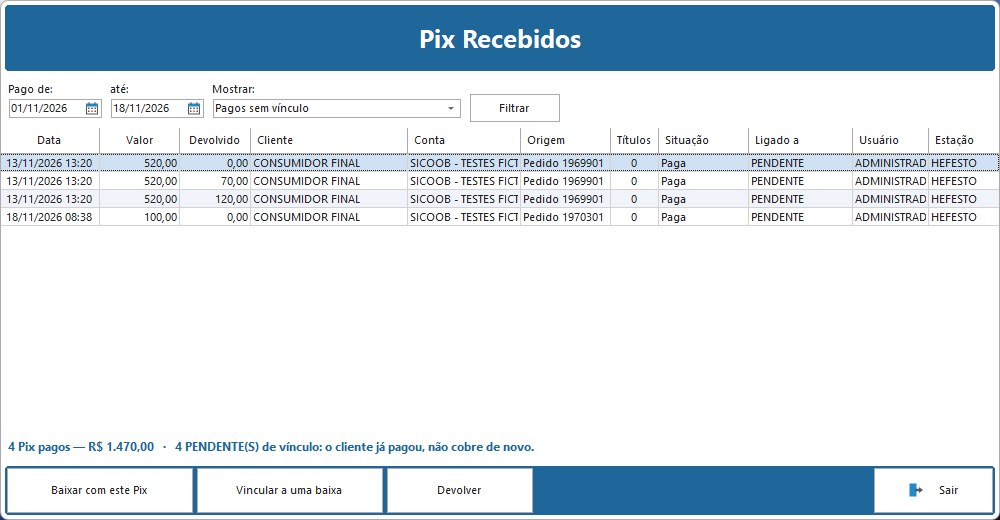
- Em Mostrar, escolha Pagos sem vínculo e clique em Filtrar.
- Selecione o Pix (coluna Ligado a = PENDENTE) e use:
- Abrir o pedido: Pix de pedido ainda não recebido; o F11 do pedido usa esse Pix.
- Baixar com este Pix: abre a Baixa em Lote do cliente para baixar os títulos com o Pix já recebido, sem gerar outro.
- Vincular a uma baixa: liga o Pix a um recebimento já lançado do cliente, sem baixar de novo.
- Devolver: devolve ao pagador todo ou parte do valor. Não tem como desfazer.
Se acontecer...
| Situação | O que fazer |
|---|---|
| O botão Receber por Pix não aparece | a conta corrente escolhida não tem o Pix ativo: confira a aba Pix (passo 1) |
| "Nenhuma conta corrente tem Pix configurado" | configure a aba Pix de uma conta (passo 1) |
| "O banco não gerou o Pix" | o banco recusou; confira as credenciais com Testar conexão e tente de novo |
| O QR não saiu na impressora | confira Utilitários › Impressora de Cupom e clique em Testar (passo 3) |
| O cliente pagou e a tela foi fechada | use Pix Recebidos (passo 6), sem cobrar de novo |