Para que serve
No RWA GO (portal web) fica a operação completa da higienização de caixas: quem trouxe, quantas, em que etapa estão, quando foram entregues, e os relatórios. É onde a equipe do galpão trabalha o dia a dia.
🔴 Módulo contratado à parte. Se o menu Higienização não aparecer, fale com a RWA.
O ciclo
Entrada → Pronto para Lavar → Finalizar Lavagem → Finalizado → Entregue
Mais os desvios: Relavagem (volta para lavar de novo), Caixa Louca (caixa que não é do cliente) e Baixar Entrada (devolve antes de lavar).
O menu
O menu Higienização tem duas abas. A página lembra a última aba aberta no navegador.
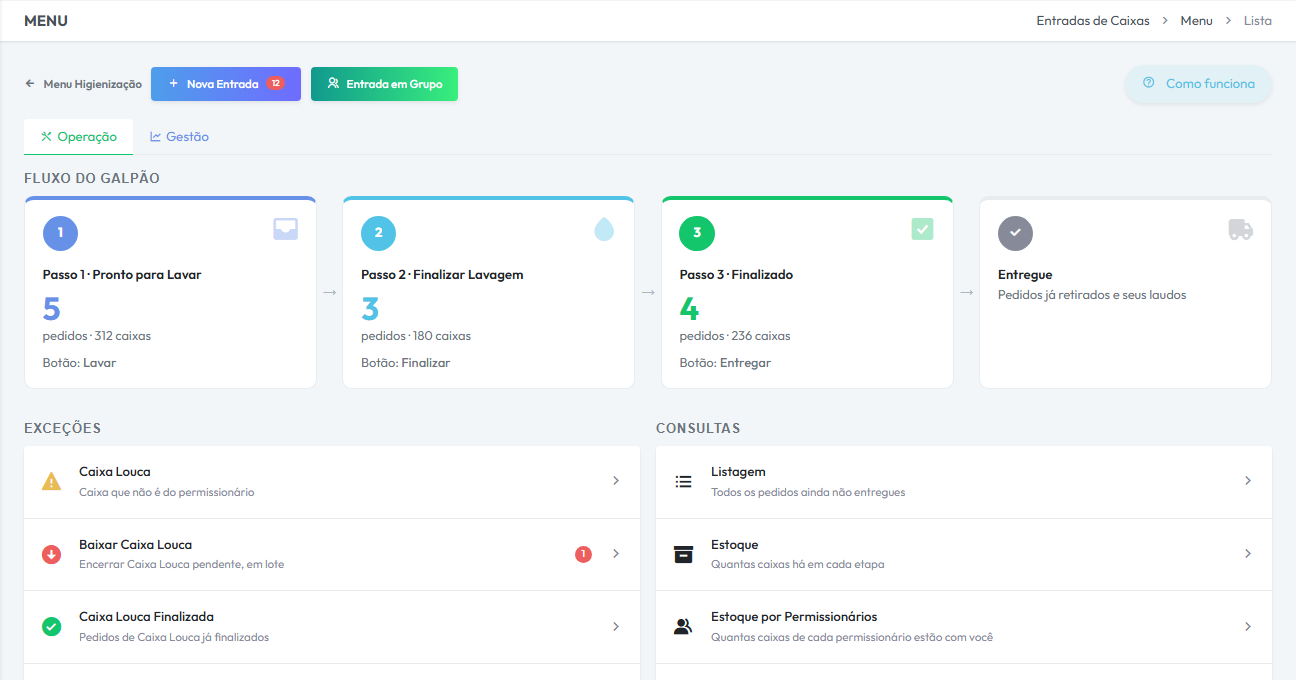
Operação é a aba do dia a dia:
- Fluxo do galpão mostra as etapas em ordem: Passo 1 · Pronto para Lavar, Passo 2 · Finalizar Lavagem, Passo 3 · Finalizado e Entregue. Cada etapa mostra quantos pedidos e caixas aguardam ali e o botão a usar na tela (Lavar, Finalizar, Entregar). A etapa com pendência fica destacada na cor dela; Nada aguardando indica que não há pedido ali. Clique na etapa para abrir a lista dos pedidos.
- Exceções reúne o que foge do fluxo normal: Caixa Louca, Baixar Caixa Louca, Caixa Louca Finalizada, Caixa Recuperada, Relavagem e Baixar Entrada.
- Consultas reúne Listagem, Estoque, Estoque por Permissionários, Solicitações e Relatórios.
O número vermelho ao lado de Baixar Caixa Louca e de Solicitações indica quantos itens aguardam você.
Gestão traz os relatórios Personalizado, Sintético e Analítico, o gráfico de entradas × entregas dos últimos 30 dias, as métricas de desempenho e a produtividade por operador.
Nova Entrada, Entrada em Grupo e Como funciona ficam no topo da página, fora das abas. Como funciona abre este manual.
Ficou em dúvida em uma tela de etapa? Clique em O que fazer aqui?, no topo da lista, para ver o que a etapa mostra e qual botão usar.
Para conhecer uma tela, clique em Tour. Ele está no menu, em cada tela de etapa e na Nova Entrada. O tour destaca um item da tela por vez e explica para que serve. Use Próximo e Anterior para andar; Esc ou o X fecham. O tour só explica: não altera nenhum pedido.
Passo 1 — Registrar a entrada
- No menu, clique em Nova Entrada. Para lançar várias entradas de uma vez, use Entrada em Grupo. Nas telas de etapa, Entrada Hoje e Entrada Amanhã abrem o mesmo formulário já com a data escolhida.
- Em Fornecedor (quem trouxe as caixas) e em Permissionário (o dono das caixas, quem será cobrado), clique em Escolher e selecione na lista.
- A Data vem preenchida. Ajuste o Vencimento, se precisar, e escolha a Prioridade — Baixa, Normal ou Alta —, que ordena a fila da lavagem.
- Em cada item, clique em Escolher para indicar o tipo de Caixa e informe a Quantidade. Para outro tipo de caixa, use Adicionar Item. O Total de caixas soma os itens.
- Se precisar, preencha a Observação do Permissionário e anexe fotos ou documentos em Anexos. Clique em Novo Pedido para gravar.
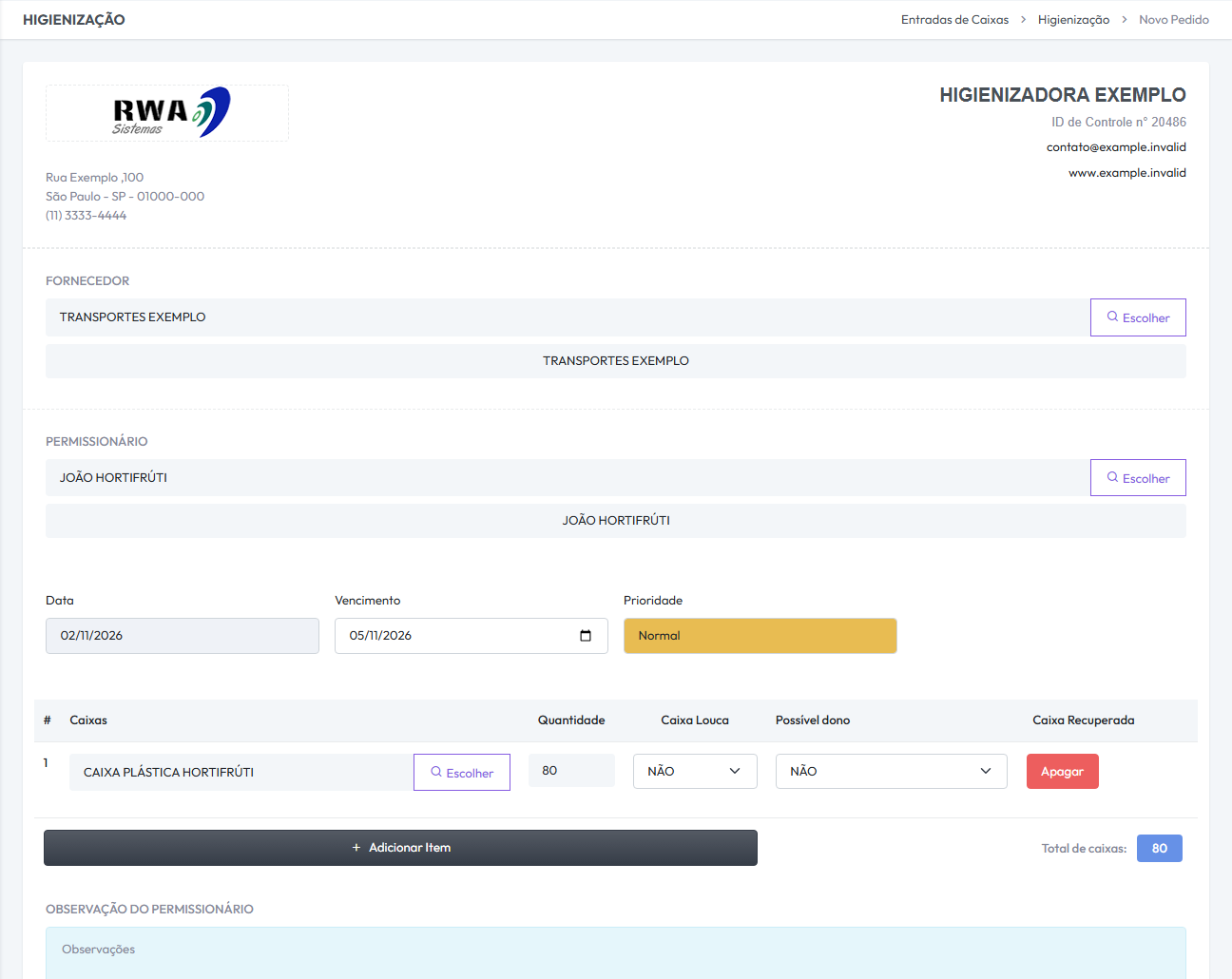
Nos itens também ficam as marcas:
- Caixa Louca — a caixa não é do permissionário; informe o Possível dono se souber;
- Caixa Recuperada — caixa louca que foi identificada e reintegrada.
Passo 2 — Andar com a lavagem
Em cada etapa do menu, a ação leva o pedido para a próxima:
| Etapa | Ação |
|---|---|
| Pronto para Lavar | Lavar → vai para "Finalizar Lavagem". Dá para lavar em lote. |
| Finalizar Lavagem | Finalizar → vai para "Finalizado". |
| Finalizado | Entregar → informe quem retirou (e CPF, quando houver) e a data. Vai para "Entregue". |
| Entregue | encerrado. |
Precisa lavar de novo? Relavagem devolve um pedido finalizado para a fila.
A tela de cada etapa
No topo da tela, a barra de passos mostra as etapas em ordem — 1 Pronto para Lavar, 2 Finalizar Lavagem, 3 Finalizado e Entregue —, com a etapa atual destacada e quantos pedidos aguardam em cada uma. Clique em uma etapa para abri-la. Logo abaixo ficam Menu Higienização (volta ao menu), os atalhos da etapa (como Baixar Entrada em Pronto para Lavar e Relavagem em Finalizado) e Entrada Hoje e Entrada Amanhã.
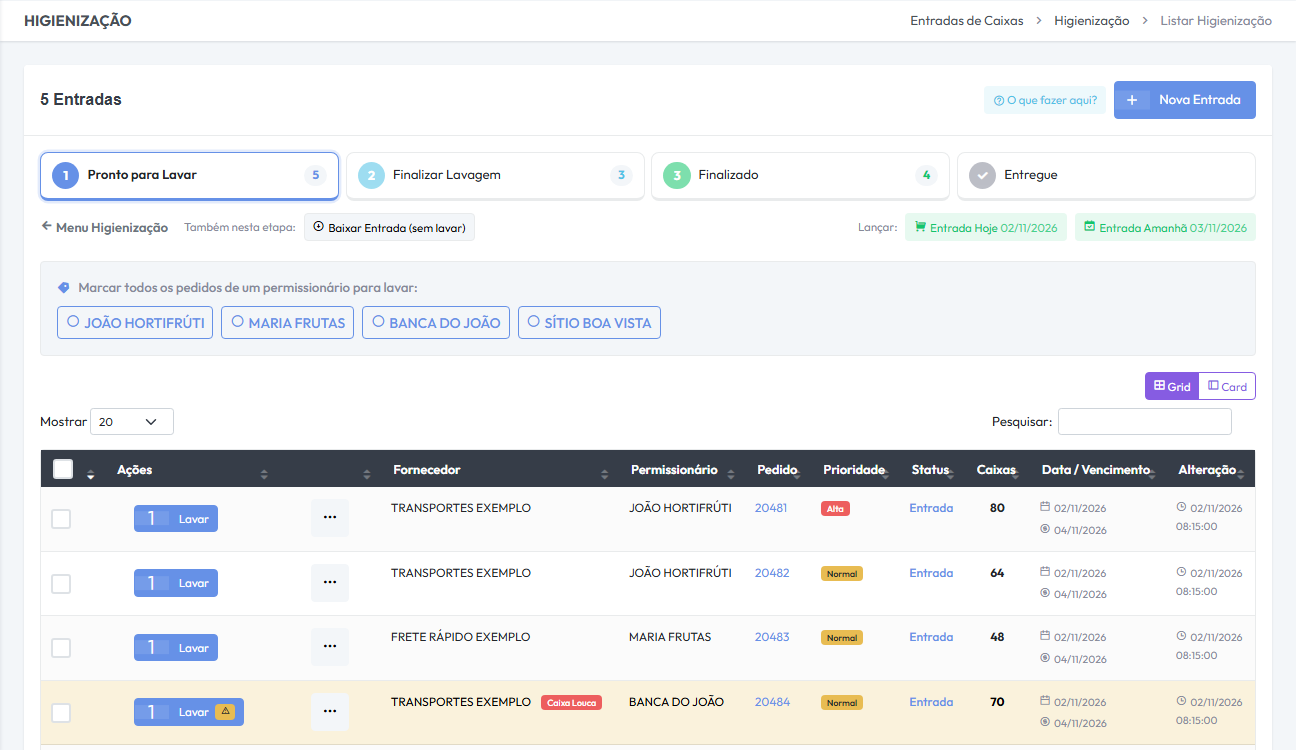
Em cada pedido aparece só o botão da etapa (Lavar, Finalizar ou Entregar). A linha em amarelo indica pedido com Caixa Louca.
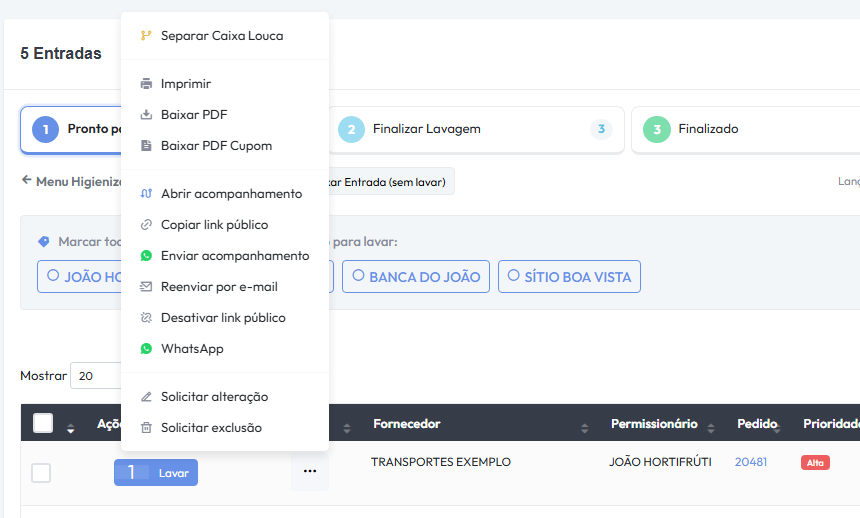
As demais opções ficam no botão ⋯ do pedido:
- Separar Caixa Louca — aparece nas etapas antes da lavagem terminar;
- Imprimir, Baixar PDF e Baixar PDF Cupom — o comprovante do pedido;
- Ver Laudo e Reenviar Laudo por E-mail, quando o pedido já tem laudo;
- Abrir acompanhamento, Copiar link público, Enviar acompanhamento, Reenviar por e-mail e Desativar link público — o link para o permissionário acompanhar o pedido;
- WhatsApp — compartilha os dados do pedido;
- Solicitar alteração e Solicitar exclusão — veja Solicitações, mais abaixo.
Vários pedidos de uma vez: marque os pedidos na primeira coluna ou clique no nome do permissionário para marcar todos os dele. Uma barra aparece no rodapé da tela com o total selecionado e o botão da ação:
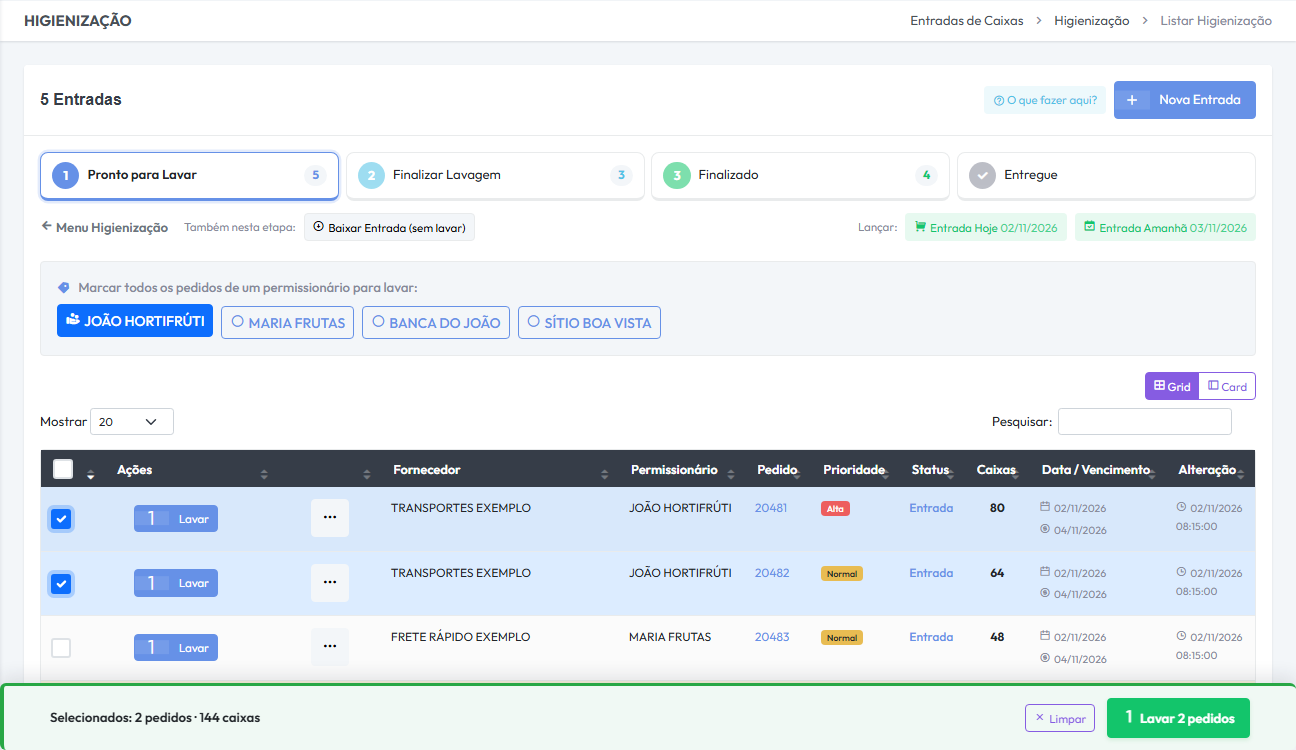
| Etapa | Botão no rodapé |
|---|---|
| Pronto para Lavar | Lavar N pedidos |
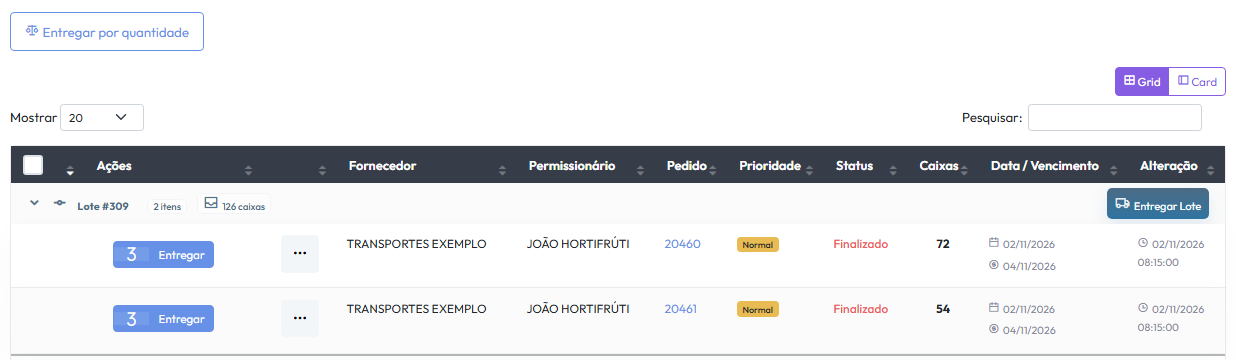
| Finalizado | Entregar todos de (permissionário escolhido) e Entregar por quantidade |
| Baixar Caixa Louca | Baixar Caixa Louca de N pedidos |
O sistema pede confirmação antes de gravar. Limpar desmarca tudo.
Pedidos lavados juntos ficam agrupados na lista com o número do lote. No cabeçalho do grupo, Finalizar Lote finaliza todos e, depois, Entregar Lote entrega todos.
A mensagem de sucesso confirma a gravação da mudança de etapa. Se aparecer um erro, confira a mensagem e a etapa atual do pedido antes de tentar novamente.
Caixa Louca
O grupo Caixa Louca no menu:
- Caixa Louca — a lista das caixas marcadas como louca;
- Caixa Louca Finalizada — os pedidos de Caixa Louca já finalizados;
- Caixa Recuperada — as que foram identificadas e devolvidas ao dono;
- Baixar Caixa Louca — encerra a caixa louca (registra a data da baixa).
Baixar Entrada (sem higienização)
Quando a caixa precisa voltar antes de lavar: na etapa Entrada, use Baixar Entrada. Exige quem entregou e quem retirou e registra no histórico. Não é Caixa Louca — aqui a caixa é do permissionário, só não foi lavada.
Estoque e acompanhamento
| Tela | O que mostra |
|---|---|
| Estoque | quantas caixas há em cada status (na fila, lavando, finalizadas, a entregar). |
| Estoque por Permissionários | o mesmo, agrupado por permissionário — quanto de cada um está com você. |
| Listagem | todos os pedidos, com filtro por período. |
| Relatórios de Higienização | linha do tempo de entradas × entregas, entradas/entregas/saldo do período, caixas no período (analítico, sintético, caixa louca, personalizado). |
Há também um acompanhamento público (link que você envia ao permissionário) para ele ver o andamento sem entrar no portal.
Solicitações
No RWA GO, a entrada não é alterada nem excluída direto. Para pedir a mudança:
- Na lista, clique no ⋯ do pedido e escolha Solicitar alteração ou Solicitar exclusão.
- Informe o Motivo da solicitação e confirme.
A solicitação vai para análise no RWA Sistema, onde é aprovada ou recusada. Nada muda na entrada até essa decisão. Para acompanhar, abra Consultas → Solicitações: a lista mostra o tipo, o status, o motivo e quem aprovou. O número vermelho ao lado de Solicitações indica quantas aguardam decisão.
Imprimir um pedido
Na lista, abra as ações do pedido e escolha Imprimir. O comprovante traz empresa, fornecedor, permissionário, caixas e total, além de validade, placa, quem entregou, quem retirou e data de retirada quando já registrados. Dados ainda não preenchidos aparecem como Não informado. As observações do pedido também acompanham a impressão.
O PDF em A4 ou cupom identifica Caixa Louca, Recuperada e possível dono quando essas informações foram registradas. Confira o formato e a impressora antes de imprimir.
Impressão automática do laudo individual (PrintDFe)
Nas instalações configuradas para o módulo de Higienização, o PrintDFe pode imprimir o laudo individual automaticamente em uma impressora A4, depois que o RWA GO registrar o envio do laudo por e-mail.
Para usar:
- Mantenha o PrintDFe aberto no computador que tem acesso à impressora e à base da empresa.
- Confira com a equipe RWA a impressora A4 dos laudos e a quantidade de cópias configuradas.
- Na tela principal do PrintDFe, marque Imprimir pedidos/laudos A4. Essa opção vem desmarcada em instalações novas.
- Aguarde a próxima verificação automática. Para antecipar a busca, use Procurar Agora no PrintDFe e confirme a pesquisa.
O PrintDFe procura laudos com envio registrado e ainda não marcados como impressos. Após concluir o comando de impressão sem erro, marca o laudo como impresso para que ele saia da fila. Confira também a saída do papel na impressora.
Laudos antigos: na primeira verificação, o PrintDFe registra o início do acompanhamento. Laudos enviados antes desse momento ficam fora da fila automática. Se precisar imprimir esse histórico, peça à equipe RWA para conferir o período antes de liberar a impressão.
Se o laudo não sair: confira se o programa está aberto, a opção A4 está marcada, a impressora está disponível e o envio do laudo já foi registrado. A lista de eventos do PrintDFe informa quando a impressão é ignorada por falta de impressora ou quando ocorre uma falha. Se precisar de ajuda, informe à RWA o pedido e a mensagem apresentada.
Laudo consolidado: a impressão automática do PrintDFe atende aos laudos individuais. O laudo consolidado de uma saída em grupo deve ser aberto e impresso pelo PDF no RWA GO, conforme o passo a passo abaixo.
Laudo de uma saída em grupo
Para entregar os pedidos finalizados de um lote, use Entregar Lote e informe quem entregou, quem retirou e a data. A saída recebe um número próprio e reúne os pedidos confirmados em um único Laudo da saída.
O laudo mostra fornecedor, permissionário, caixas e subtotal de cada pedido, além do total geral. A validade continua indicada por pedido. Os pedidos permanecem separados no estoque e na cobrança.
Na lista de entregues, clique em Laudo da saída #... para abrir o PDF e imprimir. Nas ações do pedido também há Ver laudo da saída e Reenviar laudo da saída por e-mail. O reenvio entra na fila de envio.
Quando vários pedidos pertencem ao mesmo permissionário, o cliente recebe um documento com esses pedidos. Se a saída tiver permissionários diferentes, cada endereço de cliente recebe somente os pedidos vinculados a ele. A administração, quando configurada para receber cópia da entrega, recebe o documento completo.
Se a operação for interrompida: atualize a lista e use Retomar saída #.... A retomada reconhece as entregas já registradas. Em uma saída parcial, o laudo reúne somente os pedidos confirmados; confira os demais pedidos antes de registrar outra saída.
A saída em grupo entrega os pedidos selecionados por inteiro, por isso a quantidade vem preenchida com o total e não pode ser alterada. Para entregar menos caixas, clique em Entregar menos caixas, logo abaixo da quantidade: abre o Entregar por quantidade com os mesmos pedidos e com quem entregou, quem retirou e a data já preenchidos. Também é possível entregar um pedido de cada vez pelo Entregar do próprio pedido. Caixa Louca continua no fluxo próprio e precisa ser separada antes de entrar no laudo.
As saídas anteriores à implantação continuam com seus laudos individuais.
Resumo diário por e-mail
O resumo automático enviado às 7h apresenta a movimentação do dia anterior. Por exemplo, o envio de 21/10 mostra os movimentos de 20/10. A data de referência aparece no assunto e no cabeçalho do e-mail.
- Entradas: pedidos e caixas recebidos na data de referência.
- Lavagem iniciada: caixas colocadas para lavar nessa data.
- Finalizadas: caixas com finalização registrada nessa data.
- Entregues: caixas com entrega registrada nessa data.
As pendências da Visão administrativa, como caixas aguardando entrega e Caixa Louca pendente, mostram a posição consultada no momento do envio. As baixas de Caixa Louca correspondem à data de referência. Por isso, as pendências podem mudar ao longo da operação, mesmo ao consultar outro dia.
A equipe RWA configura os destinatários em Infraestrutura → Configurações da Higienização, no campo E-mails Higiene. O campo E-mail Notificação Higiene Admin configura as cópias dos avisos de entrada, lavagem, finalização e entrega, conforme as opções marcadas abaixo dele. Esses avisos operacionais têm configuração própria; as opções não controlam o resumo diário.
Quem recebe os avisos das solicitações?
A equipe RWA configura os destinatários em Infraestrutura → Configurações da Higienização, no campo E-mails para solicitações de alteração e exclusão. É possível informar vários endereços separados por ponto e vírgula.
Ao registrar a solicitação, o sistema tenta avisar os endereços configurados. Se o campo estiver vazio ou o envio falhar, a solicitação continua registrada para análise. O envio não inclui automaticamente uma cópia para quem solicitou.
Perguntas frequentes
O menu Higienização não abre. Módulo contratado à parte — peça a liberação à RWA.
Qual a diferença entre "Baixar Entrada" e "Caixa Louca"? Baixar Entrada = caixa do permissionário, devolvida sem lavar. Caixa Louca = caixa que não é dele, tratada à parte.
Preciso lavar caixa por caixa? Não — marque os pedidos (ou clique no nome do permissionário) e use Lavar na barra do rodapé para mover todos de uma vez.
Entreguei para a pessoa errada. A entrega grava quem retirou, CPF e data. Para corrigir, fale com a RWA.
Pedi alteração e a entrada continua igual. É o esperado: a solicitação aguarda a aprovação no RWA Sistema. Acompanhe o status em Consultas → Solicitações.
Como o permissionário acompanha sem acessar o portal? Envie o link de acompanhamento público da entrada.