Para que serve
O RWA GO permite acessar sua conta com e-mail e senha. Você também pode escolher a verificação em duas etapas, que pede uma confirmação adicional ao entrar. Essa proteção é opcional, inclusive para administradores.
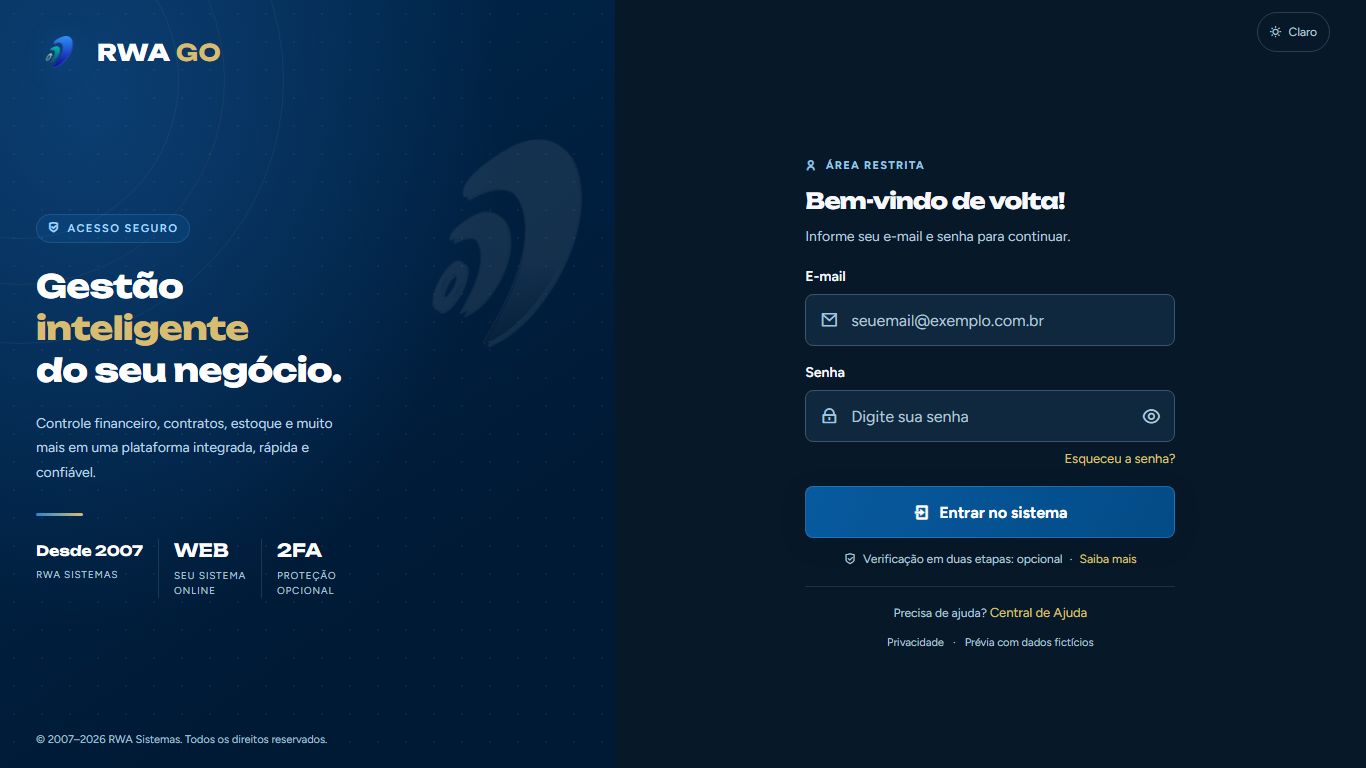
Entrar no RWA GO
- Abra o endereço do RWA GO no navegador ou o aplicativo instalado no seu celular.
- Informe seu E-mail e sua Senha.
- Se precisar conferir a senha digitada, clique no olho ao lado do campo. Clique novamente para ocultá-la.
- Clique em Entrar no sistema.
- Se você já ativou a verificação em duas etapas, informe o código solicitado na próxima tela.
Quando uma verificação adicional aparecer no formulário, preencha a resposta antes de continuar. Após várias tentativas incorretas, pode ser necessário aguardar o prazo informado. Se aparecer um aviso de confirmação de e-mail, use Confirmar meu e-mail agora e abra o link recebido na sua caixa de entrada.
O botão Saiba mais, abaixo do login, explica onde ativar a proteção opcional. Ele não altera sua conta. No canto superior, o botão de tema permite escolher a aparência clara ou escura.
Recuperar a senha
- Na tela de acesso, clique em Esqueceu a senha?.
- Informe o e-mail da sua conta e solicite a recuperação.
- Confira a caixa de entrada e a pasta de spam.
- Abra o link recebido e siga as instruções para definir a nova senha.
- Volte ao RWA GO e entre com a nova senha.
Se o link não estiver mais válido, solicite outro. Não encaminhe o link de recuperação a outras pessoas. Se não tiver acesso ao e-mail cadastrado, entre em contato com o responsável pelo seu acesso ou com o suporte RWA.
Ativar a verificação em duas etapas
- Entre no RWA GO normalmente.
- Abra o menu do seu usuário e entre em Minhas Configurações.
- Abra a aba Segurança.
- Ative a verificação em duas etapas e escolha o método disponível para sua conta: E-mail ou Google Authenticator.
- Informe sua senha atual para confirmar a alteração.
- Se escolher o aplicativo, cadastre a chave ou leia o QR Code no aplicativo e confirme o código de seis dígitos apresentado por ele. Preparar a chave não ativa a proteção por conta própria.
- Clique em Salvar Segurança.
No método por e-mail, a confirmação chega à sua caixa de entrada. No método por aplicativo, o código é gerado no celular. Não compartilhe esses códigos. Se desejar desativar a proteção, volte à aba Segurança, altere a opção e confirme com sua senha atual.
Guardar os códigos de recuperação
Se você usar o Google Authenticator e a opção estiver disponível, pode gerar códigos de recuperação na aba Segurança.
- Escolha a opção para gerar os códigos e confirme com sua senha atual.
- Salve a alteração.
- Guarde os oito códigos apresentados em um local seguro, separado do celular.
Os códigos são mostrados uma vez e cada um pode ser usado uma única vez. Eles ajudam a recuperar o acesso quando o aplicativo não estiver disponível. Não envie seus códigos ao suporte ou a outras pessoas.
Conferir dispositivos confiáveis
Na aba Segurança, confira os dispositivos confiáveis da sua conta. Você pode remover um dispositivo ou revogar todos, confirmando a alteração com sua senha atual. Na próxima entrada com 2FA, o dispositivo removido precisará apresentar o código novamente.
Use a opção de confiar no dispositivo somente em computador ou celular de uso pessoal. Em equipamento compartilhado, evite salvar a senha e encerre a sessão ao terminar.
Perguntas frequentes
Preciso ativar o 2FA para continuar usando o RWA GO?
Não. A decisão é sua. O acesso habitual continua com e-mail e senha. Quem já escolheu ativar o 2FA precisa informar o código quando ele for solicitado.
Minha conta saiu do sistema depois de uma alteração de segurança. É normal?
Pode acontecer após mudanças de senha, acesso ou permissões. Entre novamente. Se você não reconhece a alteração, procure o responsável pela sua conta ou o suporte RWA.
O código por e-mail não chegou. O que faço?
Confira a caixa de entrada e a pasta de spam e aguarde o prazo indicado antes de pedir outro código. Se continuar sem receber, procure o suporte. Nunca use um código informado por outra pessoa.
Perdi o celular com o aplicativo. Como entro?
Use um dos códigos de recuperação que você guardou. Se não tiver um código disponível, procure o suporte para verificar sua identidade e orientar a recuperação do acesso.
Não encontro as opções do aplicativo ou dos dispositivos. O que faço?
As opções disponíveis dependem da configuração da sua conta. Peça ao suporte RWA para verificar seu acesso.
Preciso atualizar o RWA Sistema ou o Emissor por causa dessa tela?
Não. A tela de acesso pertence ao RWA GO e não exige atualização conjunta do Sistema ou do Emissor.