Para que serve
Use Procurar opções..., no cabeçalho do RWA GO, para encontrar uma tela sem percorrer os menus. Cada resultado mostra o nome da opção e o caminho para ela. Ao selecionar um resultado, você abre a tela diretamente.
Os resultados acompanham as opções disponíveis para seu usuário e para a empresa em que você está trabalhando.
1. Procurar no computador
- Clique em Procurar opções..., no cabeçalho. Você também pode usar Ctrl + K; no Mac, ⌘ + K.
- Digite o nome ou uma parte do nome da opção. Por exemplo,
boletopode encontrar Baixa de Boletos e Emissão de Boletos, conforme seu acesso. - Confira o caminho exibido abaixo do nome para escolher a área correta.
- Clique no resultado para abrir a tela.
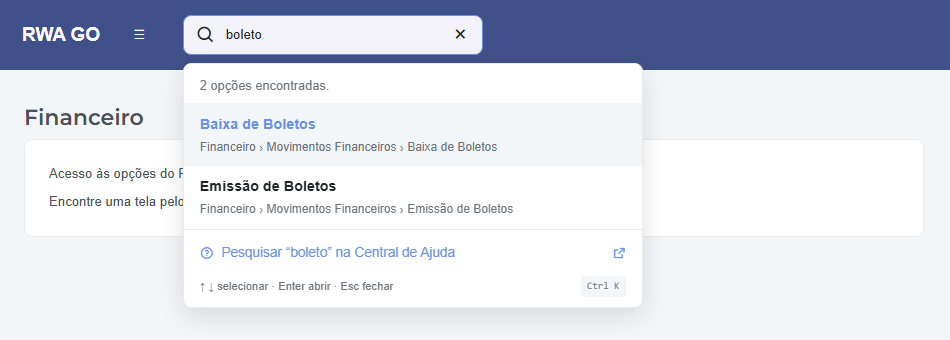
A busca aceita texto com ou sem acento e letras maiúsculas ou minúsculas. Você pode combinar palavras, como novo pedido, ou usar termos relacionados, como CNAB para localizar a baixa de boletos.
Usar o teclado
| Tecla | Ação |
|---|---|
| Ctrl + K ou ⌘ + K | Abre a busca e coloca o cursor no campo. |
| Seta para baixo / para cima | Seleciona um resultado. |
| Enter | Abre o resultado selecionado; se nenhum estiver selecionado, abre o primeiro resultado. |
| Esc | Fecha a busca. |
Você também pode fechar a busca pelo X ou clicando fora dela.
2. Procurar no celular
- Toque na lupa, no cabeçalho do RWA GO.
- Digite o nome da opção.
- Toque no resultado desejado para abrir a tela.
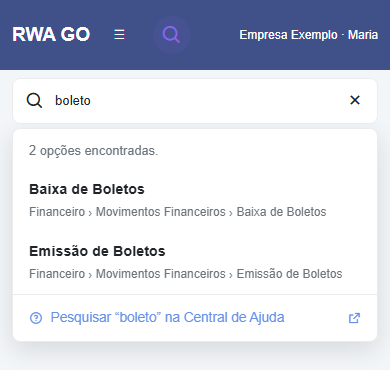
Toque no X para fechar e voltar ao cabeçalho.
3. Consultar uma orientação
Para encontrar um passo a passo, use Pesquisar “seu termo” na Central de Ajuda, abaixo dos resultados. A Central de Ajuda abre em outra aba com o texto pesquisado.
Esse atalho permanece disponível quando a busca não encontra uma opção. Os manuais são públicos; consultar uma orientação não altera as permissões da sua conta.
Perguntas frequentes
Uma opção que outra pessoa usa não apareceu. O que fazer?
Confira se você está trabalhando na empresa correta. As opções dependem das permissões da sua conta e das configurações da empresa. Se precisar de outro acesso, procure o responsável pela administração da sua conta.
A pesquisa trouxe muitas opções. Como escolher?
São exibidos até dez resultados por vez. Acrescente outra palavra, como a área ou o tipo de relatório, para refinar a pesquisa.
Como encontro um cliente, um produto ou um pedido específico?
Primeiro abra a tela correspondente pela busca de opções. Em seguida, use os filtros e a pesquisa disponíveis nessa tela para encontrar o registro.
A busca mostra dados de outras empresas?
A busca apresenta atalhos de telas disponíveis no seu contexto de acesso. Os dados são consultados dentro da tela escolhida, conforme a empresa e as permissões da sua conta.