Para que serve
Região e Rota são duas etiquetas que você pendura no cliente para depois filtrar e separar o trabalho por elas:
| Etiqueta | Ideia | Exemplo |
|---|---|---|
| Região | a área onde o cliente está | "Zona Sul", "Interior", "Grande São Paulo" |
| Rota | o roteiro de entrega que passa nele | "Rota Segunda-feira", "Caminhão 1", "Rota Litoral" |
Com elas preenchidas você consegue:
- consultar os clientes de uma região ou de uma rota;
- tirar relatórios de vendas, títulos e clientes agrupados por região/rota;
- gerar o Cupom de Separação por Rota, que junta os pedidos do dia por roteiro para o pessoal da expedição montar a carga.
Quem não usa separação por roteiro pode deixar os dois em branco — nada no sistema exige região ou rota.
Como abrir
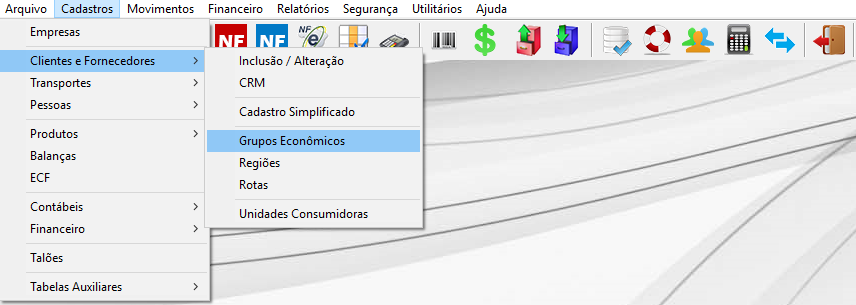
Cadastros → Clientes e Fornecedores → Regiões e Cadastros → Clientes e Fornecedores → Rotas — são duas janelas iguais, uma para cada lista.
Passo 1 — Cadastrar as regiões (e as rotas)
Na janela Cadastro de Regiões (ou Cadastro de Rotas):
- Incluir (F1);
- em Nome, escreva o nome da região/rota como você quer vê-lo nas listas (ex.:
ZONA NORTE,ROTA TERÇA); - deixe Ativo = SIM;
- Gravar (F11).
Repita para cada região e cada rota. A lista mostra Nome e Ativo, e o Consultar (F3) filtra pelo nome.
Cadastro enxuto de propósito. Região e Rota têm só nome e situação — a inteligência está em amarrá-las ao cliente (passo 2) e filtrar por elas (passo 3).
Passo 2 — Amarrar a região e a rota ao cliente
No Cadastro de Clientes e Fornecedores (Cadastros → Clientes e Fornecedores → Inclusão / Alteração), abra o cliente, vá na aba Opções e preencha os campos Região e Rota com o que você cadastrou.
Grave o cliente. A partir daí ele entra nos filtros e relatórios por região e por rota.
Dá para fazer em massa pelas Ações em Lote da Listagem de Clientes quando precisar reclassificar vários de uma vez.
Passo 3 — Usar região e rota no dia a dia
| Onde | Como |
|---|---|
| Consulta de Clientes | na tela de consulta, os campos Região e Rota filtram a lista. |
| Relatórios de Vendas / Clientes / Títulos | escolha Região ou Rota como filtro ou como quebra (subtotais por roteiro). |
| Cupom de Separação por Rota | informe o período/rota e o sistema agrupa os pedidos por roteiro para a expedição. |
| Roteirização de entrega | a rota define a ordem/mapa de entrega dos pedidos do dia. |
Perguntas frequentes
Qual a diferença entre Região e Rota? Região é lugar (para análise comercial: quanto vendo em cada área). Rota é roteiro (para logística: qual caminhão passa em qual cliente e em que dia). Um cliente pode ter as duas, só uma, ou nenhuma.
Posso ter as mesmas divisões nas duas listas? Pode, mas normalmente não compensa — se o seu roteiro é igual à sua área, use só Rota.
Apaguei sem querer / não quero mais usar uma rota. Em vez de excluir, coloque Ativo = NÃO. Ela some das novas escolhas mas os clientes antigos continuam apontando para ela no histórico.
Renomeei a região. Os clientes perderam a classificação? Não. O cliente guarda o vínculo, não o texto — renomear a região troca o nome em todos os clientes de uma vez.
Cadastrei a rota mas ela não aparece no cliente. Confira se ela está Ativa e se você gravou (F11). Feche e reabra o Cadastro de Clientes para recarregar as listas.
O Cupom de Separação por Rota veio vazio. Só entram pedidos de clientes com rota preenchida e dentro do período/ situação filtrados. Clientes sem rota ficam de fora — preencha a rota deles (passo 2).