Para que serve
Na hora de montar os pedidos, cada pessoa da equipe costuma separar um conjunto fixo de produtos: uma separa as verduras, outra os legumes, outra as frutas. Este relatório soma o que foi vendido no período e entrega uma folha para cada conjunto, com o código, o produto, a unidade e a quantidade total a separar. Cada responsável pega a sua folha.
O conjunto de cada folha é a Classificação de Produtos. O trabalho de preparo é feito uma vez só: criar as classificações e marcar os produtos. Depois, só se mexe quando entra um produto novo.
Quem não usa a Classificação de Produtos não percebe mudança nenhuma: o Acumulado por Produto continua saindo como antes enquanto a opção Agrupar por classificação estiver desmarcada.
1. Criar uma classificação para cada folha
- Abra Cadastros → Produtos → Grupos → Classificação de Produtos.
- Clique em Incluir (F1) e informe o Nome que vai sair no topo da folha (por exemplo Verduras, Legumes, Local 1).
- Em Ordem, informe a posição da folha: a classificação de ordem 1 sai primeiro, depois a 2, e assim por diante.
- Gravar (F11). Repita para cada folha.
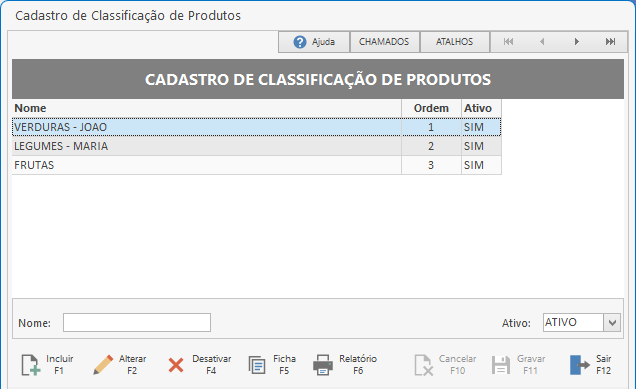
Os campos do cadastro estão no manual de Cadastros auxiliares de Produtos.
2. Marcar os produtos — vários de uma vez
Não é preciso abrir produto por produto.
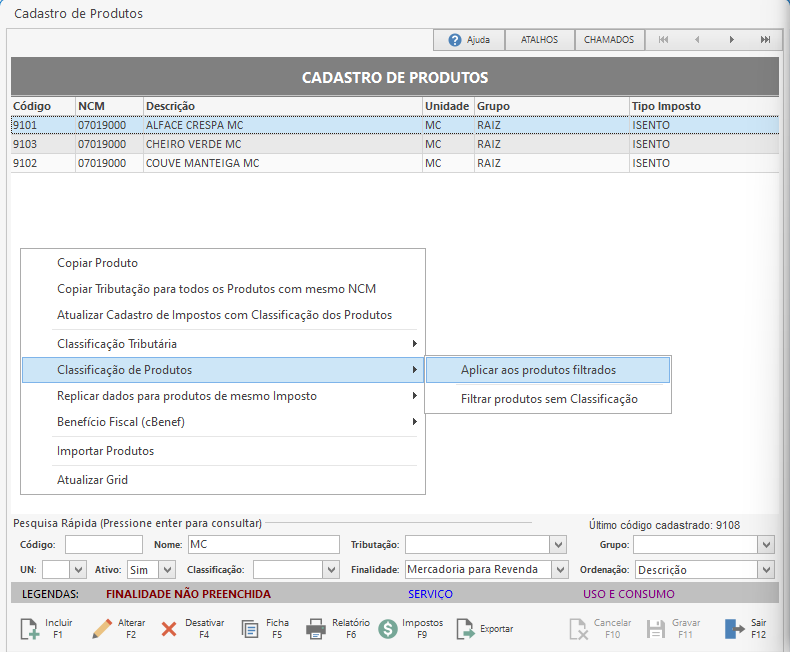
- Abra Cadastros → Produtos.
- Filtre a lista para ficar só com os produtos de uma folha. O filtro de Nome acha qualquer parte do nome (ALFACE traz todas as alfaces); os filtros de Grupo e Unidade também ajudam.
- Confira a lista: tudo o que estiver nela recebe a classificação. Cuidado com nomes parecidos — TOMATE também traz TOMATE SECO.
- Clique com o botão direito na lista e escolha Classificação de Produtos → Aplicar aos produtos filtrados.
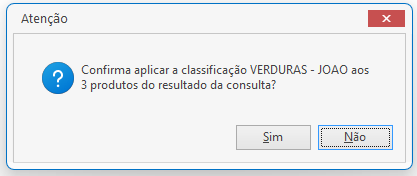
- Escolha a classificação e confirme.
O sistema mostra quantos produtos vão receber a classificação antes de gravar:
Repita com o próximo filtro até cobrir todos os produtos. No mesmo menu, Classificação de Produtos → Filtrar produtos sem Classificação mostra o que ainda falta marcar.
Para um produto só (um produto novo, por exemplo), basta escolher a Classificação na ficha do produto e gravar.
3. Imprimir as folhas
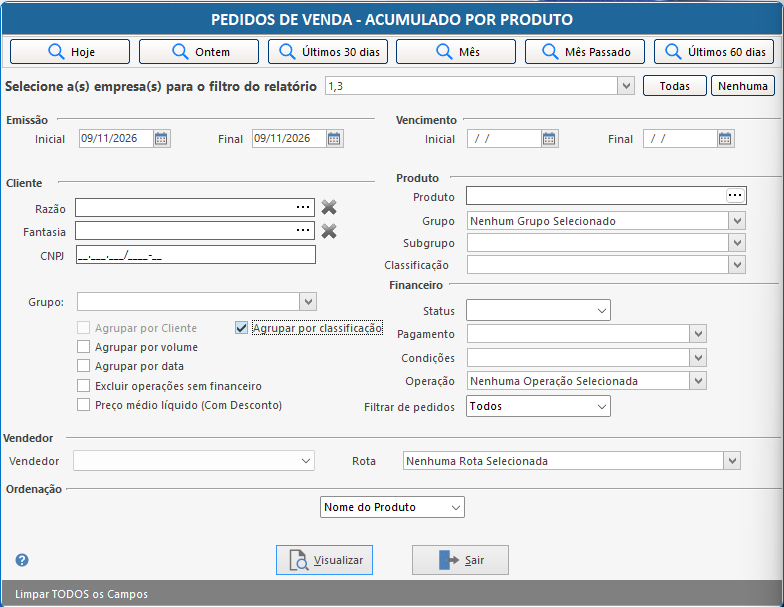
- Abra Relatórios → Vendas → Acumulados → Acumulado por Produto - Sem Valor (ou Acumulado por Produto, se quiser os valores).
- Informe o período dos pedidos em Emissão (Inicial e Final).
- Marque Agrupar por classificação.
- Use os demais filtros se precisar (cliente, rota, operação…) e clique em Visualizar. Na prévia, use o botão de imprimir.
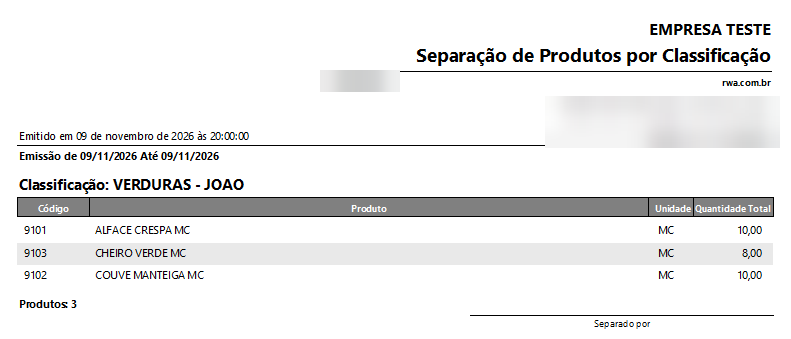
Cada classificação sai em uma página própria, com o nome dela abaixo do logo, as colunas Código, Produto, Unidade e Quantidade Total, a contagem de produtos da folha e uma linha Separado por para quem separou assinar.
Agrupar por classificação não se combina com Agrupar por Cliente, Agrupar por volume nem Agrupar por data: marcar um desmarca os outros.
Perguntas frequentes
Saiu tudo numa folha só, "SEM CLASSIFICAÇÃO". Os produtos ainda não foram marcados. Faça os passos 1 e 2. Enquanto um produto não tiver classificação, ele sai na última folha, SEM CLASSIFICAÇÃO — ela serve de lista do que falta marcar.
Um produto saiu na folha errada. Abra o produto em Cadastros → Produtos, troque a Classificação e grave. Na próxima impressão ele já sai na folha certa.
Quero mudar a ordem das folhas. Altere o campo Ordem das classificações em Cadastros → Produtos → Grupos → Classificação de Produtos.
Tenho classificações antigas que não uso. Desmarque Ativo nelas ou renomeie para o uso novo.
Cadastrei um produto novo e ele não apareceu na folha. Produto novo nasce sem classificação e sai em SEM CLASSIFICAÇÃO. Escolha a classificação na ficha dele.