Para que serve
O Cadastro de Vendedores guarda quem vende, quanto de comissão cada um ganha, a meta e a estrutura (equipe, gerente, diretor). O vendedor é escolhido no Pedido de Venda e é por ele que os relatórios de comissão e de desempenho separam os números.
Como abrir
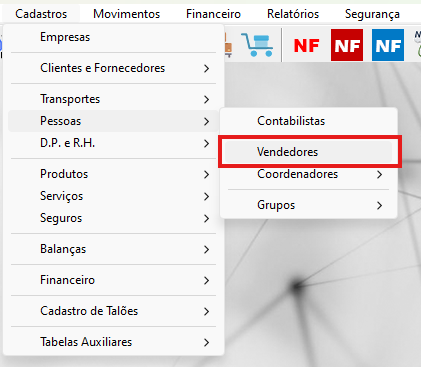
Cadastros → Pessoas → Vendedores
| Aba | O que é |
|---|---|
| Tabela | a lista (Código, Nome, Comissão, Meta, Telefone, Ativo). |
| Ficha | os Dados Principais do vendedor e a aba Empresas. |
Dados Principais
| Campo | O que é |
|---|---|
| Nome | nome do vendedor. |
| Comissão sobre Venda (%) | percentual padrão de comissão. |
| Tipo de Comissão | como a comissão é calculada (sobre o valor, sobre o lucro, sobre o recebido…). |
| Representante Comercial | marca o vendedor como representante externo. |
| Salário Fixo | valor fixo, quando o vendedor tem fixo + comissão. |
| Meta | meta de vendas do período (base dos relatórios de atingimento). |
| Telefone 1 / 2 | contato. |
| CPF/CNPJ · R.G./I.E. | documentos. |
| Equipe de Vendedores / Grupo Estados | agrupa o vendedor para relatórios por equipe / região. |
| Gerente · Líder · Diretor | posição na hierarquia comercial. |
| Gera conta no financeiro? | ao fechar a comissão, cria um título no Contas a Pagar para o vendedor. |
| Código no cadastro de fornecedores | vincula o vendedor a uma ficha de fornecedor (para o pagamento da comissão sair no nome dele). |
| Parcela Comissão? | permite parcelar o pagamento da comissão. |
| Ativo | vendedor disponível para escolha nos pedidos e nos filtros dos relatórios. Desative quem saiu (o histórico fica). |
Aba Empresas
Para quem tem mais de uma empresa no sistema e quer que cada uma mostre só os seus vendedores na hora de escolher.
Quem não marcar nada continua exatamente como hoje: com a aba em branco em todos os vendedores, todos os vendedores ativos aparecem em todas as empresas.
A regra que vale a partir do primeiro vínculo:
- Se uma empresa tiver algum vendedor marcado, ela passa a mostrar só os vendedores marcados para ela.
- Os outros vendedores somem da lista daquela empresa: no pedido de venda e nos filtros de vendedor dos relatórios (lucro, comissão, pedidos e outros).
- As vendas que já têm esses vendedores continuam nos relatórios. Só a escolha do vendedor na lista é que fica limitada.
Por isso o aviso da própria aba: uma vez escolhida a empresa para um vendedor, escolha para todos os vendedores daquela empresa.
Como marcar as empresas de um vendedor
- Abra Cadastros → Pessoas → Vendedores e localize o vendedor na Tabela.
- Clique em Alterar (F2), ou em Incluir (F1) para um vendedor novo. A aba Empresas fica liberada nos dois casos.
- Vá na aba Empresas e marque as empresas em que ele vende. Todas e Nenhuma marcam ou desmarcam a lista inteira.
- Clique em Gravar (F11).
Como conferir: logado na empresa, abra o pedido de venda ou o relatório e veja se o vendedor aparece na lista.
Aviso ao gravar: se o vendedor estiver ativo, sem nenhuma empresa marcada, e alguma empresa já usar a aba Empresas, o sistema mostra as empresas em que ele não vai aparecer e pergunta se você quer marcar agora. Sim volta para a aba Empresas sem gravar; Não grava assim mesmo.
Perguntas frequentes
Como a comissão é calculada? Pelo percentual e pelo Tipo de Comissão do cadastro, aplicados sobre as vendas do vendedor. Regras específicas (por produto, por tabela de preço, gerente/diretor) entram no cálculo conforme a configuração da empresa.
O vendedor recebe comissão — como pago? Marque "Gera conta no financeiro?" e vincule o Código no cadastro de fornecedores. Ao apurar a comissão, o sistema cria o título no Contas a Pagar no nome dele.
Quero que cada vendedor só veja as vendas dele. Isso é permissão de usuário: no Cadastro de Usuários, aba Vendedores, marque só o vendedor daquele login.
O vendedor não aparece para escolha no pedido ou no relatório. Confira duas coisas no cadastro dele:
- Ativo marcado.
- Aba Empresas: se a empresa em que você está logado tem algum vendedor marcado, este vendedor também precisa estar marcado nela. Veja a seção Aba Empresas, acima.
Cadastrei um vendedor novo e ele não aparece na lista. Ele foi gravado sem nenhuma empresa marcada, e a sua empresa já usa a aba Empresas. Abra o vendedor, clique em Alterar (F2), marque a empresa na aba Empresas e grave. Nas versões mais novas, o sistema avisa isso ao gravar e a aba já fica liberada na inclusão.
Desativei um vendedor e as vendas antigas dele sumiram? Não. Desativar só tira o vendedor da escolha nos pedidos novos e nos filtros dos relatórios; os pedidos e as comissões antigas continuam. Se houver clientes com esse vendedor no cadastro, o sistema pergunta se deve retirá-lo desses clientes.
O vendedor tem fixo + comissão. Preencha Salário Fixo e a Comissão sobre Venda (%) — os dois convivem.