Para que serve
O Agrupar Pedidos de Venda permite faturar um ou mais pedidos numa única nota fiscal. Você pode reunir os itens de vários pedidos ou selecionar apenas um pedido e escolher outro cliente como destinatário da nota, como a matriz de uma loja.
Existe nos dois lados:
| Menu | Junta | Gera |
|---|---|---|
| Movimentos → Vendas → Agrupar Pedidos | pedidos de venda | NF-e ou NFC-e |
| Movimentos → Compras → Agrupar Pedidos | pedidos de compra | contra-nota de entrada |
Selecione pedidos ainda sem nota. Os filtros Cliente e Grupo ajudam a localizar os pedidos; o destinatário é escolhido em Dados da Nota. O meio de pagamento resolve pela empresa que emite a nota.
Como abrir
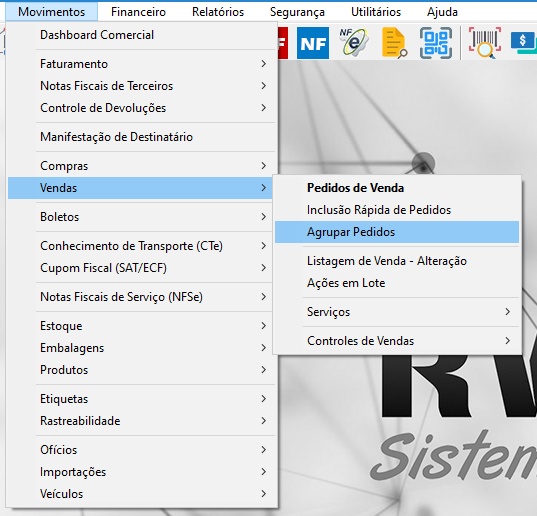
Movimentos → Vendas → Agrupar Pedidos (janela "Agrupar Pedidos de Venda" / "AGRUPAMENTO DE PEDIDOS DE VENDA").
Passo 1 — Filtrar os pedidos
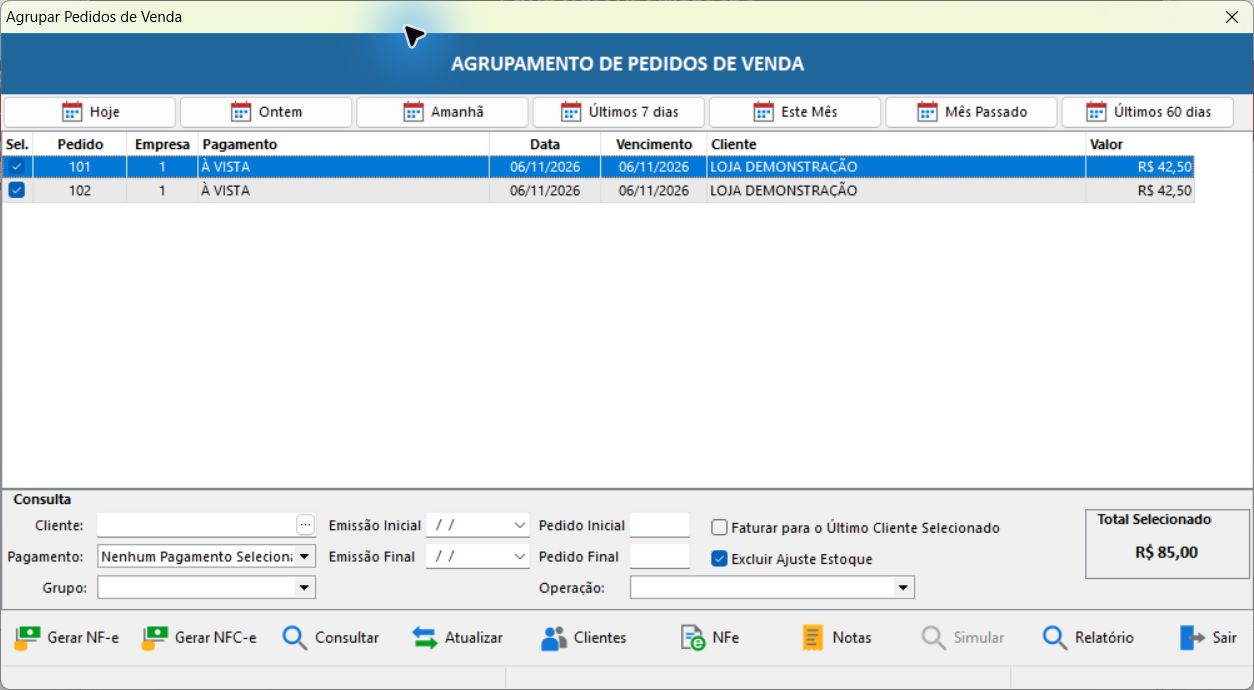
| Filtro | O que faz |
|---|---|
| Cliente | o cliente cujos pedidos serão agrupados. |
| Grupo | agrupa por grupo econômico (vários CNPJs juntos). |
| Pagamento | filtra por meio de pagamento. |
| Operação | filtra por operação. |
| Emissão Inicial / Final · Pedido Inicial / Final | período e faixa de pedidos. Botões: Hoje, Ontem, Este Mês, Mês Passado, Últimos 7 / 60 dias. |
Consultar traz a lista.
Passo 2 — Marcar e conferir
A grade mostra Sel. · Pedido · Empresa · Pagamento · Data · Vencimento · Cliente · Valor. Marque os pedidos que entram na nota; o Total Selecionado soma ao vivo.
No exemplo, dois pedidos de R$ 42,50 para o mesmo cliente estão marcados e o Total Selecionado é R$ 85,00.
| Opção | O que faz |
|---|---|
| Faturar para o Último Cliente Selecionado | usa os dados desse cliente na nota agrupada (útil no agrupamento por grupo econômico). |
| Excluir Ajuste Estoque | não gera o ajuste de estoque no agrupamento. |
Passo 3 — Gerar a nota
| Botão | O que faz |
|---|---|
| Gerar NF-e | emite uma NF-e com os itens de todos os pedidos marcados. |
| Gerar NFC-e | idem, como cupom (NFC-e). |
Ao gerar uma nota nova, abre-se Dados da Nota. No campo Razão Social, use o botão de pesquisa para escolher o cliente destinatário. Ele pode ser diferente do cliente dos pedidos selecionados. Confira também a natureza da operação, o meio e a forma de pagamento e o vencimento antes de confirmar.
Na janela de exemplo, o destinatário é a Loja Demonstração, com pagamento em Dinheiro e À Vista.
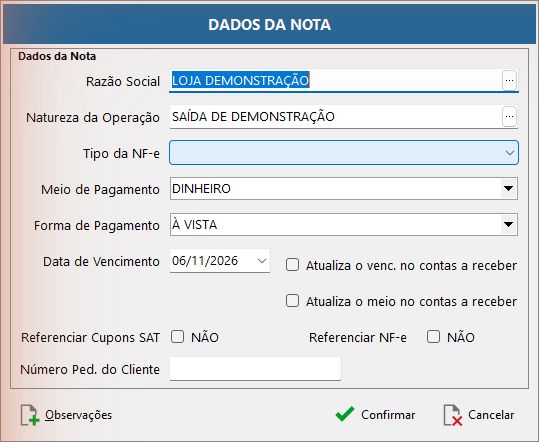
A opção Faturar para o Último Cliente Selecionado preenche os dados desse cliente como sugestão; você pode escolher outro em Dados da Nota.
Depois, acompanhe a autorização pelo Controle de NF-e. Os pedidos passam a apontar para a mesma nota.
Perguntas frequentes
Posso faturar apenas um pedido em nome de outro cliente? Sim. Selecione somente o pedido desejado e clique em Gerar NF-e. Em Dados da Nota, escolha no campo Razão Social o cliente que receberá a nota, como a matriz. Não é necessário selecionar um segundo pedido.
Quero uma nota só para várias filiais do cliente. Use o filtro Grupo (grupo econômico) e marque "Faturar para o Último Cliente Selecionado" para preencher uma sugestão de destinatário. Em Dados da Nota, confira ou escolha a matriz no campo Razão Social.
O vencimento do Contas a Receber mudou depois de agrupar. Conforme a configuração da empresa (Customizações → Compra e Venda → Faturamento → "Atualiza o venc. no contas a receber em ped. agrupados?"), o vencimento pode ser recalculado no agrupamento.
Dá para agrupar pedidos de compra também? Sim — há um manual específico, Agrupar Pedidos de Compra, com o caminho, os filtros e o passo a passo da nota de entrada.
Preciso de uma nota agrupada num boleto só. Depois de faturar, use Boletos por Notas Fiscais — ver "Como agrupar várias notas em um boleto?".