Para que serve
Use a Central de Relatórios para encontrar uma consulta sem precisar lembrar o nome exato ou o caminho completo no menu. Digite o assunto que procura, leia a explicação dos resultados e abra o modelo desejado.
Este tutorial apresenta a Central com os campos Buscar relatório e Categoria. As opções disponíveis dependem da versão do sistema, da empresa, dos módulos habilitados e das permissões do seu usuário.
1. Abra a Central
Acesse Relatórios → Central de Relatórios.
O campo Buscar relatório recebe o foco para você começar a digitar.
2. Digite o que precisa consultar
Experimente termos como volume, sem preço, estoque ou contas a receber. A lista se atualiza enquanto você digita.
A busca considera o nome, a explicação, o caminho no menu e termos relacionados cadastrados para os relatórios. Você pode pesquisar sem acentos e usando letras maiúsculas ou minúsculas. Ao informar várias palavras, todas precisam ter correspondência no resultado.
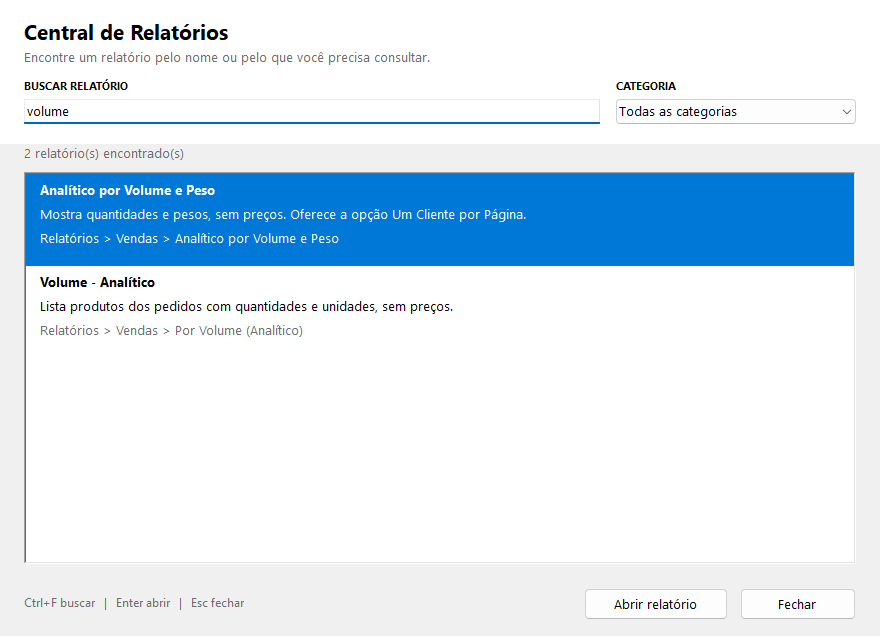
Ilustração do buscador com resultados de demonstração.
3. Leia a explicação e escolha o modelo
Cada resultado apresenta:
| Informação | Como usar |
|---|---|
| Nome do relatório | Identifica o modelo que será aberto. |
| Explicação abaixo do nome | Ajuda a conferir se o relatório oferece a visão que você procura. |
| Caminho no menu | Mostra onde aquela opção fica no sistema. |
Por exemplo, Volume - Analítico lista produtos com quantidades e unidades, sem preços. Já Analítico por Volume e Peso acrescenta os pesos e oferece a opção Um Cliente por Página na janela do relatório.
Esses modelos aparecem separadamente na busca. Confira a explicação antes de abrir para escolher o que atende à sua necessidade.
4. Refine pela categoria
Use Categoria para limitar a pesquisa a uma área, como Vendas, Contas a Pagar ou Estoque. A lista de categorias acompanha os relatórios disponíveis para o seu acesso.
Para voltar a pesquisar em todas as áreas disponíveis, selecione Todas as categorias.
5. Abra o relatório
Selecione um resultado e clique em Abrir relatório. Você também pode pressionar Enter na busca ou na lista, ou dar um duplo clique no resultado.
A Central abre a rotina correspondente ao modelo escolhido. Informe o período e os demais filtros nessa janela e use as opções oferecidas pelo relatório para visualizar, imprimir ou exportar. Veja também como usar os filtros e a prévia dos relatórios.
Ao fechar a janela do relatório, você volta à Central com o texto pesquisado. A categoria também é mantida quando continua disponível.
Como conferir se deu certo
O nome e a explicação do resultado devem corresponder à consulta pretendida. Depois de abrir, confira o modelo selecionado, o período e os filtros antes de gerar o relatório.
Atalhos
| Tecla | Ação |
|---|---|
| Ctrl+F | Volta ao campo de busca e seleciona o texto para substituí-lo. |
| Seta para baixo / para cima | Percorre os resultados enquanto você está na busca ou na lista. |
| Enter | Abre o resultado selecionado enquanto você está na busca ou na lista. |
| Esc | Fecha a Central. |
O botão Fechar também encerra a Central.
Perguntas frequentes
A pesquisa não encontrou nenhum relatório. Apague parte do texto e selecione Todas as categorias. Tente um termo mais curto ou outro nome para o assunto. A pesquisa mostra apenas opções disponíveis para o seu acesso.
Outro usuário encontra um relatório que não aparece para mim. Peça ao responsável pelos acessos para conferir seu perfil e as opções habilitadas para a empresa. A busca segue as permissões do sistema.
Não aparecem os relatórios gerenciais. Eles podem exigir permissões específicas e acesso de administrador. Confirme com o responsável se o relatório está liberado para o seu usuário e sua empresa.
A Central não aparece no meu menu ou ainda mostra abas e vários botões. Confirme com o responsável se a sua versão já inclui o buscador e se seu usuário tem acesso à Central de Relatórios.
Encontrei o relatório, mas a impressão saiu sem dados. Confira o período, a empresa e os filtros na janela do próprio relatório. A busca da Central encontra o modelo; os dados são consultados pela rotina que você abre.