Para que serve
O menu Relatórios reúne as consultas impressas do sistema — o que você comprou, vendeu, tem a pagar e a receber, o giro do estoque, a apuração de imposto, e por aí vai.
Não importa qual relatório: a tela é sempre a mesma ideia — você escolhe um período, refina com filtros, escolhe a ordem, e manda visualizar / imprimir / exportar. Aprendendo uma vez, você usa todos.
A tela de filtros — o que se repete em todo relatório
Ao escolher um relatório no menu, abre a janela de filtros. Os campos mudam de um para outro, mas estes aparecem quase sempre:
| Campo | Para que serve |
|---|---|
| Data Inicial / Final | o período. Às vezes há dois pares — um de emissão e um de vencimento (nos financeiros) ou de emissão da nota (nas vendas/compras). |
| Empresa / Filial | de qual empresa e filial vêm os dados. Em branco = a empresa atual. |
| Cliente / Fornecedor | limita a uma pessoa. Dá para digitar Razão, Fantasia ou CNPJ. O link Limpar Cliente tira o filtro. |
| Cidade · Grupo · Região · Rota · Vendedor | recortes do cadastro do cliente. |
| Plano de Contas · Centro de Custo · Operação | recortes contábeis/financeiros (nos relatórios de CP/CR e despesas). |
| Ordenação | por qual campo a lista sai ordenada (data, nome, valor, número…). |
| Quebra de página | "Um cliente por página", "Não quebrar página" — para separar ou economizar papel. |
| Mostrar Histórico / Acumulado / Ver Filhos | detalhes a mais na impressão (linha de histórico, saldo acumulado, plano de contas filho). |
Deixou um filtro em branco? Ele não restringe — traz tudo daquele campo. Filtro só corta o que você preenche.
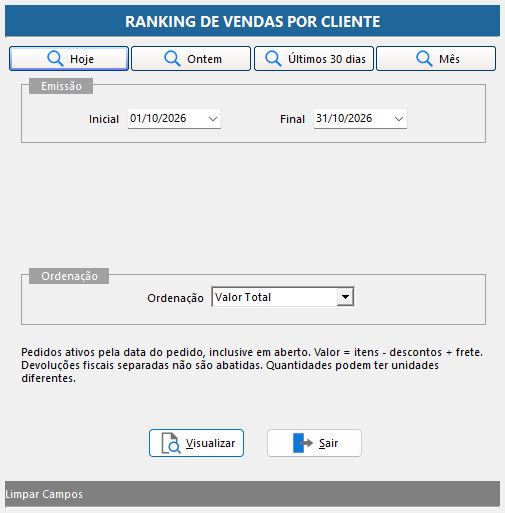
No Ranking de vendas por cliente, preencha o período, confira a ordenação e use Visualizar.
Gerar o relatório
Na barra de baixo da janela de filtros:
| Botão | O que faz |
|---|---|
| Visualizar | abre a prévia na tela. É por onde você começa. |
| Imprimir | manda direto para a impressora. |
| gera o PDF e anexa num e-mail (quando o relatório oferece). | |
| Excel / Exportar | salva a listagem em planilha, quando disponível. |
| Sair | fecha sem gerar. |
Na prévia
A janela de prévia tem a própria barra: imprimir, salvar como PDF, exportar (Excel, texto), zoom e navegação de páginas. Feche a prévia para voltar aos filtros e ajustar.
Central de Relatórios — encontre pelo nome ou finalidade
Em Relatórios → Central de Relatórios, digite o assunto que procura, como volume, sem preço ou estoque. Cada resultado mostra o nome, uma explicação curta e o caminho no menu. Use Categoria para refinar a lista e Abrir relatório para entrar na rotina escolhida.
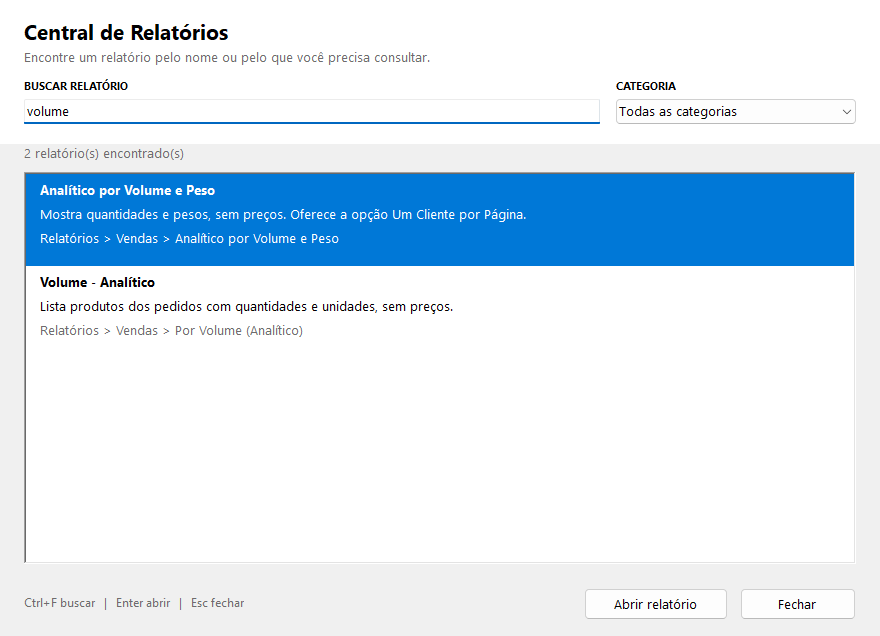
Os resultados acompanham as permissões do seu usuário e as opções habilitadas para a empresa. Ao abrir, preencha os filtros na janela do próprio relatório. Veja o tutorial da Central de Relatórios, com os atalhos, os exemplos de busca e as orientações quando uma opção não aparece.
Para descobrir os clientes que mais compraram no mês, consulte o Ranking de vendas por cliente.
O mapa dos relatórios
Os grupos do menu Relatórios:
| Grupo | O que traz |
|---|---|
| Cadastros | listagens de Clientes e Fornecedores, Produtos (com impostos, conversão, custo) e Tabela de Preços (inclusive em colunas e com descontos). |
| Caixas e Embalagens | saldo de vasilhame — sintético, por caixa e por cliente. |
| Funcionários · Multas | listagem de colaboradores; multas de trânsito lançadas. |
| Contabilidade | Apuração de ICMS, PIS/COFINS, Serviços e Resumo NFe — os números que o contador confere. |
| Contas a Pagar | Em Aberto (sintético/analítico, por plano de contas), Despesas, Já Baixados, Extratos, reimpressão de recibos. |
| Contas a Receber | Em Aberto, Receitas, Já Baixados — o espelho do CP. |
| Compras | Pedidos de Compra, compras detalhadas, frete na compra, acumulados por produto, produto × fornecedor. |
| Vendas | Pedidos de Venda, pedidos com/sem nota, acumulados, produto × cliente, vendedores e comissões, Crescimento, Curva ABC, lista de separação por classificação, fluxos diário/mensal e o Mapa de Preços por Loja (preço de cada loja × tabela). |
| Estoque | Estoque Fiscal, Estoque Físico, por lote, em posse de terceiros, posição numa data, lista de preços por estoque. |
| Notas Fiscais | notas próprias emitidas (com ou sem as canceladas), listagem de canhotos. |
| Conhecimento de Transporte (CT-e) | CT-e Emitidos: relação por período, com situação, CFOP, remetente, destinatário, UFs, prestação, ICMS e valor da carga. |
| Manifesto de Carga (MDF-e) | MDF-e Emitidos (relação por período) e MDF-e Não Encerrados (autorizados ainda abertos, com os dias em aberto). |
| Boletos Bancários | boletos emitidos, baixa de boletos sem Contas a Receber. |
| Fluxo de Caixa / Previsão | Realizado, previsão, resumo diário, razão — entra e sai por dia. |
| Vendas × Compras · Receber × Pagar | comparativos entre as duas pontas. |
| Ofício | controle, comparativo e repasses da cobrança terceirizada. |
| Gerenciais | DRE - Demonstração do Resultado e DRE Comparativo Mensal, em Gerenciais → Fechamentos — tem manual próprio (Relatórios Gerenciais). |
Relatórios de MDF-e e CT-e
Relatórios → Manifesto de Carga (MDF-e) e Relatórios → Conhecimento de Transporte (CT-e). A tela é a mesma nos três relatórios: informe o período de emissão (obrigatório) e, se quiser, os filtros do documento; clique em Visualizar para ver na própria tela, Imprimir (paisagem, com os filtros e os totais no cabeçalho) ou Exportar Excel.
| Relatório | Filtros | Totais |
|---|---|---|
| MDF-e Emitidos | período · situação (autorizados, encerrados, cancelados, em fila, rejeitados, em edição, contingência) · série · número inicial e final · placa · condutor · UF início e fim | quantidade de MDF-e, de NF-e, valor da carga e peso |
| MDF-e Não Encerrados | período · série · números · placa · condutor · UFs · "em aberto há pelo menos N dias" | quantidade, mais antigo (dias) e valor da carga |
| CT-e Emitidos | período · situação (autorizados, cancelados, denegados, rejeitados, em processamento) · série · números · remetente · destinatário · CFOP · UF início e fim | quantidade, prestação, ICMS e valor da carga |
- Incluir chave de acesso e protocolo acrescenta essas colunas; use com o Excel, porque a chave não cabe numa página impressa.
- MDF-e Não Encerrados é o relatório de conferência: todo MDF-e autorizado precisa ser encerrado; os que passam de alguns dias ficam no topo da pendência.
- O MDF-e só aparece se o módulo estiver habilitado para a empresa.
Lista dos produtos cadastrados em PDF
Para conferir o cadastro, acesse Relatórios → Cadastros → Produtos → Listagem de Produtos. Com os filtros em branco, a lista traz todos os produtos; para recortar, preencha o que precisar (ativo, código, NCM, grupo, subgrupo, unidade…) e escolha a ordenação. O filtro Ativo começa em - TODOS - e inclui os produtos desativados; escolha ATIVOS para conferir só os que estão em uso. Clique em Visualizar: a lista sai com código, NCM, EAN, nome e unidade. Na prévia, use salvar como PDF para guardar o arquivo ou imprimir para o papel. Marque Mostrar Grupos e Subgrupos? para separar a lista por grupo.
Listar as notas canceladas no mês
Acesse Relatórios → Notas Fiscais → Próprias → Analítico (ou Sintético). Na janela Relatório de Notas Emitidas, o filtro Notas Canceladas decide o que entra na lista:
| Opção | O que sai |
|---|---|
| Excluir | só as notas válidas, sem as canceladas. |
| Incluir | as válidas e as canceladas juntas. |
| Somente | só as notas canceladas. |
- Em Notas Canceladas, marque Somente.
- Clique em Notas do Mês. O botão preenche o período do dia 1º até hoje e já abre o relatório.
- Para outro mês, informe a Data Inicial e a Data Final em Período de Emissão e clique em Visualizar.
Marque a opção antes de clicar em Notas do Mês, porque o botão gera o relatório na hora com o que estiver marcado.
Listar clientes com descontos cadastrados
Para gerar uma lista apenas dos clientes que têm algum desconto padrão no cadastro, acesse Relatórios → Cadastros → Clientes e Fornecedores → Listagem de Clientes. Nos filtros, escolha Somente clientes em Tipo do cadastro e Pelo menos um Desconto em Desconto; depois, clique em Visualizar ou Imprimir.
Pelo menos um Desconto inclui clientes com desconto financeiro de venda, desconto financeiro de compra, desconto na nota ou desconto no boleto. A opção Com os quatro Descontos traz somente cadastros com os quatro campos acima de zero; Todos não restringe a lista por desconto. Esse filtro consulta os descontos padrão salvos no cadastro do cliente, não descontos lançados em pedidos ou aplicados em baixas.
Perguntas frequentes
O relatório saiu vazio. Quase sempre é período ou filtro apertado demais. Amplie as datas, limpe o filtro de cliente/vendedor e gere de novo. Confira também se está na empresa/filial certa.
O relatório de notas canceladas separa por vendedor? Não. A lista traz as notas canceladas do período, sem separação nem filtro por vendedor.
Preciso dos dados em planilha, não em PDF. Use Excel / Exportar na janela de filtros (ou Exportar dentro da prévia). Se o relatório não tiver o botão, veja se há uma versão "Simplificado" ou "Analítico" dele — essas costumam exportar.
Quero o mesmo relatório todo mês. Deixe os filtros montados e só troque o período. O sistema guarda os últimos valores usados na maioria das telas.
"Sintético" e "Analítico" — qual escolher? Sintético = totais (uma linha por cliente/conta). Analítico = cada documento, item a item. Comece pelo sintético; abra o analítico quando um total não fechar.
A impressão fica com um cliente por página e gasta muito papel. Marque "Não quebrar página" ou desmarque "Um cliente por página" na janela de filtros.
Não acho o relatório que quero. Use a Central de Relatórios para pesquisar pelo nome ou pelo assunto e ler a explicação de cada resultado. Você também pode consultar o mapa acima para localizar o grupo no menu. A disponibilidade acompanha as permissões do seu usuário.