Para que serve
A homologação confirma com o banco que os boletos e os arquivos gerados para sua conta estão corretos. O assistente ajuda você a cadastrar os dados, gerar os testes e registrar o andamento até a aprovação final.
Abra Cadastros → Financeiro → Assistente de Homologação de Boleto.
As telas deste tutorial mostram exemplos com dados fictícios. Use os dados, valores, datas e parâmetros fornecidos pelo banco para sua conta.
Quem faz cada parte
| Responsável | O que faz |
|---|---|
| Sua empresa | Solicita os dados ao banco, cadastra a conta e a carteira no RWA, gera e envia os testes e acompanha as respostas. |
| Banco ou cooperativa | Fornece os parâmetros do contrato e o procedimento de testes, valida os arquivos e confirma a aprovação. |
| Suporte RWA | Orienta o uso do sistema e analisa falhas técnicas com o arquivo e o resultado informado pelo banco. |
Você conduz o cadastro e a homologação com o banco. Informe o responsável financeiro da empresa e o contato ou canal de homologação do banco. A conclusão depende da confirmação do banco.
1. Solicite os dados de cobrança ao banco
Peça uma carteira de cobrança para emissão por sistema próprio. Confirme agência, conta e dígitos, código do beneficiário, carteira, convênio/contrato, modalidade, leiaute CNAB e as versões exigidas. Peça também o procedimento de homologação e a sequência de Nosso Número.
Você pode encaminhar ao banco:
Vamos emitir boletos pelo RWA Sistema. Precisamos dos dados de cobrança para sistema próprio, do leiaute vigente e do procedimento de homologação da nossa conta. Por favor, informem os parâmetros da carteira, a sequência de Nosso Número, o canal de envio dos testes e os critérios para aprovação final.
Os dados da emissão pelo site do banco podem ser diferentes dos exigidos para o sistema próprio. Use as informações do seu contrato.
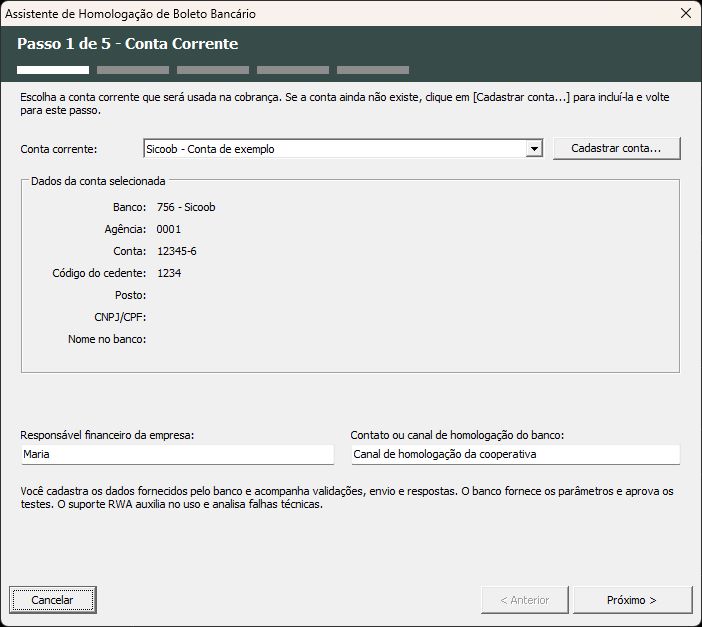
2. Selecione a conta e a carteira no assistente
- Escolha a conta corrente. Se necessário, use Cadastro da conta... e preencha os dados fornecidos pelo banco.
- Para iniciar testes, informe o responsável financeiro e o contato do banco.
- No passo Carteira de Cobrança, escolha uma carteira existente ou Criar nova carteira.
- Preencha os parâmetros exigidos pelo banco. O botão Bancos abre as particularidades bancárias.
Último Nosso Número é a última sequência utilizada, sem o dígito. A geração usa a sequência seguinte. Em início de cobrança, confirme com o banco qual valor deve ser cadastrado; não reutilize números de boletos anteriores.
Informe versões de arquivo/lote e códigos específicos somente conforme o contrato. O campo Quem emite indica se o boleto é emitido pela empresa ou pelo banco.
Ao preencher a partir de uma remessa ou de uma linha digitável, confira as diferenças apresentadas. Corrija o cadastro e releia a informação antes de avançar. Esses dados servem para conferência; não comprovam aprovação.
Banco do Brasil
No passo Carteira, informe Variação BB, Contrato BB e Dias após vencer conforme o banco. Esses campos e o CNAB também podem ser alterados em uma carteira BB existente; confirme a gravação ao avançar ou retomar.
Confira o código do beneficiário no cadastro da conta corrente: o BB orienta usar a conta, com o dígito no campo próprio. Confirme o formato habilitado no convênio; não escolha CNAB240 ou CNAB400 por tentativa. No CNAB240, o prazo de recebimento após vencimento precisa estar cadastrado no banco. Zero no prazo local não solicita esse limite no arquivo.
3. Prepare os boletos e a remessa de teste
- Escolha o pagador e prepare apenas os boletos exigidos pelo banco. O assistente permite testes avulsos ou títulos selecionados do Contas a Receber.
- Confira valor, vencimento e identificação antes de gerar.
- No passo Meio de Pagamento e Remessa, confira a vinculação do meio de pagamento e prepare a remessa.
- Clique em Acompanhar para continuar as etapas com o banco.
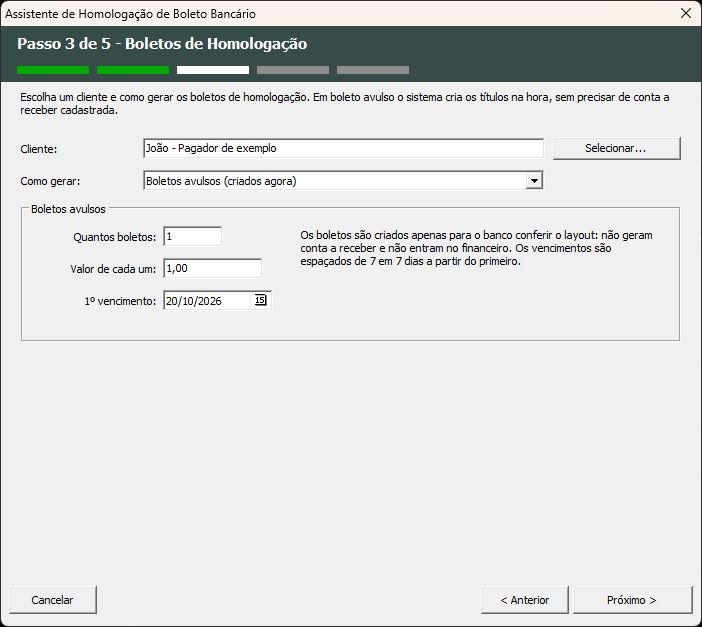
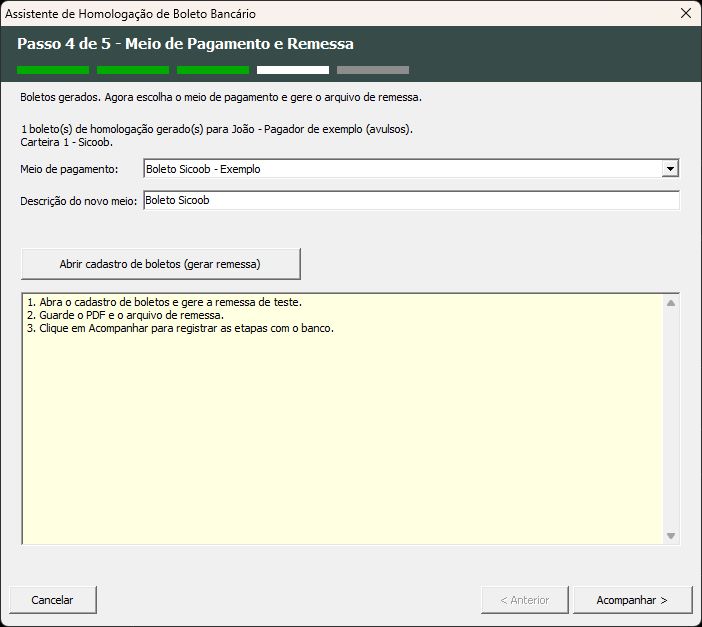
Guarde os PDFs e a remessa enviados. Se surgir uma falha após a geração, confira os títulos já criados antes de repetir.
4. Registre cada etapa com o banco
Em Acompanhar a Homologação, escolha a etapa, informe a situação e escreva o resultado, protocolo ou referência da orientação do banco. Clique em Registrar etapa.
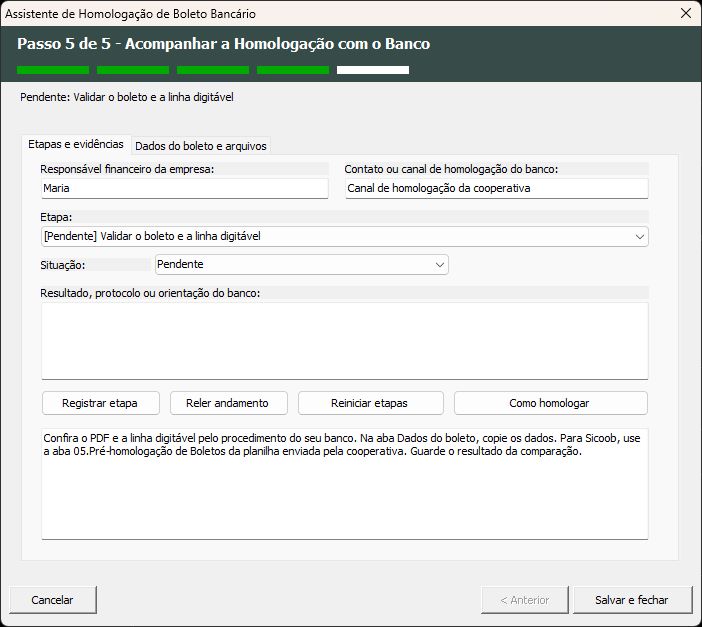
| Etapa | O que conferir |
|---|---|
| Validar o boleto e a linha digitável | Compare o PDF e os dados pelo procedimento indicado pelo banco. |
| Validar a remessa | Use o validador/canal indicado e guarde o relatório. |
| Enviar a remessa | Envie no canal contratado e registre o nome do arquivo e a confirmação. |
| Confirmar processamento e registro | Consulte o resultado e confirme o registro dos títulos. Em caso de rejeição, esclareça o erro antes de pagar ou reenviar. |
| Conferir pagamento de teste e retorno | Se o banco exigir, pague somente após confirmar processamento e registro. Encaminhe o comprovante ao banco e confira o retorno no RWA. |
| Registrar aprovação final | Registre a confirmação final do banco, com data, contato e protocolo ou referência do e-mail. |
As duas primeiras validações podem ser registradas em qualquer ordem. Para confirmar o envio e as etapas seguintes, conclua as anteriores. Uma validação ou teste de pagamento pode ser marcado como Dispensada pelo banco apenas quando houver essa orientação, registrada no resultado.
Arquivo validado, arquivo enviado e carteira ativa não significam homologação concluída. O assistente registra as informações que você confere com o banco; a aprovação final precisa ser confirmada por ele.
Exemplo: Sicoob
Confirme o roteiro vigente com sua cooperativa. Quando ela solicitar a planilha de pré-homologação, use a aba 05.Pré-homologação de Boletos do arquivo enviado por ela.
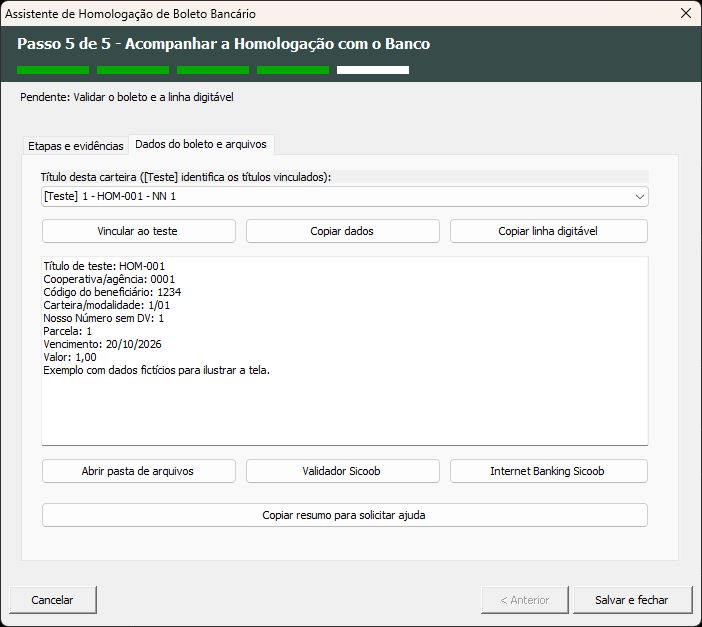
- Na aba Dados do boleto e arquivos do assistente, selecione um título identificado por [Teste].
- Use Copiar dados ou Copiar linha digitável para preencher cooperativa, código do beneficiário, carteira/modalidade, Nosso Número sem DV, parcela, vencimento, valor e linha digitável. Confira a correspondência com o PDF enviado.
- Use o validador CNAB do Sicoob conforme o leiaute solicitado. Os dados do beneficiário e da cooperativa devem corresponder à conta de cobrança.
- No Internet Banking Sicoob, o roteiro do exemplo utiliza Arquivos CNAB → Enviar arquivos e depois Consulta de arquivos.
- Para o retorno, o caminho do exemplo é Arquivos CNAB → Baixar arquivos de retorno. Confira o arquivo pela Central de Retorno Bancário do RWA.
Prazo de processamento, pagamento de teste e envio de comprovante dependem da orientação da sua cooperativa. O prazo de 40 minutos do exemplo da Crediceripa não deve ser aplicado automaticamente a todas as contas.
5. Retome o acompanhamento quando precisar
Abra o assistente, escolha a conta e, no passo da carteira, selecione a carteira e clique em Retomar acompanhamento. Os responsáveis e as etapas salvas serão carregados, sem gerar novos boletos.
Para usar títulos já existentes, selecione-os em Dados do boleto e arquivos e clique em Vincular ao teste. A marca [Teste] identifica os títulos vinculados ao acompanhamento.
Use Salvar e fechar para registrar o andamento. Se outra estação alterar o acompanhamento, clique em Reler andamento e confira o resultado antes de gravar novamente.
Se os dados da conta/carteira mudarem, revise o cadastro e use Reiniciar etapas. O histórico anterior será preservado; selecione novamente os títulos que participarão do teste.
Quando solicitar ajuda ao suporte
Use Copiar resumo para solicitar ajuda, confira o conteúdo e anexe a remessa, o PDF e o relatório ou mensagem do banco. Informe em qual etapa ocorreu a dificuldade. Isso permite analisar o problema com os dados do teste.
Perguntas frequentes
Preciso pedir ao suporte para cadastrar minha conta?
O responsável da sua empresa preenche os dados fornecidos pelo banco no cadastro e no assistente. O suporte orienta o uso do RWA e analisa falhas técnicas quando necessário.
O validador aprovou. Já posso encerrar?
Continue o procedimento do banco até a confirmação final. O validador confere uma parte do processo.
O banco rejeitou o arquivo. Devo pagar o teste?
Confira a rejeição com o banco e confirme o registro do boleto antes de realizar o pagamento solicitado.
O acompanhamento não abre após atualizar?
Informe a mensagem ao suporte para verificar a atualização da base. O cadastro normal de boletos continua disponível.
Se o BB recusar a remessa
- Guarde o arquivo e a resposta do banco. Corrija os parâmetros indicados no cadastro ou no assistente.
- Na lista de boletos, selecione um título da remessa recusada e clique com o botão direito.
- Escolha Reenviar remessa BB recusada..., informe o motivo resumido e confirme a recusa.
- Confira a nova remessa e envie pelo canal indicado pelo banco.
Essa ação atende remessas BB CNAB400 com convênio de sete dígitos. O RWA inclui todos os títulos da remessa, mantém os Nossos Números e preserva o arquivo anterior. Títulos registrados, recebidos, baixados ou divergentes do arquivo original impedem o reenvio. Não use a ação enquanto aguarda a resposta de um envio anterior.
Se houver falha de consolidação, guarde o caminho informado e peça ao suporte para conferir antes de enviar ou repetir. Não retire os boletos da remessa para contornar esse bloqueio.
O CNAB400 do BB é gerado com REMESSA no cabeçalho, inclusive no arquivo preparado para validação por e-mail. A aprovação da imagem do boleto e a aprovação da remessa são etapas distintas; registre cada resposta do banco no acompanhamento.