Para que serve
Precisa emitir boletos de notas que já estão prontas, cobrar títulos do Contas a Receber ou preparar uma cobrança avulsa? Este guia explica qual forma usar, como gerar os boletos e o que fazer depois para acompanhar o registro e o pagamento no banco.
| Etapa | O que acontece | Onde |
|---|---|---|
| 1. Emitir | Cria a cobrança no RWA, conforme a origem escolhida. | Pelas opções de emissão explicadas abaixo. |
| 2. Registrar no banco | No fluxo por arquivo, gera a remessa e envia pelo site do banco. Na carteira Sicredi configurada para API, registra pelo sistema. | Financeiro → Boletos Bancários → Gerar Remessa ou botão Remessa da manutenção. |
| 3. Consultar o retorno | Obtém as confirmações de registro, rejeições e pagamentos. | Financeiro → Boletos Bancários → Baixar Boletos (Central de Retorno Bancário). |
| 4. Baixar o financeiro | Processa os pagamentos e baixa os títulos vinculados ao boleto. | Na leitura e no processamento do retorno. |
Gerar ou imprimir o boleto não comprova que ele foi registrado no banco. Confira o resultado do registro antes de entregar a cobrança ao cliente.
Se o boleto já está emitido e o problema é vencimento, desconto, valor ou parcelas, veja Boleto já emitido. O artigo mostra onde conferir a situação do boleto antes de alterar ou emitir de novo.
Antes de tudo — a carteira de cobrança
Para emitir boleto, a empresa precisa de uma carteira de cobrança cadastrada e homologada com o banco:
- Cadastros → Financeiro → Carteiras de Cobrança [Boleto Bancário] — banco, agência, conta, código do beneficiário, número da carteira, layout;
- Cadastros → Financeiro → Assistente de Homologação de Boleto — gera um lote de teste e acompanha as validações até a aprovação final do banco.
Ver "Dados Obrigatórios [Boleto Bancário]", "Códigos de Carteira [Boleto Bancário]" e "Como homologar o boleto com o Banco".
A empresa cadastra os dados fornecidos pelo banco e acompanha a homologação. O suporte RWA orienta o uso e analisa falhas técnicas. Para continuar um teste, use Retomar no assistente; confira o roteiro de homologação.
Passo 1 — Emitir o boleto
Qual forma de emissão usar?
| Sua necessidade | Forma indicada | Como funciona |
|---|---|---|
| A nota fiscal já foi emitida e ainda falta o boleto. | Por Nota Fiscal. | Usa o valor, a forma de pagamento e as parcelas da nota. |
| Os valores e vencimentos já estão no financeiro, com ou sem nota. | Por Contas a Receber. | Gera um boleto para cada título selecionado, usando o saldo em aberto e o vencimento do título. |
| Você está no Pedido de Venda ou no Contas a Receber. | Atalhos de emissão dessas telas. | Abrem as mesmas telas de geração por nota ou por título; confira e selecione os documentos na tela que abrir. |
| Precisa de uma cobrança sem vínculo com nota ou título financeiro. | Boleto avulso, pela Manutenção. | Os dados da cobrança são preenchidos manualmente. |
| Precisa reunir vários documentos em uma cobrança. | Agrupar, na emissão por notas ou por Contas a Receber. | Soma os documentos selecionados em um boleto; confira destinatário, vencimento e vínculos antes de concluir. |
| Quer emitir pelo navegador. | RWA GO → Financeiro → Emissão de Boletos. | Emite por Contas a Receber, individualmente ou agrupando os selecionados, conforme seu acesso. |
Se a nota veio de um Pedido de Venda e os títulos já existem no financeiro, confira o saldo e as parcelas no Contas a Receber antes de escolher a origem. Use uma única forma para a mesma cobrança. Se já existe boleto, consulte-o na Manutenção, em vez de emitir novamente por outra origem.
1. Por Nota Fiscal — inclusive depois de a nota estar pronta
Use Financeiro → Boletos Bancários → Emitir Boletos por Nota Fiscal. Também é possível abrir por Movimentos → Boletos → Emissão.
- Escolha o Banco da cobrança.
- Localize a nota e confira Série, Nota, Cliente, Valor, 1º Vencimento e Parcelas.
- Dê dois cliques na linha para selecionar a nota. A barra de espaço também seleciona; Todas e Nenhuma ajudam na seleção em lote.
- Clique em Gerar.
- Confira os boletos gerados na Manutenção, antes de preparar o registro no banco.
A geração considera o valor e o parcelamento da nota. Uma nota parcelada pode gerar mais de um boleto. Esse caminho permite emitir o boleto depois da nota, sem emitir outra nota fiscal.
A nota não apareceu? Confira a empresa em uso, o banco, o meio de pagamento de cobrança por boleto e os vínculos existentes. A lista considera notas de saída não canceladas, na situação permitida para emissão, com vencimento de hoje em diante e sem boleto já vinculado à nota ou ao financeiro do pedido. Uma nota vencida pode ficar fora da lista; não crie uma cobrança avulsa para contornar isso sem conferir o financeiro.
2. Por Contas a Receber — um boleto por título
Use Financeiro → Boletos Bancários → Emitir Boletos por Contas a Receber.
- Escolha o Banco.
- Use a Pesquisa Rápida por cliente, emissão ou vencimento para localizar os títulos.
- Confira Documento, Cliente, Valor e Vencimento.
- Clique uma vez na linha para selecionar. Use Todas ou Nenhuma para ajustar a seleção.
- Clique em Gerar e confirme a geração.
Cada título selecionado gera seu próprio boleto, com o saldo em aberto, os descontos aplicáveis e o vencimento do financeiro. Por exemplo: três títulos selecionados geram três boletos ao usar Gerar.
O título precisa estar disponível para cobrança por boleto, com carteira ativa, vencimento de hoje em diante e sem boleto/fatura já vinculados. Os filtros de pesquisa restringem essa lista; pesquisar uma data antiga de vencimento não libera títulos vencidos para emissão.
3. Pelos atalhos do Pedido de Venda, da nota e do financeiro
| Onde você está | Ação |
|---|---|
| Pedidos de Venda | Botão Boleto → Boletos por Contas a Receber ou Boletos por Notas Fiscais. |
| Notas Fiscais de Saída | Opção Emitir Boletos. |
| Contas a Receber | Botão Boletos → Emissão de Boletos. |
Esses atalhos abrem a tela de emissão correspondente. A abertura da tela não significa que o documento anterior já esteja selecionado. Confira o banco e marque os documentos que deseja gerar.
Veja também Pedidos de Venda, Notas Fiscais de Saída e Contas a Receber.
4. Boleto avulso — sem vínculo com nota ou Contas a Receber
- Acesse Financeiro → Boletos Bancários → Manutenção.
- Clique em Incluir.
- Preencha Carteira, Documento, Parcela, Cliente, Valor, Emissão e Vencimento.
- Confira os dados e clique em Gravar.
- Use Imprimir para visualizar o boleto.
O boleto avulso não cria o vínculo com uma nota ou um título já existente. Por isso, ele não substitui a emissão por nota ou pelo financeiro e seu pagamento não quita automaticamente um Contas a Receber sem vínculo. O registro no banco continua sendo necessário.
Veja o tutorial Como emitir um boleto avulso?.
5. Agrupar documentos em um boleto
Agrupar é diferente de Gerar: em vez de um boleto por documento, reúne os valores em uma cobrança. Confira se todos os documentos devem ser cobrados do mesmo destinatário.
| Origem | Como fazer | O que conferir |
|---|---|---|
| Contas a Receber | Selecione os títulos na tela de emissão e clique em Agrupar. Confirme o tipo de impressão e, se escolher Com vencimento para, informe a data. | Total, cliente, carteira e vencimento. Um novo vencimento informado também é aplicado aos títulos vinculados. |
| Notas Fiscais | Clique em Agrupar na emissão por notas, informe os filtros de cliente, emissão, vencimento ou faixa de notas e confirme. Confira a ficha aberta na Manutenção e grave. | Notas incluídas, destinatário, carteira e total. A sugestão de vencimento é a maior data entre as notas encontradas. |
No agrupamento pelo financeiro, os títulos selecionados são vinculados ao mesmo boleto. No agrupamento por notas, o sistema procura vincular o financeiro dos pedidos relacionados. Confira os vínculos: a baixa por retorno depende deles; uma referência às notas nas instruções do boleto, sozinha, não comprova o vínculo com o Contas a Receber.
Veja também Como agrupar várias notas em um boleto?.
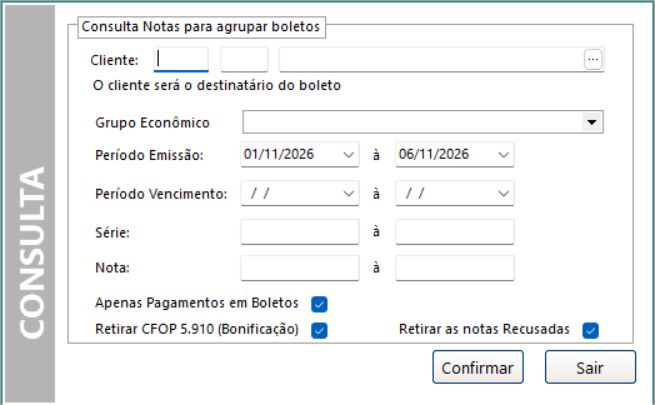
Na consulta de notas, confira o Período Emissão e as opções de inclusão antes de clicar em Confirmar.
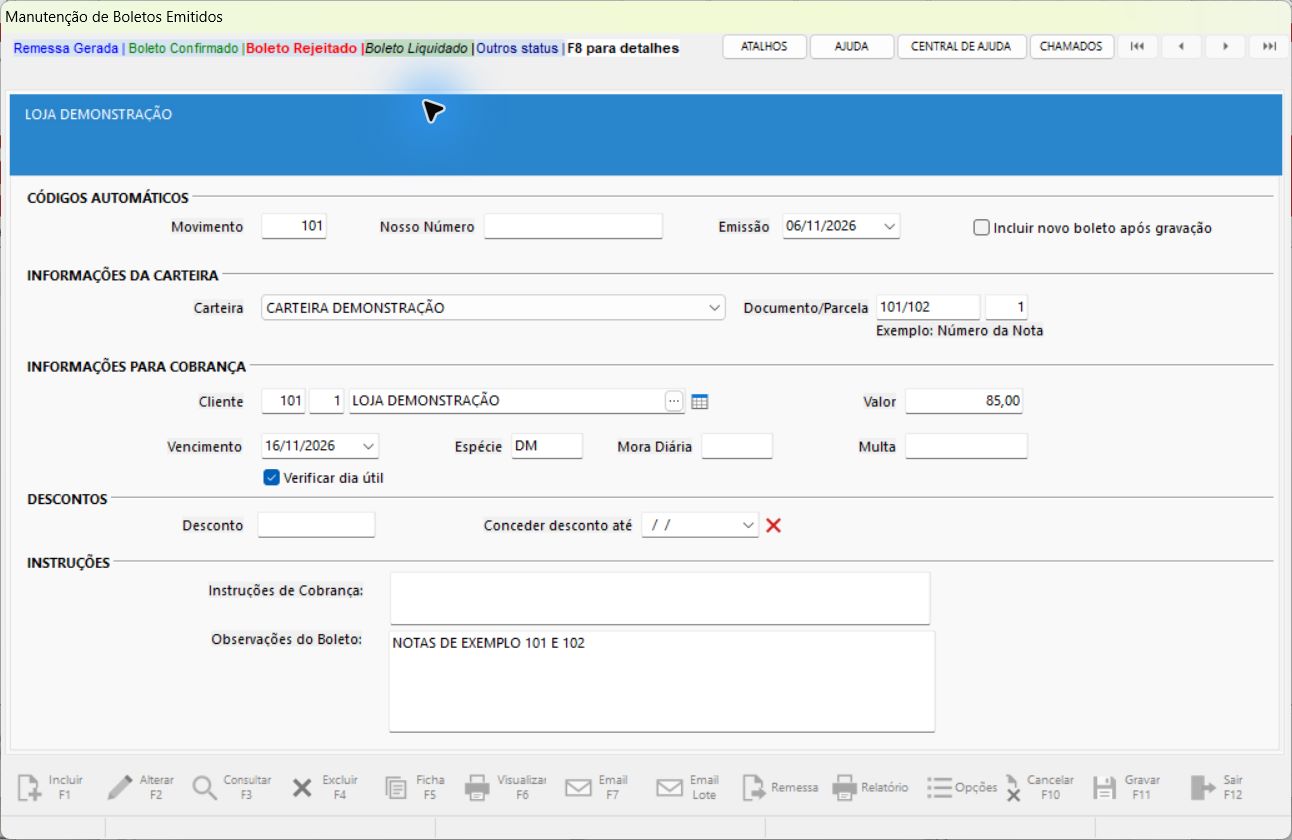
Na ficha de exemplo, as notas 101 e 102 somam R$ 85,00 para a Loja Demonstração, com vencimento em 16/11/2026. Confira a carteira, o destinatário, o valor e a data antes de gravar.
6. Pelo RWA GO — emissão por Contas a Receber
- Acesse Financeiro → Emissão de Boletos, conforme sua permissão.
- Escolha o Banco e use os filtros de Cliente, Emissão e Vencimento.
- Marque os títulos e confira o Valor Selecionado.
- Clique em Gerar para boletos individuais ou em Agrupar para uma única cobrança.
- Confirme e leia o resultado: ele informa quantos boletos foram gerados, títulos pulados e eventuais erros.
Essa tela trabalha com os títulos elegíveis do Contas a Receber. A emissão avulsa, a emissão por nota e a Manutenção descritas neste guia ficam no RWA Sistema. Depois da geração pelo RWA GO, continue o acompanhamento pela Manutenção e pelo fluxo de registro e retorno.
Cada boleto recebe um Nosso Número, usado para identificá-lo no banco e no retorno. Para obter outra cópia de um boleto existente, use a visualização ou impressão na Manutenção, preservando essa identificação.
Passo 2 — Gerar a remessa
Financeiro → Boletos Bancários → Gerar Remessa (ou botão Remessa na Manutenção de Boletos):
No fluxo por arquivo:
- escolha a carteira e os boletos a enviar;
- o sistema grava o arquivo na pasta de remessa configurada, com a extensão do layout bancário;
- envie esse arquivo no site do banco (internet banking).
| Situação | O que fazer |
|---|---|
| a lista vem vazia ("Nenhum boleto desta carteira está esperando remessa") | a remessa só leva boletos já emitidos naquela carteira: emita primeiro em Financeiro → Boletos Bancários → Emitir Boletos por Nota Fiscal (ou por Contas a Receber), escolhendo o banco dessa carteira, e depois gere a remessa. Se o banco não aparece na emissão, confira se o meio de pagamento de boleto desse banco está ativo em Meio de Pagamento e se foi o meio usado no pedido. |
| não sei onde o arquivo foi salvo | ver "Pasta da Remessa" / "Como mudar pasta de remessa?". |
| preciso recuperar uma cópia de arquivo já gerado | use a Central de Arquivos de Remessa (RM); ela não gera nem transmite uma nova remessa. |
| gerei a remessa errada | ver "Como apagar uma remessa?" — apague antes de enviar no banco. |
| carteira do Sicredi pela API | o botão Remessa registra os boletos direto no banco e não gera arquivo. Ver Boleto pela API do Sicredi — como funciona e a aba API de Cobrança em Carteira de Cobrança. |
| meu banco tem layout próprio | confira as particularidades de cobrança por banco e o manual vigente do seu banco (ex.: "Arquivo de Remessa" do Santander, em Outros Produtos → Bancos). |
Passo 3 e 4 — Baixar o retorno
Financeiro → Boletos Bancários → Baixar Boletos (Central de Retorno Bancário):

- baixe o arquivo de retorno (
.RET, texto) no site do banco; - abra-o na tela de Baixar Boletos, escolha a Conta Corrente, aponte o arquivo e mande processar;
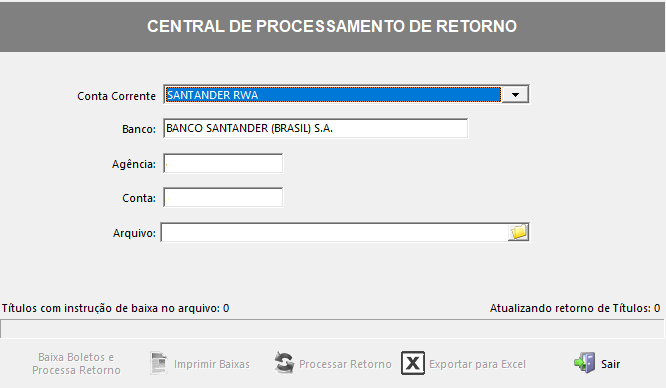
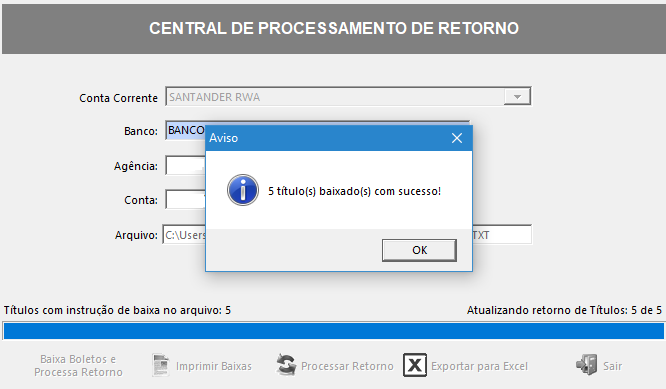
- o sistema lê as instruções do retorno, identifica cada boleto pelo Nosso Número, chega no Contas a Receber ligado e baixa o título — com juros, multa e desconto quando vierem no arquivo.
Conferir pagamentos, estornos e saldo
Para localizar pagamentos que voltaram a ficar em aberto:
- Abra Financeiro → Boletos Bancários → Baixar Boletos (Central de Retorno Bancário).
- Escolha a Conta Corrente que recebeu os boletos.
- Selecione o arquivo de retorno correspondente ao pagamento que quer conferir. Para consultar, não é necessário processar as baixas novamente.
- Clique em Relatórios → Conferência dos pagamentos para comparar o valor informado pelo banco com o saldo atual do financeiro.
- Para listar somente os pagamentos com estorno e saldo restante, use Relatórios → Baixas estornadas com saldo em aberto.
- Confira a quantidade e o Saldo calculado no cabeçalho. Compare cada linha pelo Nosso número, cliente, vencimento e venda/parcela; a data e o usuário do estorno aparecem junto da situação do título.
- Se precisar guardar a conferência, use a impressão na prévia do relatório.
As três opções do botão Relatórios são:
- Documentos baixados: relação das baixas existentes daquele arquivo.
- Conferência dos pagamentos: pagamentos informados no retorno, com cliente, nosso número, vencimento, venda/parcela, tarifa e saldo atual.
- Baixas estornadas com saldo em aberto: pagamentos do retorno cujo título tem estorno registrado na mesma data de crédito e ainda possui saldo. Recebimentos posteriores entram na conta; títulos já regularizados deixam essa relação.
O relatório permite visualizar e imprimir a conferência. Escolha o retorno correspondente ao pagamento: ele não procura pagamentos em arquivos que você ainda não importou. A data do pagamento e a data do crédito podem ser diferentes; o relatório apresenta as duas.
Se houver mais de um vínculo possível ou mais de uma liquidação do mesmo boleto no arquivo, a linha pede conferência e não entra no saldo calculado. Se o histórico de estornos não estiver disponível, use a conferência geral para consultar os saldos; a opção de estornados explica essa limitação.
Como interpretar o saldo: se um boleto de exemplo tem valor de R$ 100,00, foi pago e depois teve a baixa estornada, ele pode aparecer com R$ 100,00 em aberto. Se forem recebidos novamente R$ 60,00, o saldo passa a R$ 40,00. Quando o recebimento estiver completo, ele deixa a relação de Baixas estornadas com saldo em aberto. Use a conferência geral para acompanhar os pagamentos do arquivo mesmo depois da regularização.
Quando sobra um valor compatível com a tarifa
Ao terminar o lote, o sistema apresenta um único resumo, junto da conclusão, quando identifica saldos compatíveis com a tarifa do retorno. O processamento não faz uma pergunta de tarifa para cada boleto.
Confira os títulos em Relatórios → Conferência dos pagamentos e no Contas a Receber. Para os próximos retornos, confira Desconta Tarifa na carteira de cobrança, conforme o artigo Desconto de Tarifa. Alterar a carteira não corrige automaticamente as baixas anteriores. Diferença de valor também pode ser pagamento parcial ou desconto; confira antes de estornar um recebimento.
Carteira do Sicredi pela API: na mesma tela, escolhida a conta, aparece Pagamentos no Sicredi desde e o botão Consultar Sicredi (API). A data já vem com o último dia baixado dessa conta, para nada ficar para trás (na segunda-feira, por exemplo, entram os pagamentos do fim de semana). O botão busca no banco os boletos pagos dessa data até hoje, no lugar do arquivo de retorno; depois é só clicar em Processar Retorno. Consultar de novo um dia já baixado não baixa o título duas vezes. A data da baixa é a do pagamento; pagamento por PIX no fim de semana aparece no dia útil seguinte.
Ao abrir a Manutenção de Boletos, se houver pagamentos no Sicredi ainda não baixados, o sistema avisa quantos são e oferece abrir a Central de Retorno.
As instruções mais comuns do retorno:
| Instrução | O que o sistema faz |
|---|---|
| Liquidação / pagamento | baixa o título (valor + juros/multa - desconto). |
| Baixa (sem pagamento) | marca o boleto como baixado, não quita o título. |
| Entrada confirmada / rejeitada | confirma que o banco registrou (ou informa o motivo da recusa). |
| Protesto / sustação | atualiza a situação do boleto. |
| Tarifa / despesa | lança a tarifa bancária. Ver "Desconto de Tarifa". |
A tela de Baixar Boletos mostra, antes de gravar, o que vai ser baixado — confira valores e títulos.
>
Retorno sem Contas a Receber: ver "Baixas (Retornos)" e "Boletos sem Contas a Receber".
Manutenção e acompanhamento
Movimentos → Boletos → Manutenção (ou Financeiro → Boletos Bancários → Manutenção) — a tela para mexer no boleto depois de emitido:
- alterar vencimento / valor (e mandar na próxima remessa);
- 2ª via e reenviar por e-mail;
- cancelar um boleto;
- ver a situação (registrado, liquidado, baixado, protestado).
E os relatórios: Relatórios → Boletos Bancários → Boletos Emitidos.
Ver quando o boleto foi pago
Ao processar o retorno, o sistema guarda no boleto a data do pagamento, a data do crédito e o valor pago. Na Manutenção de Boletos elas aparecem nas colunas Pago em, Crédito em e Valor Pago.
- Pago em é o dia em que o cliente pagou.
- Crédito em é o dia em que o valor entrou na conta. É essa a data da baixa no Contas a Receber, e ela pode ser um ou dois dias depois do pagamento.
Para listar os boletos pagos num período, clique em Consultar (F3) e preencha Período Pagamento. Sem a data final, a consulta traz só os pagos no dia inicial.
Nos boletos baixados por retornos processados antes desta versão, a atualização preenche só o Crédito em, tirado da baixa do Contas a Receber. O Pago em fica em branco, porque essa data só existe no arquivo do banco. Para preenchê-lo com os retornos que ainda estão guardados, use o botão Gravar Datas de Pagamento da Central de Arquivos de Retorno (veja RT — Consultar e baixar arquivos de retorno).
Baixa feita à mão no Contas a Receber não preenche essas colunas. Quando o retorno desse boleto é processado, elas recebem as datas do arquivo.
Baixado sem Pagamento: quando o banco informa só a baixa do boleto (por instrução, ou depois de um protesto), a linha aparece com essa cor na legenda, separada do Boleto Liquidado. Esse boleto não foi pago e o título do Contas a Receber continua em aberto.
Detalhe da tela em "Manutenção de Boletos".
Protesto automático
Dá para o sistema incluir instrução de protesto na remessa quando o boleto vence e não é pago, após X dias. Configuração em Cadastros → Financeiro → Dúvidas → "Protesto automático para boletos".
Desconto condicional
O boleto pode conceder desconto se o cliente pagar até o vencimento (ou até uma data). Configuração no cadastro do cliente (aba Cobrança) e na carteira.
Ver "Desconto Condicional no Boleto".
Segunda via pelo site (RWA GO)
O cliente pode tirar a 2ª via do boleto sozinho pelo portal.
Ver "Imprimir Boletos RWA" e "Imprimir Segunda Via de Boleto pelo Site".
Onde cada coisa mora
| Assunto | Menu |
|---|---|
| Emitir boleto por nota | Movimentos → Boletos → Emissão |
| Emitir por Contas a Receber / por Nota Fiscal (lote) | Financeiro → Boletos Bancários |
| Gerar remessa | Financeiro → Boletos Bancários → Gerar Remessa |
| Baixar retorno | Financeiro → Boletos Bancários → Baixar Boletos (Central de Retorno Bancário) |
| Manutenção de boletos | Movimentos → Boletos → Manutenção |
| Carteira de cobrança / homologação | Cadastros → Financeiro |
| Relatórios | Relatórios → Boletos Bancários |
Perguntas frequentes
A nota já está emitida. Preciso fazer outra nota para tirar o boleto? Não. Use Emitir Boletos por Nota Fiscal e confira a nota na lista. Se o financeiro já existe, confira também os títulos e boletos vinculados antes de escolher a origem da cobrança.
Marcar vários títulos e clicar em Gerar faz um boleto só? Não. Gerar cria boletos individuais. Para uma cobrança única, use Agrupar e confira total, destinatário, vencimento e vínculos.
Já existe boleto. Como tiro outra cópia? Use a visualização ou impressão na Manutenção de Boletos. Gerar um boleto avulso para o mesmo valor cria outra cobrança, com outra identificação.
Posso usar uma carteira que ainda está em homologação? Conclua os testes e obtenha a liberação do banco antes de emitir cobranças reais. Consulte Como homologar o boleto com o Banco.
Emiti o boleto mas o cliente não recebeu no banco. Boleto emitido ainda não está no banco. No fluxo por arquivo, gere a remessa, envie no site do banco e confira o aceite. Na carteira Sicredi pela API, confira o resultado do registro feito pelo sistema.
O cliente pagou e o título continua em aberto. A baixa vem pelo arquivo de retorno. Baixe o .RET no site do banco e processe em Baixar Boletos. Se o cliente pagou por outro meio (PIX, dinheiro), receba o título direto no Contas a Receber (F6).
Gerei a remessa com o boleto errado. Se ainda não enviou no banco, apague a remessa (ver "Como apagar uma remessa?") e gere de novo. Se já enviou, o boleto está registrado no banco: peça a baixa do boleto no próprio banco (internet banking ou gerente). A remessa por arquivo só registra boletos novos; ela não leva pedido de baixa. Na carteira Sicredi pela API, use Pedir baixa no Sicredi (API) na Manutenção de Boletos.
Cancelei a nota, mas o boleto continua no banco. Ao cancelar ou excluir a nota, o sistema pergunta se deve excluir os boletos ligados a ela. Ele só exclui o boleto que ainda não tem remessa gerada. O boleto que já está em uma remessa é mantido, mesmo que a remessa ainda não tenha sido enviada ao banco, e o sistema avisa quais ficaram. Para cada um:
- Remessa já enviada ao banco: peça a baixa do boleto no banco.
- Remessa ainda não enviada: na Manutenção de Boletos, retire o boleto da remessa e depois exclua o boleto.
O retorno baixou com juros/multa que eu não esperava. Os valores vêm do arquivo do banco — o sistema só aplica o que está lá. Se estiver errado, é acerto com o banco; a baixa pode ser estornada no Contas a Receber.
Não sei em que pasta o arquivo de remessa foi salvo. Ver "Pasta da Remessa". A pasta é definida na carteira / nas configurações da empresa (aba Cobrança).
Meu banco não está na lista. Os layouts CNAB dos bancos suportados estão na carteira de cobrança. Bancos com particularidades têm tutorial próprio em Outros Produtos → Bancos.