Para que serve
O Pedido de Venda é o documento central da saída: registra o que a empresa vende, para quem, por qual preço e como recebe. A partir dele o sistema:
- baixa o estoque dos produtos vendidos;
- gera o Contas a Receber do cliente;
- fatura a venda em NF-e, NFC-e ou cupom;
- gera boleto, etiquetas, e os cupons de separação para a expedição.
🔑 Um pedido passa por fases: digitação → gravação → faturamento → entrega. Você pode gravar o pedido sem faturar (orçamento/pedido em aberto) e faturar depois.
Como abrir
Movimentos → Vendas → Pedidos de Venda
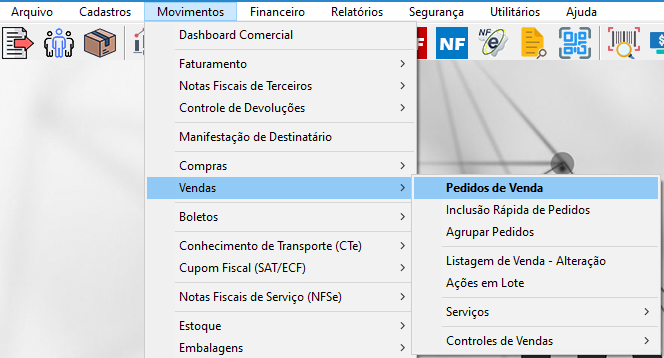
O caminho mais rápido
Lançar e gravar uma venda
- Abra Movimentos → Vendas → Pedidos de Venda.
- Pressione F1 (Incluir) e escolha o cliente.
- Inclua os produtos, quantidades, preços e a condição de pagamento.
- Confira o total e pressione F11 (Gravar).
Faturar a venda
- Selecione o pedido gravado.
- Use Alt+F (Faturar NF-e) para NF-e ou Alt+N (Faturar NFC-e).
- Revise os dados da nota e confirme a transmissão.
- Acompanhe o resultado em Movimentos → Faturamento → Controle de NFe.
Como conferir se deu certo
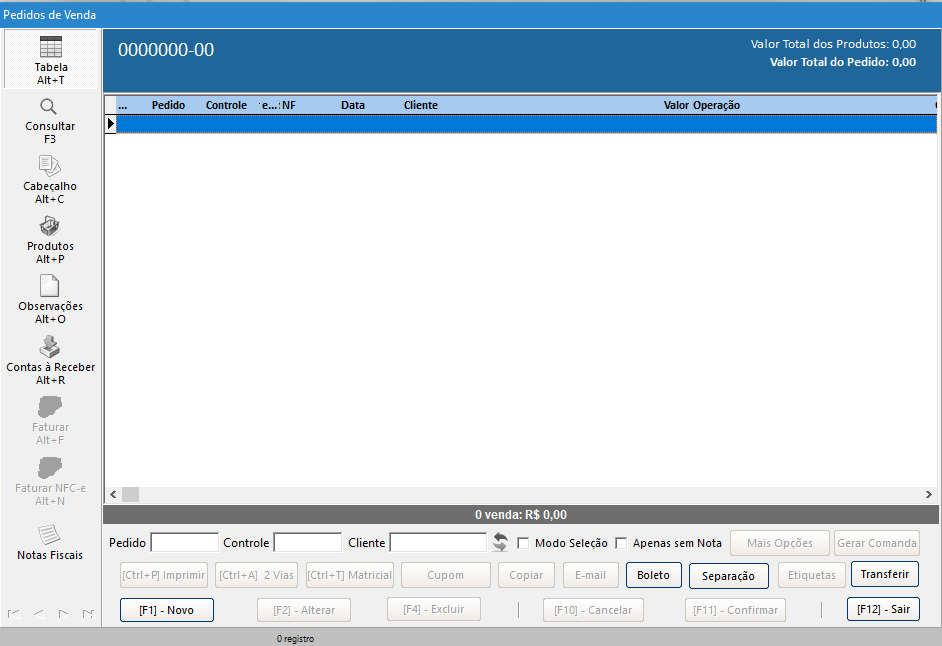
O pedido fica gravado na lista. Depois do faturamento, a coluna NF mostra o documento gerado; a situação e eventual rejeição devem ser conferidas no Controle de NF-e.
| Aba | O que é |
|---|---|
| Tabela | a lista dos pedidos, com o filtro Dados para consulta no topo |
| Ficha | o pedido aberto, em duas abas: Pedido e Faturamento (para a nota fiscal) |
Teclas e atalhos
| Tecla | Ação |
|---|---|
| F1 | Incluir pedido |
| F2 | Alterar |
| F3 | Consultar / Visualizar Dados |
| F4 | Excluir |
| F11 | Gravar |
| Alt+O | Observações |
| Alt+R | Contas à Receber |
| Alt+F | Faturar (NF-e) |
| Alt+N | Faturar NFC-e |
| Ctrl+P | Imprimir · Ctrl+A 2 Vias · Ctrl+U Cupom padrão · Ctrl+T Matricial 80 col. |
| Espaço | marca / desmarca (Modo Seleção) |
A lista — Dados para consulta
| Campo | O que faz |
|---|---|
| Cliente | filtra por cliente |
| Período Emissão / Período Vencimento (à ... à) | faixas de data. Botões Hoje, Ontem, Mês, Últimos 30/60 dias, Outros Períodos. |
| Número do Pedido (à ... à) | faixa de números |
| Controle Interno (à ... à) | faixa de controle interno |
| Operação | operação fiscal |
| Nota Fiscal (à ... à) | faixa de número de nota |
| Etiqueta | filtra pelo campo Etiqueta do pedido |
| Vendedor | filtra por vendedor |
| Produto | pedidos que contêm um produto |
| Regiões / Rotas / Grupo Econômico | filtros por região, rota e grupo econômico do cliente |
| Pagamento | meio de pagamento |
| (Nota fiscal) | TODAS · SOMENTE COM NOTA FISCAL · SOMENTE SEM NOTA FISCAL |
| (Entrega) | Todos · Somente entregues · Somente não entregues |
| Sem Nota | só pedidos ainda não faturados |
[F3] Visualizar Dados aplica. Limpar TODOS os Campos zera.
Colunas da lista
Nº · Controle · NF · B (tem boleto) · Data · Cliente · Empresa · Valor · Operação · Situação · Rota · Origem · Vencimento · Data Entrega · Vendedor · Motorista · Vendedor 2 · Carro · (marcador de erro no faturamento).
Ficha › aba Pedido — cabeçalho
Identificação
| Campo | O que é | Obrigatório |
|---|---|---|
| Cliente | cliente da venda. Ícones abrem o cadastro completo e o simplificado de cliente; Atualiza Dados do Cliente recarrega. | ✅ |
| Cód. Cliente - Filial | preenche ao escolher o cliente. | |
| Operação | operação fiscal (CFOP, se movimenta estoque, se gera financeiro, se gera nota). | ✅ |
| Controle | número de controle / talão. Não se repete; não pode ser nulo quando a operação exige. | |
| Ped. Cliente (xPed) | número da Ordem de Compra do cliente — vai para a NF-e. Quando preenchido, o faturamento não agrupa produtos (mantém a relação 1:1 com a OC). | |
| Etiqueta | texto livre de etiqueta/observação de triagem do pedido. |
Vendedor e comissão
| Campo | O que é |
|---|---|
| Vendedor | vendedor do pedido. Limpar remove. O ícone abre o cadastro de Vendedores; há atalho para Talões. |
| Vendedor 2 | segundo vendedor (comissão dividida), quando usado. |
| A comissão é calculada conforme o cadastro do vendedor / da operação. |
Datas
| Campo | O que é |
|---|---|
| Emissão | data do pedido. |
| 1º Vencimento | vencimento da primeira parcela do Contas a Receber. |
| Verificar dia útil | joga o vencimento para o próximo dia útil. |
| Entrega (data_entrega) | previsão de entrega. |
| Validade (data_validade) | validade do orçamento/pedido. Pode ser obrigatória conforme a configuração da empresa; tem de ser maior que a emissão. |
Financeiro e descontos
| Campo | O que é |
|---|---|
| Meio de Pagamento | dinheiro, boleto, cartão, PIX… O ícone abre a escolha completa. |
| Forma de Pagto | condição/parcelamento. |
| Caixa | conta à vista para o crédito, quando a forma tem entrada. |
| Nota (%) / (R$) | desconto na nota (sai na NF). |
| Financeiro (%) / (R$) | desconto financeiro (não sai na NF, reduz o título). Limpar Desconto Financeiro zera. |
| Frete (R$) | valor total do frete cobrado do cliente; ao faturar, vai para o campo Valor Frete da NF. |
| Nenhum desconto pode passar de 100% nem deixar o pedido negativo; e não pode passar do Desconto Máximo configurado para a empresa. |
Tabelas
| Campo | O que é |
|---|---|
| Preço (Tabela de Preço) | tabela de preço aplicada aos itens. Limpar remove. O ícone abre o cadastro. A tabela fora da vigência para a data do pedido aparece marcada na lista como [VENCIDA], [FUTURA] ou [SEM PERÍODO], e o sistema avisa o motivo antes de você chegar nos itens. |
| Conversão (Tabela de Conversão) | tabela de conversão de unidades. Limpar remove. |
| Lançar embalagens | liga o controle de vasilhame/embalagem retornável no pedido. |
Outros
| Campo | O que é |
|---|---|
| OBS Rápida | observação curta que vai para o pedido. |
| Duplicatas | abre as duplicatas/parcelas do pedido. |
| Limite definido para o Cliente | mostra o limite de crédito do cliente (informativo). |
O topo mostra ao vivo Valor Total do Bilhete, Valor Total dos Produtos e os avisos do cliente.
Itens do pedido
Grid: Nº · Código · Descrição · UN · Quantidade · Valor Unitário · Valor Total · Desconto · Informações Adicionais · (entregue).
Detalhamento do Item (para incluir/alterar):
| Campo | O que é |
|---|---|
| Código / Descrição / Unidade | o produto. |
| Quantidade | quantidade vendida. Não pode passar do estoque quando a empresa controla estoque negativo ("Item N vendido acima da quantidade!"). |
| Valor Unitário | preço. Sugerir Último Preço e Último Preço Cliente trazem o último preço praticado (só valores > 0). |
| Valor Total | quantidade × unitário - desconto. |
| Desconto Rateado | desconto da linha. |
| Item OC (nitemped) | número do item na Ordem de Compra do cliente (até 6 dígitos, para a NF-e). |
| Número do Lote | lote de saída, quando a empresa controla lote. |
| Peso Conversão / Convertido | quantidade convertida, quando há tabela de conversão. |
| Data | data do item (herda a do pedido). |
| OBS | vai para o campo Informações Adicionais do item, impresso na nota. |
Faturamento (aba Faturamento / botão Faturar)
Frete na nota fiscal
Quando o pedido for faturado, o sistema leva para a NF o valor preenchido em Frete (R$). O valor aparece na nota como Valor Frete. A modalidade Tipo de Frete, a transportadora, os volumes e os pesos também são levados para a NF quando estiverem preenchidos no pedido.
Informe no pedido o valor total do frete, e não o valor rateado por item. Antes de transmitir, confira o Valor Frete e o Valor Total da Nota.
⚠️ Alterar o pedido depois que a NF já foi criada não atualiza automaticamente a nota existente. Nesse caso, confira e ajuste a própria NF, se ela ainda não foi emitida.
Faturar — NF-e (Alt+F)
Gera a nota fiscal eletrônica do pedido. Antes de transmitir, o sistema pré-valida e recusa faturar quando:
- Meio / Forma de Pagamento inválidos;
- desconto incorreto;
- a operação não gera nota, ou o CFOP está incompleto;
- há contagem de estoque no dia do pedido;
- falta transportadora e a empresa exige ("Você precisa escolher uma transportadora antes de faturar!");
- o pedido está sem itens.
Se a empresa escolheu Confirmar antes de Faturar, aparece a confirmação, inclusive na seleção de vários pedidos. Essa opção começa desligada.
Faturar uma devolução pelo pedido
Quando a operação do pedido for de devolução, clique em Faturar NF-e (Alt+F) e informe a chave de acesso da nota original em Notas Referenciadas.
Em seguida, na tela Itens da nota original — devolução:
- Confira o Produto devolvido e a Quantidade de cada linha.
- Em Item original, informe o número desse produto no XML da nota original, entre 1 e 990. Exemplo: o único produto da devolução pode estar no item 2 da nota original; nesse caso, informe 2.
- Se o sistema sugerir o número, confira a correspondência com a nota original antes de aceitar. A sugestão depende da nota importada e de um único item com o mesmo código de produto.
- Clique em Confirmar itens para continuar o faturamento.
- Acompanhe a autorização no Controle de NF-e.
Cancelar interrompe o faturamento sem liberar essa nova nota para envio. Se algum número estiver vazio ou fora do intervalo, o sistema pede a correção antes de continuar. Informe um número para cada produto devolvido.
Ter apenas o XML baixado não garante a sugestão: a nota original precisa estar importada. Você pode preencher o número manualmente, conferindo o XML. Se a tela não aparecer, solicite a atualização do RWA Sistema ao suporte.
Para corrigir uma devolução já criada e ainda não autorizada, veja Informar o item original em uma devolução.
Faturar NFC-e (Alt+N)
O botão Faturar NFC-e gera a nota fiscal do consumidor.
Imprimir cupom
O botão Cupom abre as opções de impressão/visualização do pedido (padrão, térmico ACBr, matricial). Essa impressão não fatura uma NFC-e. Pelo menu Mais Opções → Cupom Padrão há: visualizar, várias vias, várias vias de todos os selecionados.
aba Faturamento (para a nota fiscal) — Transportadora e volumes
| Campo | O que é |
|---|---|
| Transportador | transportadora do frete (abre o cadastro). Preenche nome, CNPJ, IE, endereço, placa/UF, telefone. |
| Tipo de Frete | por conta do emitente, do destinatário, de terceiros, sem frete… |
| Quantidade / Espécie / Marca / Número de Volumes | dados dos volumes para a NF-e. |
| Peso Bruto / Peso Líquido | pesos dos volumes. Calcula peso soma pelo cadastro dos produtos. |
| KM | distância, quando usada no cálculo de frete. |
Contas a Receber do pedido
Botão Contas à Receber (Alt+R): mostra e abre o(s) título(s) que este pedido gerou. Operação com financeiro = N (bonificação, transferência) não gera título — é regra.
Boletos
Botão Boleto / Mais Opções:
| Ação | O que faz |
|---|---|
| Boletos por Contas a Receber | gera boleto a partir dos títulos do pedido. |
| Boletos por Notas Fiscais | gera boleto vinculado à(s) nota(s). |
| Visualizar Boleto deste Pedido | abre o PDF do boleto. |
| Manutenção de Boletos | tela de manutenção dos boletos do pedido. |
⚠️ Se o pedido já tem boleto, o sistema avisa ao tentar gerar de novo.
Notas Fiscais
Botão Notas Fiscais / NFe / Mais Opções → Notas Fiscais:
| Ação | O que faz |
|---|---|
| Visualizar esta nota fiscal | abre a NF-e do pedido (somente leitura). |
| Visualizar DANFE | DANFE oficial (nota autorizada) ou pré-DANFE (ainda não autorizada). |
| Cancelar esta nota fiscal | inicia o cancelamento da NF-e. |
| Consultar NF-e / Consultar NFC-e | abre a consulta do modelo escolhido. |
| Monitor de NF-e | abre o Monitor de NF-e filtrado no pedido. |
| Emitir Nota Fiscal de Serviço / Controle de NFSe | para a parte de serviço do pedido. |
Separação / expedição
Botão Separação / Mais Opções:
Cupom de Separação (padrão, por rota, OBS, pedidos marcados) · Canhotos de Entrega · Relatório de Volumes · Capturar Peso da Balança (Ctrl+Shift+I).
Mapa de Separação por Loja
Em Separação → Mapa de Separação por Loja, gere uma tabela com produtos nas linhas e lojas nas colunas, usando os pedidos gravados no sistema. Informe o período e, se necessário, rota, cliente ou grupo econômico.
Veja o passo a passo do Mapa de Separação por Loja para escolher os filtros, conferir os totais e imprimir.
Botões da barra e ações (botão direito / Mais Opções)
| Botão / ação | O que faz |
|---|---|
Imprimir (Ctrl+P) / Matricial / Cupom | imprime o pedido no formato escolhido. |
2 Vias (Ctrl+A) | imprime duas vias. |
| Copiar / Copiar este Pedido | duplica o pedido com os itens. |
| Transferir → Transferir Pedido / Transferir Itens para outra Empresa | move o pedido (ou parte dos itens) para outra empresa do grupo. Não permite com nota emitida. |
| Transferir → Gerar Pedidos de Compra | espelha o pedido como compra em empresa coligada (e gera o Contas a Pagar). Só com outra empresa ativa. |
| envia o pedido/nota por e-mail. | |
| compartilha o pedido pelo WhatsApp. | |
| Etiquetas / Etiqueta de Produção / Rastreabilidade | gera etiquetas dos produtos. |
| Modificar data para Hoje | muda a emissão dos pedidos marcados para hoje. |
| Alterar o vendedor | troca o vendedor dos pedidos marcados. |
| Marcar / Desmarcar · Marcar Todos · Inverter Seleção | seleção em lote (com Modo Seleção ligado). |
| Relatório de Extrato (alfabética / digitação) | extrato do pedido. |
Tour (?) | abre o tour guiado da tela. |
Validações — o que o sistema confere ao gravar (F11)
| Mensagem | Causa |
|---|---|
| "Você precisa preencher o cliente!" / "Cliente não cadastrado!" | cliente vazio ou inexistente. |
| "Data incorreta!" / "Data do pedido inválida…" | emissão inválida. |
| "O vencimento não pode ser nulo!" / "O Vencimento não pode ser menor que a data de emissão!" | vencimento inválido. |
| "É necessário escolher o Pagamento!" | Meio de Pagamento vazio. |
| "É necessário escolher uma Condição de Pagamento!" / "Condição de pagamento inválida para operações que geram contas a receber!" | Forma de Pagto vazia/incompatível. |
| "Você precisa escolher uma Operação!" | Operação vazia. |
| "É necessário escolher um Caixa para o Crédito!" | forma com entrada, sem caixa. |
| "Número de Controle / Talão já utilizado!" / "O número de controle não pode ser nulo!" | controle repetido ou vazio. |
| "Desconto inválido, o desconto não pode ser maior que 100%" / "…maior que o pedido" / "Pedido com valor negativo!" | descontos mal informados. |
| "Desconto concedido maior que o permitido. Desconto máximo X%" | passou do Desconto Máximo da empresa. |
| "Data de Validade obrigatória." / "A data de validade precisa ser maior que a data do pedido." | campo Validade. |
| "A tabela de preço escolhida não é mais válida." | tabela de preço fora de linha. |
| "Erro! Valor da entrada maior que valor do pedido!" / "…precisa que o valor seja maior que zero!" | entrada mal informada. |
| "Item N vendido acima da quantidade!" | item acima do estoque disponível. |
| "Senha incorreta! Consulte a senha com o Administrador da Empresa!" | ação que exige senha de supervisor (ex.: desconto acima do limite). |
Alteração e exclusão bloqueadas quando há nota emitida, boleto ou baixa no financeiro — o sistema diz o que desfazer antes.
Perguntas frequentes
Escolhi o cliente e não aparece nenhum produto para lançar. Quase sempre é a tabela de preço vencida. O pedido só mostra os produtos que estão na tabela escolhida no campo Preço, e só enquanto ela estiver dentro da vigência — conferida contra a data do pedido, não contra a data de hoje. Fora da vigência nenhum produto aparece, e isso é proposital. O sistema avisa o motivo e a data em que o período terminou; para resolver, renove o período em Cadastros → Produtos → Tabelas → Tabela de Preços, escolha outra tabela no pedido, ou corrija a data do pedido.
Gravei o pedido mas a nota não saiu. Gravar e faturar são passos separados. Depois de gravar, use Faturar (Alt+F) para NF-e ou Faturar NFC-e (Alt+N).
Informei o frete no pedido, mas ele não apareceu na nota. Confira se o valor foi gravado no campo Frete (R$) antes do faturamento e se a nota não havia sido criada anteriormente. Depois de gerar a NF, confirme o campo Valor Frete e o total da nota. Alterações posteriores no pedido não atualizam automaticamente uma NF já criada.
"Não é possível faturar este pedido!" Veja a pré-validação: meio/forma de pagamento, operação/CFOP, transportadora (se exigida), contagem de estoque no dia, pedido sem itens.
O pedido não gerou Contas a Receber. A operação está com financeiro = NÃO (bonificação, transferência, amostra) — é o esperado.
Vendi para produtor/consumidor de outro estado e o CFOP mudou sozinho. Se a empresa está com "CFOP 6108 Automático? = SIM", o sistema troca o CFOP em venda interestadual a não contribuinte.
Cliente mandou Ordem de Compra. Onde coloco? No cabeçalho, Ped. Cliente (xPed); e o item da OC no Item OC de cada linha. Com xPed preenchido, o faturamento não agrupa produtos.
Preciso mudar o pedido já faturado. Cancele a nota / estorne o boleto e a baixa primeiro. Ou faça o acerto por nota complementar / de ajuste.
Como imprimo o cupom de separação para a expedição? Botão Separação → escolha o formato (padrão, por rota, dos pedidos marcados). Canhotos de entrega e relatório de volumes ficam no mesmo menu.