Para que serve
A devolução gera uma NF-e de devolução amarrada à nota original, para quando a mercadoria volta:
| Menu | O que gera | Quando usar |
|---|---|---|
| Devolver Nota (Criar Saída) | uma NF-e de saída ("DEVOLUÇÃO DE SAÍDA") | você comprou e está devolvendo ao fornecedor. |
| Devolver Nota (Criar Entrada) | uma NF-e de entrada ("DEVOLUÇÃO DE ENTRADA") | você vendeu e o cliente devolveu a mercadoria. |
A nota de devolução referencia a nota original (chave e itens), com o CFOP de devolução e os impostos espelhados — é o que a legislação exige para a devolução ter validade fiscal e o estoque voltar certo.
Como abrir
Movimentos → Controle de Devoluções → Devolver Nota (Criar Saída) ou Devolver Nota (Criar Entrada).
Passo 1 — Escolher a nota original
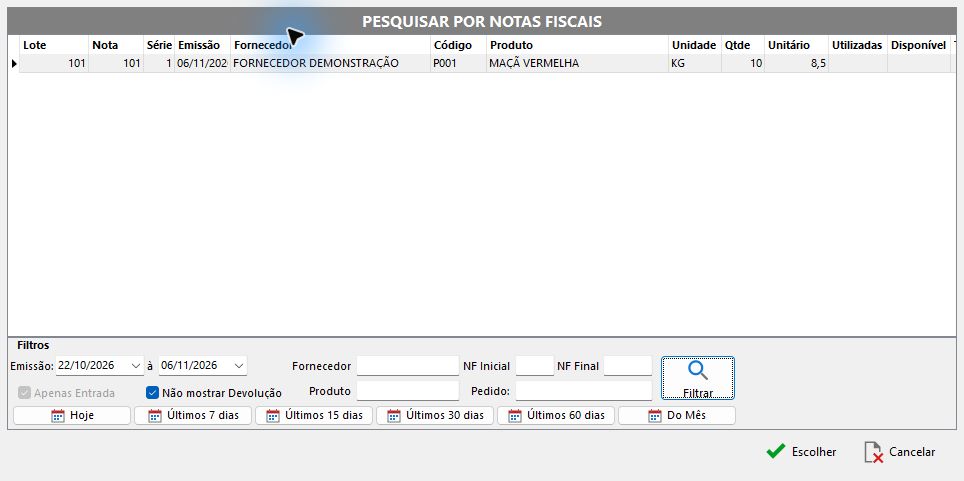
Abre a tela de seleção de notas (últimos 15 dias por padrão):
- ajuste o período e localize a nota que está sendo devolvida;
- marque a nota (ou os itens que voltam, quando é devolução parcial);
- confirme.
Passo 2 — Conferir a NF-e de devolução
O sistema abre a nota de devolução já preenchida a partir da original:
| O que vem preenchido | Confira |
|---|---|
| Fornecedor / Cliente | é a outra ponta da nota original. |
| Itens | quantidade, valor e o Item Ref. (Dev.) apontando para o item da nota original. |
| CFOP | de devolução (ex.: 1202/2202 para devolução de venda, 5202/6202 para devolução de compra). |
| Impostos | ICMS, IPI, PIS, COFINS espelhados da nota original. |
| Série / Número | numeração própria da empresa. |
| Natureza da Operação | vem como DEVOLUCAO; veja abaixo como trocar o texto. |
Ajuste a quantidade se a devolução for parcial, revise os totais, e:
- Gravar (F9) — guarda o rascunho;
- Emitir (F11) — transmite para a SEFAZ.
Acompanhe a autorização pelo Controle de NF-e.
Natureza, PIS/COFINS e dados complementares
Quando a contabilidade pede outro texto ou outro imposto na devolução, ajuste antes de emitir:
- Natureza da Operação: o campo não aceita digitação. Clique no botão ao lado dele e escolha a linha do CFOP da devolução; o texto é o da Natureza da Operação do cadastro desse CFOP. Para outro texto, altere antes o CFOP em Cadastros → Tabelas Auxiliares → CFOP; veja Cadastro de CFOP.
- CST de PIS e COFINS: vêm copiados da nota original. Para trocar, em Detalhamento dos Produtos (Itens) [Alt+I] selecione o produto, clique em Alterar Item (Alt+F2), troque o CST nas abas PIS [Alt+P] e COFINS [Alt+F] e clique em Gravar Item (Alt+F11). Repita em cada produto.
- Dados complementares: clique em Observações (Alt+O), escreva o texto em Mensagem digitada pelo usuário e clique em Salvar e Sair.
CFOP da devolução de saída
Em Devolver Nota (Criar Saída) o CFOP padrão é 5202/6202, na nota e nos itens. Quando a nota original não é compra para comercialização (CFOP diferente de 1.102/2.102), por exemplo uma remessa em comodato (1.908), a tela avisa para conferir o CFOP com a contabilidade antes de emitir.
O CFOP gravado na devolução fica como sugestão para a próxima devolução de nota com o mesmo CFOP de origem, nesta estação. Na próxima vez, a nota já vem com ele, e o aviso informa que é a última escolha e qual é o padrão. A sugestão só vale se o CFOP continuar ativo para saída.
Devolução pelo Pedido de Venda
Ao faturar um pedido com operação de devolução, informe a chave em Notas Referenciadas. Depois, em Itens da nota original — devolução, preencha ou confira o Item original de cada produto, de 1 a 990, e clique em Confirmar itens. O número é a ordem no XML original, mesmo que o produto apareça em outra posição na devolução.
Quando a nota original está importada e o mesmo código de produto aparece uma única vez nela, o sistema pode sugerir o número. Se a nota do fornecedor ainda não foi lançada, mas o XML dela foi baixado pela Manifestação de Destinatário, o sistema também sugere: 1 quando a nota tem um só item, ou o número do produto pelo vínculo de Produtos Fornecedores feito na importação de XML. Confira a sugestão. Se não houver correspondência única, preencha manualmente: quando a nota original está no sistema ou o XML foi baixado, a tela mostra no topo a lista Itens da nota original, com o número, o nome, o código e a quantidade de cada produto. Cancelar interrompe o faturamento antes de liberar a nova nota para envio.
O passo a passo está em Pedidos de Venda.
Na Contra-Nota de devolução pelo Pedido de Compra o passo é o mesmo; veja Pedidos de Compra.
Informar o item original em uma devolução já criada
Use este procedimento quando a devolução referencia uma única NF-e original e aparece a mensagem “falta o número desse produto na nota original” (nas versões anteriores: “informe a chave da nota original e o número do item de origem (1 a 990)”). A mensagem mostra o item e o nome do produto pendente. A nota precisa estar liberada para edição e ainda não autorizada.
- Abra Movimentos → Faturamento → Notas Fiscais de Saída para uma devolução ao fornecedor. Para uma devolução de venda, abra Contra-Nota [Entrada].
- Localize a devolução e clique em Alterar.
- Em Outras Informações → Notas Referenciadas, confira a chave de acesso da nota original. Com uma única referência, essa chave também vale para o item.
- Abra Detalhamento dos Produtos (Itens) [Alt+I], selecione o produto e clique em Alterar Item (Alt+F2).
- Em Item Ref. (Dev.), informe o número desse produto na nota original. Quando a nota original está no sistema ou o XML foi baixado, a própria mensagem traz a lista Itens da nota original, com o número de cada produto. Sem a lista, use o número do produto no XML da nota original, entre 1 e 990.
- Clique em Gravar Item (Alt+F11). Repita a conferência para cada produto devolvido.
- Confira quantidades e valores e clique em Emitir (F11). Para guardar antes de transmitir, use Gravar (F9).
- Acompanhe o resultado em Movimentos → Faturamento → Controle de NFe. Consultar (F3) atualiza a situação; Imprimir DANFE (F1) imprime a nota autorizada.
Na tela de exemplo, a coluna Item Ref. (Dev.) mostra que a maçã estava no item 1 da nota original.
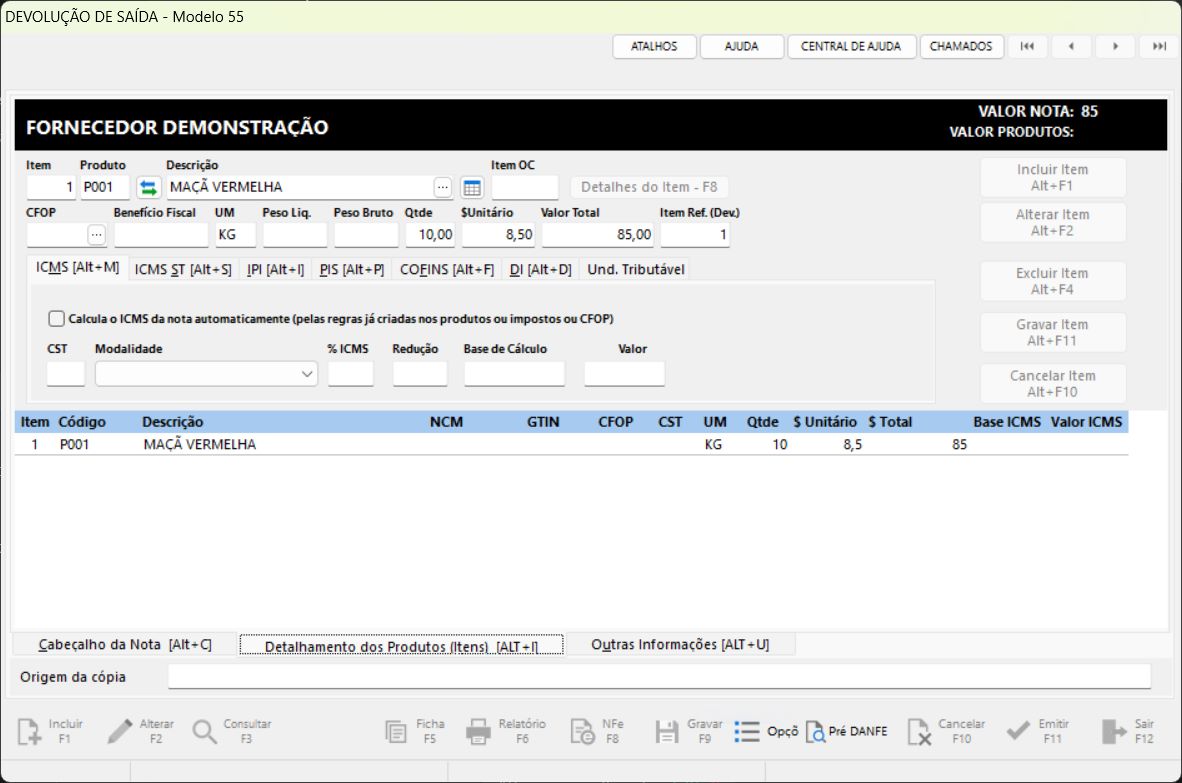
Outro exemplo: o produto está no item 2 da nota original e é o único produto na devolução. Mesmo aparecendo como item 1 na devolução, preencha Item Ref. (Dev.) = 2. O código do produto e o número da nota não substituem esse número.
Se esse campo não aparecer, solicite a atualização do RWA Sistema ao suporte. Uma nota já autorizada não deve ser alterada ou emitida novamente por este procedimento.
O que a devolução faz
- estoque volta (entra na devolução de venda, sai na devolução de compra);
- a nota original fica referenciada na devolução (rastreabilidade).
No financeiro, depende de onde a devolução foi feita:
| Feita por | O que acontece no financeiro |
|---|---|
| Controle de Devoluções (Criar Saída ou Criar Entrada) ou nota lançada à mão | não gera título e não se liga a uma conta do Contas a Pagar ou do Contas a Receber. Na devolução de venda, o título do pedido original continua no Contas a Receber. |
| Pedido de Venda | gera título no Contas a Receber, como qualquer pedido, quando a operação do pedido tem Gera Financeiro = SIM. Na devolução de compra, o título fica em nome do fornecedor. Veja Devolução de compra feita pelo Pedido de Venda, logo abaixo. |
Acertar o valor de uma devolução de compra com o fornecedor
Antes, confira se a nota de entrada original já gerou o pedido de compra: sem ele, a conta do fornecedor não está no Contas a Pagar. Em Movimentos → Notas Fiscais de Terceiros → Inclusão / Alteração, na aba Tabela, clique com o botão direito na nota e use Gerar Pedido de Compra → Desta nota. Veja Notas Fiscais de Terceiros.
Depois, use um dos dois caminhos:
| O fornecedor... | O que fazer |
|---|---|
| paga a devolução | emita o boleto pela nota de devolução em Movimentos → Boletos → Emissão [por nota fiscal] e acompanhe em Financeiro → Boletos Bancários → Manutenção. A conta da compra é paga cheia. |
| desconta do que você deve | não emita boleto (se já emitiu e não há remessa, exclua com Excluir (F4) na Manutenção). Ao pagar a conta da compra em Financeiro → Contas a Pagar → Controle de Contas a Pagar, clique em Pagar (F6) e informe o valor da devolução no campo Desconto. Veja Contas a Pagar. |
Usar os dois caminhos conta a devolução duas vezes.
Devolução de compra feita pelo Pedido de Venda
Quando a devolução ao fornecedor é faturada por um Pedido de Venda com uma operação de Gera Financeiro = SIM, o pedido gera um título no Contas a Receber em nome do fornecedor, com o vencimento do pedido. Não é defeito: é o mesmo comportamento de qualquer pedido. Esse título não se exclui pelo Contas a Receber, porque vem de um pedido com nota autorizada.
Antes de mexer no título, confira no Contas a Pagar como a compra foi paga: cheia, ou com a devolução já descontada.
| O fornecedor... | O que fazer com o título |
|---|---|
| vai pagar a devolução | o título está certo. Receba-o com Receber (F6) quando o dinheiro entrar. |
| já descontou a devolução no pagamento da compra | quite o título sem entrada de dinheiro, como no passo a passo abaixo. |
Para quitar o título sem entrada de dinheiro:
- Abra Financeiro → Contas a Receber → Controle de Contas a Receber, selecione o título e clique em Receber (F6).
- Confira Data, Meio de Pagamento e Conta Corrente.
- Em Valor e em Desconto, informe o mesmo valor: o saldo do título. Confira se Esta Baixa mostra R$ 0,00 e se aparece Saldo atual do documento: R$ 0,00 - Baixa total.
- Clique em Gravar (F11). Ao aviso “Desconto lançado maior que o provisionado! Deseja continuar?”, responda Sim.
O título passa para Quitado, com Baixado em 0,00, e o rodapé da tela mostra BAIXA TOTAL COM DESCONTO. Na conta corrente, a baixa entra com valor R$ 0,00 e o histórico termina em [DOCUMENTO BAIXADO COM DESCONTO TOTAL], sem mudar o saldo. Se lançou no título errado, desfaça em Opções → Estornar → Estornar este documento. Veja Contas a Receber.
Se a empresa não quer que as próximas devoluções pelo pedido gerem título, altere a operação para Gera Financeiro = NÃO em Cadastros → Financeiro → Operações. A mudança vale para os pedidos novos; o título que já existe continua no Contas a Receber. Veja Operações.
Perguntas frequentes
Devolvo tudo ou só parte? Na seleção, dá para marcar a nota inteira ou itens específicos com a quantidade devolvida — a devolução parcial é suportada.
O cliente vai trocar o produto, não devolver de vez. Faça a devolução de entrada (recebe o que voltou) e depois uma venda normal do produto novo. A troca é devolução + venda.
A nota original é de mais de 15 dias atrás. Amplie o período na tela de seleção de notas.
Passou o prazo de cancelamento da minha nota de venda. A devolução é justamente o caminho quando não dá mais para cancelar: em vez de desfazer a venda, você registra a mercadoria voltando.
Informei a chave, mas o sistema pede o item original. A chave identifica a nota; o Item Ref. (Dev.) identifica o produto nessa nota. Confira o número no XML original e siga o procedimento acima.
O item original pode ser preenchido automaticamente? Pelo Devolver Nota (Criar Saída) ou (Criar Entrada), o número já vem preenchido em cada produto. Na devolução lançada à mão em Notas Fiscais de Saída, o RWA Sistema sugere o número ao gravar a nota, a referência ou um item, quando existe uma única NF-e de origem identificada na mesma empresa (a nota de entrada do fornecedor gravada com a chave, ou a sua própria NF-e) e o produto aparece uma única vez nela. Se a nota original tiver um só item e o produto corresponder, a sugestão será 1. Quando a nota do fornecedor ainda não foi lançada, mas o XML dela foi baixado pela Manifestação de Destinatário, a sugestão também vale: 1 para nota de um só item, ou o número pelo vínculo de Produtos Fornecedores. Se o mesmo produto aparece em mais de uma linha da nota original, o sistema escolhe a linha com a mesma quantidade e o mesmo valor unitário da devolução. Por exemplo, a cenoura com 47 caixas no item 1 e 3 caixas no item 2: a linha de 47 caixas recebe 1 e a de 3 caixas recebe 2. A sugestão não substitui a conferência: confira o XML e o campo Item Ref. (Dev.) antes de emitir. Se houver mais de uma possibilidade, o campo fica para preenchimento manual; um pedido de compra com o número da nota não basta.
Em versões anteriores do RWA Sistema, a nota nova lançada à mão não recebia a sugestão antes de gravar e mostrava a mensagem “falta o número desse produto na nota original”. Nesse caso, preencha o Item Ref. (Dev.) como no procedimento acima.
O CFOP da devolução veio errado. Ele sai da operação de devolução configurada. Ajuste em Cadastros → Tabelas Auxiliares → Operações / CFOP e refaça.
Lancei a nota com CFOP de devolução e o sistema não deixou gravar. Com CFOP de devolução (por exemplo 5202, 5556 ou 5413), a nota precisa ser do tipo 4 - Devolução e referenciar a nota original. Com o tipo 1 - Normal, a SEFAZ recusa a nota (rejeição 328), e reenviar a mesma nota acaba em Consumo Indevido. Por isso, quando o CFOP de devolução está no cabeçalho, o sistema troca o tipo para 4 - Devolução e pede a nota referenciada; quando está em um item, mostra o número do item e não grava. Faça a devolução por Devolver Nota (Criar Saída) ou Devolver Nota (Criar Entrada), que já trazem a nota original. Se a operação não é devolução, troque o CFOP.
Fiz a devolução de compra pelo Pedido de Venda e apareceu um título no Contas a Receber. A operação do pedido está com Gera Financeiro = SIM, e o título é o valor que o fornecedor deve pela devolução. Se ele já descontou esse valor no pagamento da compra, quite o título como em Devolução de compra feita pelo Pedido de Venda, acima.
A devolução não baixou o estoque de volta. Confira se a operação da devolução movimenta estoque e se a nota foi emitida (autorizada) — rascunho não movimenta.
Fiz a devolução pelo Pedido de Venda e o IBS/CBS saiu diferente da nota do fornecedor. Na devolução faturada pelo pedido, os impostos do item saem do seu cadastro do produto, como em qualquer nota de pedido. A nota do fornecedor serve de referência, mas os impostos dela não são copiados. Compare a sua nota com a do fornecedor nestes pontos, todos de uma vez:
- Alíquota de CBS e IBS diferente: confira o Código da Classificação Tributária (cClassTrib). Um código com redução, por exemplo de 60%, sai com alíquota menor que a do fornecedor. Fica em Cadastro de Produtos → aba Impostos → aba Reforma Tributária.
- Base do IBS/CBS diferente: na transição da Reforma, o ICMS, o PIS e a COFINS do item saem da base. Se a nota do fornecedor tem PIS e COFINS e a sua devolução saiu sem eles, a sua base fica maior. Confira ST PIS Saída, % PIS Saída, ST COFINS Saída e % COFINS Saída nas abas PIS e COFINS da aba Impostos.
- CST com o primeiro dígito diferente: é a Origem da mercadoria (por exemplo, 0 Nacional ou 2 Estrangeira - Mercado Interno), na aba Impostos do cadastro.
- NCM diferente: confira o NCM na aba Principal do cadastro.
Esses campos valem também para as vendas do produto. Antes de alterar, confirme com a sua contabilidade qual classificação, PIS/COFINS, origem e NCM usar. Os campos estão explicados em Cadastro de Produtos.