Para que serve
O Pedido de Compra é o registro de tudo o que a empresa compra de um fornecedor: mercadoria para revenda, matéria-prima, insumo. A partir dele o sistema:
- lança o estoque de entrada dos produtos;
- gera o Contas a Pagar do fornecedor (quando a operação tem financeiro);
- serve de base para a Contra-Nota de Entrada (a NF-e de entrada) e para o crédito de impostos.
🔑 Existem dois caminhos de inclusão: Pedido de Compra (comum) e Pedido com Despesas Rateadas (Ctrl+D), que abre já com o rateio de frete, IPI, ICMS-ST, seguro etc. embutido nos itens.
Como abrir
Movimentos → Compras → Pedidos de Compra
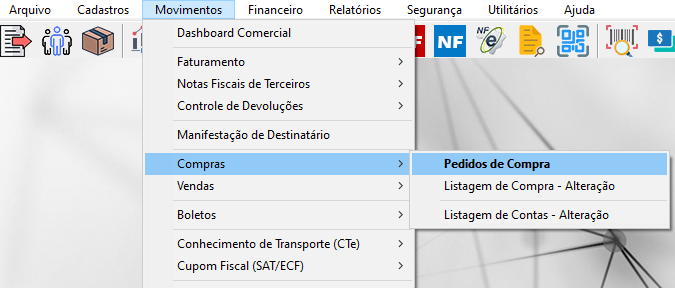

A tela tem duas áreas:
| Aba | O que é |
|---|---|
| Tabela | a lista dos pedidos, com um filtro Dados para consulta no topo |
| Ficha (Pedido) | o pedido aberto: cabeçalho + itens + botões de Despesas, Observações, Contas à Pagar, Contra-Nota e Notas Fiscais |
Teclas e atalhos
| Tecla | Ação |
|---|---|
| Ctrl+P | Incluir Pedido de Compra |
| Ctrl+D | Incluir Pedido com Despesas Rateadas |
| F2 | Alterar o pedido |
| F3 | Consultar / Visualizar Dados |
| F4 | Excluir o pedido |
| F11 | Gravar |
| Alt+O | Observações |
| Alt+R | Contas à Pagar |
| Alt+F | Contra-Nota |
| Alt+D | Despesas |
| Ctrl+R | Recibo |
A lista — Dados para consulta
Filtro do topo da aba Tabela:
| Campo | O que faz |
|---|---|
| Fornecedor | filtra por fornecedor |
| Período Emissão (à ... à) | faixa de datas de emissão. Os botões Hoje, Ontem, Mês, Últimos 30 dias, Últimos 60 dias e Outros Períodos preenchem a faixa. |
| Período Vencimento (à ... à) | faixa de datas de vencimento |
| Número do Pedido (à ... à) | faixa de números de pedido |
| Controle Interno (à ... à) | faixa de números de controle interno |
| Operação | filtra por operação fiscal |
| Nota Fiscal (à ... à) | faixa de número de nota |
| Contra nota (à ... à) | faixa de número da contra-nota |
| Produto | pedidos que contêm um produto |
| Regiões | filtra pela região do fornecedor |
| Grupo Econômico | filtra pelos fornecedores de um grupo |
| Placa | filtra pela placa informada no pedido |
| Referência | filtra pelo campo Referência |
| Pagamento | filtra por meio de pagamento |
| (Nota fiscal) | TODAS · SOMENTE COM NOTA FISCAL · SOMENTE SEM NOTA FISCAL |
| Status | TODAS · EM ABERTO · PAGO PARCIALMENTE · QUITADAS |
[F3] Visualizar Dados aplica a consulta. Limpar zera o filtro.
Colunas da lista
Nº (Pedido) · Controle · Data · Nota · Contra Nota · Empresa · Fornecedor · Vencimento · Valor · Operação · Situação.
Ficha › cabeçalho do Pedido
| Campo | O que é | Obrigatório |
|---|---|---|
| Fornecedor | fornecedor da compra. O ícone abre o Cadastro de Fornecedores; há também atalho para o cadastro simplificado. O botão Atualiza Dados do Fornecedor recarrega os dados na tela. | ✅ |
| Cód. Fornec. - Filial | código e filial do fornecedor (preenche ao escolher). | |
| Operação | operação fiscal da compra (define CFOP, se movimenta estoque, se gera financeiro). | ✅ |
| Meio de Pagamento | dinheiro, boleto, cartão… O botão Forma de Pagamento abre a escolha completa. | ✅ |
| Forma de Pagto | condição/parcelamento (à vista, 30/60/90…). | ✅ |
| Caixa | conta à vista para o débito, quando a forma de pagamento tem entrada. | ✅ se houver entrada |
| Controle Interno | número livre para o seu controle. Não se repete entre pedidos. | |
| Emissão | data do pedido / da nota do fornecedor. | ✅ |
| Vencimento | vencimento do título a pagar. | ✅ |
| Verificar dia útil no vencimento | joga o vencimento para o próximo dia útil. | |
| Data de Entrega | previsão de entrega da mercadoria. | |
| Nota / Série | número e série da nota fiscal do fornecedor. Série é obrigatória quando há nota. | |
| Placa | placa do veículo que traz a carga (também pelo botão Informar Placa). | |
| Referência | texto livre de referência do pedido. | |
| Valor Nota Fornecedor (R$) | valor total impresso na nota do fornecedor — o sistema compara com o total dos itens + despesas. | |
| Desc. Financeiro (%) / (R$) | desconto financeiro do pedido. Limpar Desconto Financeiro zera. Não pode passar de 100%. |
O topo mostra ao vivo: Valor Total da Compra, Valor Despesas com Compra, Total Descontos, Compra sem Descontos, Última Compra deste fornecedor e Avisos sobre o fornecedor.
Itens do pedido
O grid de itens tem: Nº · Código · Descrição · Unidade · Quantidade · Valor Unitário · Valor Total.
Para incluir/alterar um item abre-se o Detalhamento do Item:
| Campo | O que é |
|---|---|
| Código / Descrição / Unidade | o produto. Produto tem que estar cadastrado (senão "Produto não cadastrado!"). |
| Quantidade | quantidade comprada. |
| Valor Unitário | preço unitário. Sugerir Último Preço traz o último preço de compra do produto (mostra a Data do último preço). |
| Valor Total | calculado (quantidade × unitário - desconto). |
| Desconto do Item | desconto na linha. |
| Data | data do item (herda a do pedido). |
| Caixa Peso | quando a empresa usa caixa/peso na compra. |
| OBS | observação da linha. |
| Convertido | mostra a quantidade convertida quando há tabela de conversão. |
| Custos do Produto | painel com os custos do produto para conferência. |
Despesas da compra
Botão Despesas (Alt+D) ou Despesas embutidas nessa compra: abre o lançamento das despesas acessórias — frete, IPI, ICMS-ST, seguro, descarga, comissão, outras despesas — que entram no custo dos produtos. Cada despesa pode ser rateada pelos itens (por valor, peso ou quantidade) e pode gerar Contas a Pagar própria (para a transportadora, por exemplo).
No Pedido com Despesas Rateadas (
Ctrl+D) esse rateio já vem embutido desde a inclusão.
Observações
Botão Observações (Alt+O) — duas abas:
| Aba | O que faz |
|---|---|
| Pedido | texto que fica no pedido de compra. |
| Faturamento | texto que vai para a contra-nota / dados adicionais da NF-e de entrada. |
Mostra também as Observações do Fornecedor (vindas do cadastro).
Contra-Nota de Entrada (faturar a compra)
Botão ContraNota (Alt+F) ou botão direito → Contra Nota [Entrada]: gera a NF-e de entrada a partir do pedido. É o que dá valor fiscal à compra e gera o crédito de impostos.
O sistema recusa faturar quando (mensagens "Não é possível faturar…"):
- a operação não permite (não é de entrada / não gera nota);
- o CFOP da operação está incompleto;
- o pedido está sem itens ("Pedido sem itens cadastrados.");
- há contagem de estoque no dia do pedido.
Relacionado: Contra-Nota Produtor [Manifestação] e Nota Fiscal de Terceiro para entradas a partir do XML do fornecedor.
Contra-Nota de devolução
Quando a operação é de devolução, o sistema pede a nota original em Notas Referenciadas. Depois, em Itens da nota original — devolução, preencha ou confira o Item original de cada produto, de 1 a 990, e clique em Confirmar itens. O número é a ordem do produto no XML da nota original, não a posição na devolução. Cancelar descarta a nota antes de liberá-la para envio. Veja Como fazer uma nota de devolução.
Contas a Pagar do pedido
Botão Contas à Pagar (Alt+R): mostra e abre o(s) título(s) que este pedido gerou no Contas a Pagar. Se a operação tem financeiro = N (ex.: transferência entre empresas), não há título — é regra, não defeito.
Notas Fiscais
Botão Notas Fiscais: abre o Monitor de NF-e filtrado neste pedido, para ver/rebaixar a contra-nota emitida.
Botões da barra e ações do pedido (botão direito)
| Botão / ação | O que faz |
|---|---|
| Imprimir | imprime o pedido de compra. |
Recibo (Ctrl+R) | recibo da compra. |
| Copiar / Copiar Pedido | duplica o pedido (com os itens). |
| Transferir / Transferir para Outra Empresa | move o pedido para outra empresa do grupo. Não permite com nota emitida ou baixa. |
| Gerar Venda | espelha a compra como venda em outra empresa coligada (e gera o Contas a Pagar da transferência). Só aparece quando há outra empresa ativa. |
| Etiquetas | gera etiquetas dos produtos do pedido. |
| Vendas Lote / Vendas desse Lote | mostra as vendas que consumiram o lote desta compra. |
| Informar NF | informa/atualiza o número e a série da nota do fornecedor. |
| Informar Placa | informa a placa do veículo. |
| envia o pedido por e-mail. | |
| WhatsApp / Compartilhar por WhatsApp | manda o pedido pelo WhatsApp. |
| Agrupar Pedidos | abre a rotina de agrupar vários pedidos de compra. Veja o passo a passo em Agrupar Pedidos de Compra. |
Validações — o que o sistema confere ao gravar (F11)
| Mensagem | Causa |
|---|---|
| "Você precisa escolher um fornecedor!" | cabeçalho sem fornecedor. |
| "Fornecedor não cadastrado!" | o fornecedor digitado não existe. |
| "Data incorreta!" / "Data do pedido inválida…" | data de emissão inválida. |
| "Data de Vencimento do pedido inválida…" / "O vencimento não pode ser nulo!" | vencimento inválido ou vazio. |
| "A data não pode ser nula!" | emissão vazia. |
| "Você precisa escolher uma Operação!" | campo Operação vazio. |
| "É necessário escolher o Pagamento!" | Meio de Pagamento vazio. |
| "É necessário escolher uma Condição de Pagamento!" / "Condição de Pagamento Inválida!" | Forma de Pagto vazia/inválida. |
| "É necessário escolher um Caixa para o Débito!" | forma de pagamento com entrada, sem caixa. |
| "Forma de pagamento com entrada precisa que o valor seja maior que zero!" / "Valor da entrada maior que valor do pedido!" | entrada mal informada. |
| "Você precisa preencher a série." | há nota fiscal do fornecedor sem série. |
| "Controle Interno já utilizado em outro pedido…" | número de controle repetido. |
| "Desconto inválido, o desconto não pode ser maior que 100%" | desconto financeiro acima de 100%. |
| "Produto não cadastrado!" | item com produto inexistente. |
| "Meio de Pagamento inválido!" / "Forma de Pagamento inválida!" | valores fora do cadastro. |
Alteração e exclusão bloqueadas quando: já há nota emitida, já há baixa no financeiro, há vendas com o número de lote desta compra, ou há contagem de estoque no dia do pedido — o sistema diz o motivo e o que fazer antes.
Perguntas frequentes
Qual a diferença entre "Pedido de Compra" e "Contra-Nota"? O pedido registra a compra (estoque + contas a pagar). A contra-nota é a NF-e de entrada que dá valor fiscal e gera o crédito de imposto. Primeiro o pedido, depois a contra-nota pelo botão ContraNota.
Comprei de produtor rural. Muda algo? Sim: o FUNRURAL é calculado conforme a configuração da empresa (Customizações → Compra e Venda → Compras → Pega FUNRURAL) e o pedido gera a contra-nota de produtor pela Manifestação.
O frete/IPI não entrou no custo do produto. Lance-o em Despesas (Alt+D) e escolha o rateio. Ou inclua o pedido por Ctrl+D — Pedido com Despesas Rateadas.
Não consigo alterar o pedido. Se já há nota emitida ou baixa, o pedido trava para alteração. Cancele a nota / estorne a baixa antes, ou faça o ajuste por nota complementar.
"Não é possível faturar: operação…" A operação do pedido não é de entrada fiscal ou está com o CFOP incompleto. Ajuste a operação em Cadastros → Tabelas Auxiliares → Operações.
A compra não gerou Contas a Pagar. Se a operação está com financeiro = NÃO (transferência, bonificação), é o esperado — não há título a pagar.