Para que serve
O Cadastro de Produtos é a base de quase tudo: sem ele não há venda, nota fiscal, compra nem controle de estoque. Cada ficha guarda a descrição, a unidade, o NCM, os impostos (ICMS, IPI, PIS, COFINS, ISS e os da Reforma Tributária), o controle de estoque, os fornecedores e os dados de etiqueta.
🔑 Alguns campos não mudam depois do primeiro uso do produto (a unidade e a validade) — o sistema avisa. Pense neles antes de gravar.
🔑 O cadastro é único entre as empresas da base. Se a sua base tem mais de uma empresa, o produto é o mesmo para todas: o que você alterar nele por uma empresa vale também nas outras. O que fica separado por empresa é o movimento — vendas, compras, notas, estoque e financeiro.
Como abrir
Cadastros → Produtos → Inclusão / Alteração
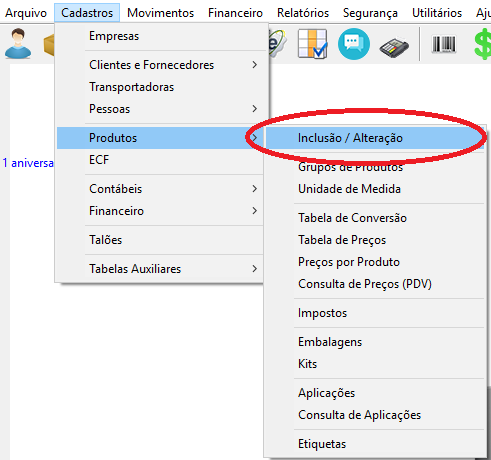
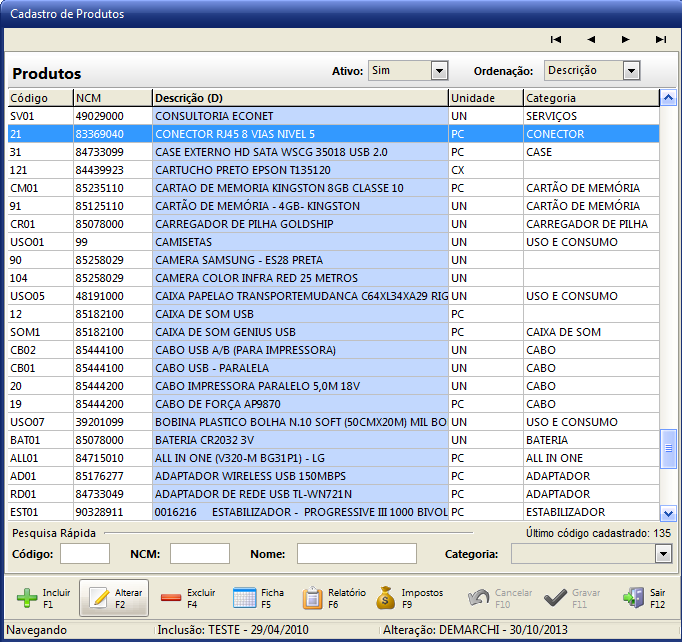
O caminho mais rápido
Cadastrar um produto novo
- Abra Cadastros → Produtos → Inclusão / Alteração.
- Pressione F1 (Incluir).
- Preencha a descrição, a unidade, o NCM, a finalidade e os demais dados pedidos pelo seu tipo de produto.
- Revise as abas Preço, Estoque e Impostos.
- Pressione F11 (Gravar).
Alterar um produto já cadastrado
- Localize o item pela Pesquisa Rápida.
- Selecione o produto e pressione F2 (Alterar).
- Faça a alteração e pressione F11 (Gravar).
Como conferir se deu certo
O produto volta para a lista com os dados atualizados e pode ser localizado pela pesquisa. Se ele não aparece na venda ou na compra, confira as opções Em Vendas?, Em Compras? e Ativo na ficha.
| Aba | O que é |
|---|---|
| Tabela | a lista, com a Pesquisa Rápida no topo |
| Ficha | a ficha do produto: abas Principal, Preço, Estoque, Impostos, Serviços, Contábil / Fiscal, Fornecedores, Imagem e Etiquetas/Rastreabilidade |
Teclas
| Tecla | Ação |
|---|---|
| F1 | Incluir |
| F2 | Alterar |
| F4 | Desativar (não apaga — ver FAQ) |
| F9 | abrir o Cadastro de Impostos do produto |
| F11 | Gravar |
A lista — Pesquisa Rápida
| Campo | O que faz |
|---|---|
| Nome / Código | filtra durante a digitação. |
| Grupo / Classificação / Tributação / Finalidade / UN | filtros por grupo, classificação, tipo de imposto, finalidade e unidade. |
| Ativo | SIM · NÃO. |
| Ordenação | ordem da lista. |
A grade é colorida por Finalidade: finalidade não preenchida, serviço, uso e consumo (a legenda fica no rodapé).
Colunas: Código · NCM · Descrição · Unidade · Grupo · Tipo Imposto · Classificação · Peso Líquido · Peso Bruto · Tipo · Benefício Fiscal · Classificação Tributária.
Aba: Principal
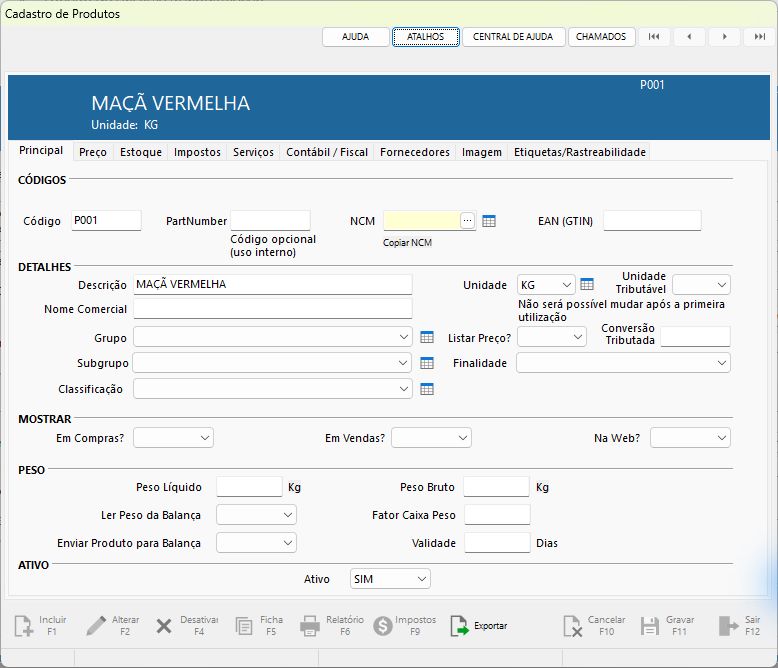
Códigos
| Campo | O que é | Obrigatório |
|---|---|---|
| Código | código do produto. Não se repete. Não pode ser nulo. | ✅ |
| Código opcional (uso interno) | um segundo código livre, só para o seu controle. | |
| NCM | classificação fiscal da mercadoria. Tem que ter 8 dígitos. Copiar NCM copia o valor. | ✅ |
| EAN (GTIN) | código de barras. Para NF-e só vale GTIN 8, 12, 13 ou 14 (ou em branco). |
Descrição e classificação
| Campo | O que é |
|---|---|
| Descrição | nome do produto na nota. Obrigatório. |
| Nome Comercial | nome usado em telas/impressos internos. |
| Segunda Linha Descrição | complemento da descrição na etiqueta. |
| Unidade | unidade de medida (UN, KG, CX…). Obrigatória e não muda depois do primeiro uso. |
| Grupo / Subgrupo / Classificação / Família | organização do produto para filtros e relatórios. |
| Ativo | SIM · NÃO. |
| Finalidade | obrigatória — define o tratamento fiscal (revenda, consumo, serviço…). |
| Tipo do Item | Mercadoria para Revenda · Matéria-Prima · Embalagem · Produto em Processo · Produto Acabado · Subproduto · Produto Intermediário · Material de Uso e Consumo · Ativo Imobilizado · Serviços · Outros insumos · Outras. |
| Modelo | modelo/variação do produto. |
Pesos e balança
| Campo | O que é |
|---|---|
| Peso Líquido / Peso Bruto (Kg) | pesos do produto. Obrigatórios (não podem ser nulos). Valores absurdos são recusados ("muito grande"). |
| Fator Caixa Peso | fator para converter entre caixa e peso. |
| Ler Peso da Balança / Enviar Produto para Balança | ficam gravados no cadastro, mas hoje não mudam nada: o caixa lê o peso pela balança configurada em Cadastros → Balanças → Cadastro, e a carga da balança de etiqueta leva todo produto ativo da tabela de preço escolhida, com ou sem esses campos marcados. Veja o manual de Balanças. |
| PartNumber | part number do fabricante. |
Venda, compra e web
| Campo | O que faz |
|---|---|
| Em Compras? / Em Vendas? | mostra (ou não) o produto nas telas de compra e de venda. |
| Mostrar na Compra / Mostrar na Venda | idem, no autocompletar. |
| Listar Preço? | inclui o produto na lista de preço. |
| Validade (Dias) | validade padrão do produto. Não muda depois do primeiro uso. |
| Mostrar na Web? | libera o produto no portal web. |
Unidade tributável
| Campo | O que é |
|---|---|
| Unidade Tributável | unidade usada na tributação da NF-e (pode diferir da unidade de venda). Obrigatória. |
| Conversão | fator entre a unidade de venda e a tributável. Deve ser maior que zero. |
| Tributada | marca se a unidade tributável é a que sai na nota. |
Aba: Preço
| Campo | O que é |
|---|---|
| Preço Mínimo para Compra | menor valor unitário aceito no item do Pedido de Compra. |
| Preço Mínimo para a Venda | menor valor unitário aceito no item do Pedido de Venda. |
Os mínimos só travam quando a empresa tem Controla Valor Mínimo em Compra/Venda? = SIM. Produto com o mínimo em branco ou zerado não tem trava.
Impedir venda abaixo de um valor
Útil para o vendedor não vender abaixo do que o produto custou.
- Abra Cadastros → Empresas, altere a empresa e, em Customizações → Compra e Venda → Vendas, marque SIM em Controla Valor Mínimo em Compra/Venda?. Grave.
- Aqui, na aba Preço do produto, informe o Preço Mínimo para a Venda e pressione F11 (Gravar).
- Feche o sistema e entre de novo: a opção da empresa é lida na entrada.
Ao incluir ou alterar um item em Movimentos → Vendas → Pedidos de Venda com valor unitário abaixo do mínimo, o sistema mostra "O preço mínimo para esse produto é R$ …" e não confirma o item.
O próprio valor mínimo é aceito. Se o produto custou R$ 50,00 e a venda a R$ 50,00 também não pode, informe R$ 50,01.
O mínimo é fixo. Ele não acompanha o custo da última compra: quando o custo mudar, atualize o mínimo no produto.
A trava vale na tela de Pedidos de Venda. O PDV e a Inclusão Rápida de Pedidos não conferem o preço mínimo.
Os preços de venda em si ficam nas Tabelas de Preço (Cadastros → Produtos → Tabelas → Tabela de Preços). Aqui só ficam os mínimos.
Aba: Estoque
Controle de Estoque Físico e Fiscal
| Campo | O que é |
|---|---|
| Controla Estoque | NÃO PODE VENDER SEM ESTOQUE ou PODE VENDER SEM ESTOQUE. |
| Quantidade Mínima | dispara o aviso de estoque mínimo. |
| Conversão do Estoque | unidade e quantidade para converter o saldo. |
| Fechar Estoque | amarra o saldo deste produto ao de outro: NO MESMO PRODUTO ou EM OUTRO PRODUTO (informe o Código do outro produto, a Quantidade de Conversão e a Quantidade do Principal). |
⚠️ Um produto não pode fechar estoque nele mesmo, e se outros produtos já fecham estoque neste, o fechamento dele não pode ser alterado.
Itens
Grade dos produtos que convertem/fecham neste: Principal · Código · Qtde · Un · Nome = Qtde · Un · Nome. Imprimir Grade de dados gera o impresso.
Embalagens
| Campo | O que é |
|---|---|
| Embalagem | tipo de embalagem retornável (vasilhame) ligada ao produto. |
| Quantidade | quantas embalagens por unidade do produto (ex.: 1 Embalagem / 12 Kg = 0,08). |
Aba: Impostos
ICMS → Operação Própria
| Campo | O que é |
|---|---|
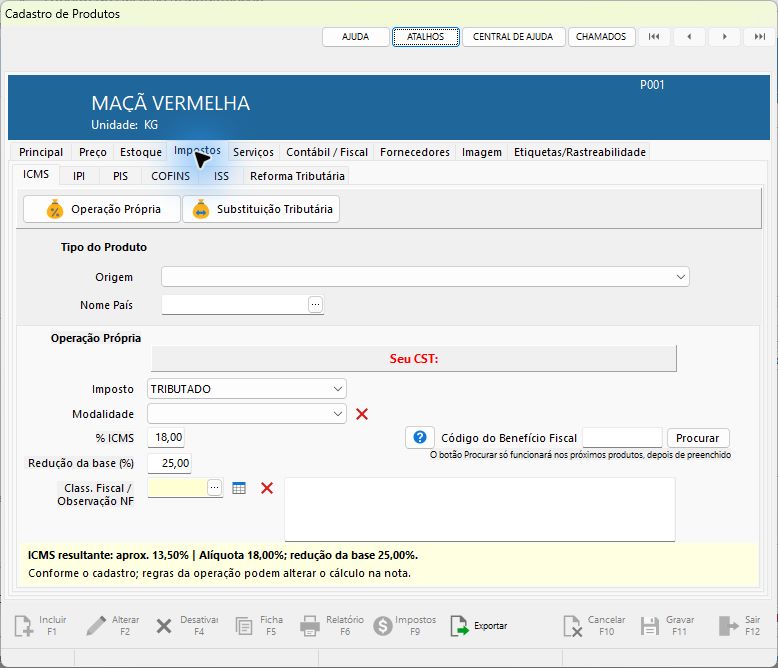
| Tipo Imposto (tributação) | DIFERIDO · INDUSTRIALIZADO · ISENTO · ST COBRADO ANTERIORMENTE · SUBSTITUTO TRIBUTÁRIO · TRIBUTADO · NÃO TRIBUTADO · OUTRAS · SUSPENSÃO. |
| % ICMS | alíquota da operação própria. Não pode passar de 100%. |
| Redução da base (%) | percentual retirado da base de cálculo. Informe um percentual, conforme a contabilidade, e não um valor em reais. Em versões anteriores, o campo aparece como Redução. |
| Class. Fiscal / Observação NF | texto que sai nos dados adicionais da nota. |
| Código CEST | Código Especificador da Substituição Tributária. |
| Código do Benefício Fiscal (cBenef) | código de benefício fiscal do estado. Procurar abre a busca. |
Como preencher a redução e entender o ICMS resultante
Para um produto tributado com redução da base, selecione TRIBUTADO, informe a alíquota no campo % ICMS e o percentual no campo Redução da base (%). O sistema compõe o CST com esses dados e a origem: no Regime Normal, origem 0, ICMS maior que zero e redução maior que zero resultam em 020. Por isso, o 020 não é uma opção separada no campo Imposto.
Na parte inferior da área de ICMS, a faixa ICMS resultante aparece para TRIBUTADO, fora do Simples Nacional, e acompanha a edição dos percentuais. Sem redução, mostra a alíquota e orienta usar o campo de redução para o CST com redução. Com redução preenchida, mostra o percentual resultante aproximado, a alíquota informada e o percentual de redução da base.
Exemplo apenas para entender o cálculo: ICMS de 18,00% e redução da base de 25,00% resultam em 13,50% sobre a base inicial.
| Etapa do exemplo | Resultado |
|---|---|
| Base antes da redução | R$ 100,00 |
| Base após a redução de 25,00% | R$ 75,00 |
| ICMS de 18,00% aplicado sobre R$ 75,00 | R$ 13,50 |
Esse exemplo não recomenda percentuais para o produto. Use os percentuais definidos pela contabilidade para a operação. O resultado de 13,50% não substitui a alíquota de 18,00% na nota: os 18,00% continuam aplicados sobre a base reduzida. A faixa é uma referência do cadastro; regras por operação, UF e CFOP e os arredondamentos dos itens podem alterar o cálculo da nota. Ela não informa o valor total do ICMS de uma nota fiscal.
ICMS → Substituição Tributária
| Campo | O que é |
|---|---|
| Modalidade | 0 Margem Valor Agregado (%) · 1 Pauta (valor) · 2 Preço Tabelado Máx. (valor) · 3 valor da operação. |
| MVA | margem de valor agregado. |
| % ICMS ST | alíquota de ICMS ST. |
| Redução ST | redução da base de ST. |
Origem e tipo
| Campo | O que é |
|---|---|
| Origem | 0 Nacional · 1 Estrangeira - Importação Direta · 2 Estrangeira - Mercado Interno · 3 a 8 (conteúdo de importação, listas CAMEX). |
| Nome País | país de origem (obrigatório quando a origem é estrangeira / mude a origem). |
| Tipo do Produto | classificação para SPED. |
| Seu CST | mostra o CST calculado com a origem e a tributação selecionadas. |
No Regime Normal, o CST de ICMS combina o primeiro dígito da origem com os dois dígitos da tributação. Por exemplo: origem 2 + ISENTO (CST 40) = CST 240. A prévia Seu CST mostra essa combinação. Regras da operação, como UF e CFOP, também podem alterar a tributação aplicada na nota. Confirme a classificação correta do produto e da operação com o contador ou responsável fiscal.
IPI
| Campo | O que é |
|---|---|
| % IPI | alíquota. Tem que bater com o CST (CST que exige alíquota 0 não aceita valor; CST 50 exige > 0). |
| ST IPI Entrada / Saída | situação tributária de IPI na entrada e na saída. |
| Regime de Apuração de IPI | regime de apuração. |
PIS / COFINS
| Campo | O que é |
|---|---|
| ST PIS/COFINS Entrada / Saída | situação tributária — obrigatórias (entrada e saída). |
| % PIS/COFINS Entrada / Saída | alíquotas. Precisam bater com o CST (CST 01 exige alíquota > 0). |
| Cod Base de Cálculo | código da base. |
| Natureza da Receita | preencher só para CST 04, 05, 06, 07, 08 e 09. |
| Descrição de Crédito / Detalhamento de Crédito | dados de crédito de PIS/COFINS. |
ISS
% ISS — alíquota de ISS do produto (quando é serviço).
Reforma Tributária
| Campo | O que é |
|---|---|
| CBS Alíquota Padrão | alíquota da CBS própria do produto. Só consulta; em branco ou zero, vale a alíquota nacional. |
| IBS Alíquota Padrão | alíquota do IBS própria do produto. Só consulta; em branco ou zero, vale a alíquota nacional. |
| Código da Classificação Tributária (cClassTrib) | classificação tributária da Reforma. Procurar abre a busca. |
Aviso de produtos sem a Classificação Tributária
A classificação tributária define o IBS e a CBS de cada item da nota, cobrados a partir de 2027. A alíquota nacional vem atualizada pela RWA ao abrir o sistema com internet; a classificação de cada produto é feita por você ou pela sua contabilidade.
Ao abrir o sistema, o usuário administrador vê um aviso quando algum produto vendido nos últimos 90 dias está sem a classificação. O aviso aparece uma vez por dia, enquanto houver produto nessa situação, e não impede a emissão de notas.
- No aviso, clique em Sim para abrir o Cadastro de Produtos já com a lista desses produtos.
- Preencha o Código da Classificação Tributária (cClassTrib) de cada um, na aba Impostos.
- Para que a contabilidade preencha, clique em Exportar > Exportar impostos p/ o contador com a lista aberta e envie a planilha.
- Com a planilha preenchida, use Exportar > Importar impostos do contador.
Enquanto a planilha de impostos é gerada, a janela de aguarde mostra quantos produtos já foram para ela (por exemplo, "Gerando planilha: 1.000 de 2.500 produtos"). Espere a mensagem de que a planilha foi gerada antes de abrir o arquivo.
Para ver de novo todos os produtos sem a classificação, vendidos ou não, clique com o botão direito na lista e use Classificação Tributária > Filtrar produtos sem Classificação.
Produto com alíquota de CBS ou IBS preenchida
Quando o produto tem a CBS Alíquota Padrão ou a IBS Alíquota Padrão preenchida, a nota usa essa alíquota no lugar da nacional. Com os campos em zero, o produto segue a alíquota nacional que a RWA atualiza ao abrir o sistema com internet.
Em 2026 as alíquotas são de teste (CBS 0,90 e IBS 0,10). Na virada para 2027 a alíquota nacional muda, mas o produto que tiver 0,90 e 0,10 gravados continua saindo com elas. Se os seus produtos estão assim, zere os dois campos antes de 2027. Os campos são só de consulta na ficha; a troca é feita pela planilha de impostos:
- Em Cadastros → Produtos → Inclusão / Alteração, filtre os produtos que quer acertar (ou deixe a lista inteira).
- Clique em Exportar > Exportar impostos p/ o contador e salve a planilha.
- No Excel, deixe só as linhas dos produtos a acertar e apague o conteúdo de todas as colunas, menos Código, % CBS e % IBS. Célula vazia não altera nada no cadastro; assim só as duas alíquotas mudam.
- Digite 0 em % CBS e em % IBS de cada linha e salve.
- Volte ao sistema e clique em Exportar > Importar impostos do contador.
- Em Arquivo, escolha a planilha; em Modo de atualização, marque Sobrescrever valores existentes e clique em Pré-visualizar.
- Confira a lista: devem aparecer só % CBS e % IBS, de 0,9 e 0,1 para 0. Se estiver certo, clique em Gravar alterações e confirme.
No modo Somente campos vazios ou zerados, que vem marcado, o zero da planilha não troca a alíquota já gravada, e a pré-visualização avisa que não há alteração.
Não reimporte a planilha inteira sem apagar as outras colunas: o importador também acerta outros campos que vierem nela, como a Tributação, que passa a T em todo produto com % ICMS maior que zero.
Aba: Serviços
| Campo | O que é |
|---|---|
| % ISS | alíquota de ISS do serviço. |
| Código do Serviço na Prefeitura | item da lista de serviços do município. Não preencha se for do Simples Nacional. |
Aba: Contábil / Fiscal
| Campo | O que é |
|---|---|
| Plano de Contas / Plano de Contas Contábeis | classificação contábil do produto. |
| Emite nota para esse item? / Esse item sairá na nota fiscal? | controla se o produto entra na NF-e. |
| Observação | observação fiscal do produto. |
| Código DIPAM | código DIPAM (SP) — SPDIPAM11 … SPDIPAM36. |
Aba: Fornecedores
Lista os fornecedores deste produto, com o código do produto no fornecedor e o último preço de compra — preenchida automaticamente pelas compras e editável.
Aba: Imagem
Carregar Imagem / Apagar Imagem — a foto do produto (catálogo, portal web, etiquetas).
Aba: Etiquetas/Rastreabilidade
| Campo | O que é |
|---|---|
| Rastreabilidade | SIM liga o controle de lote/rastreio para o produto, a partir da Data de Início. |
| Tabela de Valores Nutricionais | tabela nutricional impressa na etiqueta. |
| Validade (Dias) | validade para a etiqueta. |
| EAN (GTIN) | código de barras da etiqueta. |
| Peso Líquido na Quantidade? | usa o peso líquido como quantidade na etiqueta. |
| Segunda Linha Descrição | segunda linha de texto na etiqueta. |
Cadastro de Impostos (F9)
O botão Impostos (F9) abre o Cadastro de Impostos do produto — onde ficam as regras por UF, por operação e por NCM (alíquotas internas e interestaduais, MVA por estado, FCP, exceções). O que está na aba Impostos da ficha é o padrão; o Cadastro de Impostos é o detalhamento.
Ações em massa (menu / botão direito)
| Ação | O que faz |
|---|---|
| Copiar Produto | cria um produto novo a partir deste. |
| Copiar Tributação para todos os Produtos com mesmo NCM | replica os impostos deste produto para todos os de NCM igual. |
| Copiar campos deste produto para outros... | copia os grupos de campos marcados deste produto para os produtos que você escolher na lista (ver abaixo). |
| Atualizar Cadastro de Impostos com a Classificação dos Produtos | recalcula o Cadastro de Impostos a partir da classificação. |
| Classificação Tributária → Atualizar pela Tabela Padrão / por Planilha | aplica a classificação tributária em massa. Na planilha, a linha com NCM que não existe na tabela do IBPT é pulada e contada no resumo; com o IBPT vazio, o NCM não é conferido. |
| Classificação Tributária → Filtrar produtos sem Classificação | lista os pendentes. |
| Classificação de Produtos → Aplicar aos produtos filtrados | aplica uma classificação a todos os produtos da lista filtrada (passo a passo em Lista de separação por classificação). |
| Classificação de Produtos → Filtrar produtos sem Classificação | lista os produtos que ainda não têm Classificação de Produtos. |
| Replicar dados para produtos de mesmo Imposto | Observação · Classificação Fiscal · Observação NF · Classificação Fiscal + Observação NF · Todos. |
| Benefício Fiscal (cBenef) → Atualizar em todos de mesmo NCM / de mesmo Imposto e no Cadastro de Impostos (só sem cBenef / sobrescrever todos) | preenche o cBenef em lote. |
| Importar Produtos | importa produtos de planilha. |
| Alterações em Lote | ativa ou desativa vários produtos de uma vez. |
| Exportar impostos p/ o contador / Importar impostos do contador | troca a planilha de impostos com a contabilidade. |
| Observações fiscais internas | notas fiscais internas do produto (não saem na nota). |
| Exportar / Enviar por email | manda a grade para Excel ou e-mail. |
Copiar campos deste produto para outros
Serve para deixar vários produtos com o mesmo cadastro de um produto que já está certo (o modelo).
- Na lista, selecione o produto modelo, clique com o botão direito e escolha Copiar campos deste produto para outros....
- No alto da tela, marque os grupos de campos que quer copiar: Tributação ICMS (Imposto, % ICMS, redução, ST, CEST e cBenef), Origem e Nome País, IPI, PIS e COFINS, Classificação Tributária, Class. Fiscal / Observação NF, Grupo, Subgrupo e Classificação, Em Compras, Em Vendas, Na Web e Listar Preço, Controla Estoque e Quantidade Mínima, Balança e Validade, Emite nota, Plano de Contas e DIPAM.
- Na lista de baixo, pesquise por nome ou código, NCM, Grupo ou Imposto e marque os produtos na coluna Sel (ou use Marcar todos, também no botão direito da lista).
- Clique em Copiar para os marcados e confirme.
No final, o aviso mostra em quantos produtos copiou, quantos já estavam iguais e quais não foram alterados, com o motivo. A Classificação Tributária só é copiada para produtos com a mesma Finalidade do modelo, e o Imposto ST cobrado anteriormente não vai para produtos de serviço.
Unidade, código, código de barras, descrição, NCM, Finalidade, fechamento de estoque e preços não entram: cada produto mantém os seus. A unidade de produto que já teve movimento não pode ser trocada.
Validações — o que o sistema confere ao gravar (F11)
| Mensagem | Causa |
|---|---|
| "Código já utilizado em outro produto..." / "Código do produto não pode ser nulo!" | código repetido ou vazio. |
| "O NCM precisa ter 8 dígitos!" | NCM incompleto. |
| "EAN (GTIN) inválido!" / "Para a NFe só é permitido EAN (GTIN) 8, 12, 13, 14." | código de barras inválido. |
| "O nome do produto não pode ser nulo!" | descrição vazia. |
| "A unidade do produto não pode ser nula!" / "A unidade tributável não pode ficar em branco!" / "A conversão tributável deve ser maior que zero." | unidade / conversão tributável. |
| "É necessário escolher a finalidade do produto!" | finalidade vazia. |
| "O peso do produto não pode ser nulo!" / "Peso Líquido/Bruto muito grande!" / "Peso ... não aceito para a NF-e" | pesos. |
| "A origem do produto não pode ser nula!" / "Preencha corretamente o nome do país..." / "...ou mude sua origem!" | origem estrangeira sem país. |
| "O ICMS não pode ser maior que 100%!" | alíquota de ICMS. |
| "A alíquota do IPI/PIS/COFINS informada diverge do CST que exige alíquota 0!" / "CST 50 exige alíquota maior que 0!" / "CST 01 exige alíquota maior que 0!" | alíquota incompatível com o CST. |
| "É necessário preencher o CST de PIS/COFINS de Entrada / de Saída" | CST de PIS/COFINS. |
| "Você escolheu uma redução para o produto, preencha corretamente o Imposto!" | redução sem os demais campos. |
| "Erro no Fechamento do Estoque! Esse produto já está fechado em outro..." / "Este produto não pode ser escolhido por ser ele mesmo!" / "Outros produtos fecham o estoque nesse produto!..." | fechamento de estoque. |
Perguntas frequentes
Tenho duas empresas na base. Alterar o produto numa altera na outra? Sim. O cadastro de produtos é um só para todas as empresas da base: o que você muda num produto por uma empresa vale também nas outras, e vice-versa. Vendas, compras, notas, estoque e financeiro continuam separados por empresa.
Quero uma lista dos meus produtos com os códigos, em PDF. Use Relatórios → Cadastros → Produtos → Listagem de Produtos. Deixe os filtros em branco para trazer todos — em Ativo, escolha ATIVOS para deixar de fora os desativados — e clique em Visualizar. A lista sai com código, NCM, EAN, nome e unidade; na prévia, use salvar como PDF. Veja também o manual de Relatórios.
Não achei o botão de excluir produto. Não existe: F4 desativa o produto (some das telas de compra/venda), mas o histórico continua. Para voltar, altere e ponha Ativo = SIM.
Não consigo mudar a unidade do produto. A unidade e a validade travam depois do primeiro uso do produto — para não bagunçar o estoque e as notas já emitidas. Se precisar mesmo, o caminho é criar um produto novo.
Onde coloco o preço de venda? Aqui só o preço mínimo. O preço de venda fica nas Tabelas de Preço.
Como impedir o vendedor de vender abaixo do custo? Informe o Preço Mínimo para a Venda na aba Preço e ligue Controla Valor Mínimo em Compra/Venda? no cadastro da empresa. O passo a passo está em Aba: Preço → Impedir venda abaixo de um valor.
Coloquei o preço mínimo e o pedido ainda aceita o valor. Confira três coisas: a opção Controla Valor Mínimo em Compra/Venda? está em SIM na empresa; você entrou de novo no sistema depois de ligar; e o valor digitado está abaixo do mínimo — o próprio mínimo é aceito.
A alíquota que coloquei aqui não é a que saiu na nota. A aba Impostos da ficha é o padrão. As regras por UF e NCM ficam no Cadastro de Impostos (botão F9) — é ele que manda na nota.
Tenho 200 produtos do mesmo NCM para tributar igual. Cadastre um, e use Copiar Tributação para todos os Produtos com mesmo NCM (ou as opções de Replicar dados / cBenef em lote).
"O NCM precisa ter 8 dígitos!" NCM na NF-e é sempre com 8 dígitos. Complete com zeros à direita conforme a tabela TIPI, ou consulte o NCM correto do produto.
Preciso rastrear lote deste produto. Aba Etiquetas/Rastreabilidade → Rastreabilidade = SIM e informe a Data de Início. A partir daí compras e vendas pedem o lote.