Para que serve
A operação é o que o pedido e a nota usam para saber o que fazer: qual CFOP, se movimenta estoque, se gera financeiro (Contas a Pagar / Receber), se calcula lucro, e quais plano de contas e meios de pagamento entram por padrão.
Escolher a operação certa no pedido é o que faz venda, bonificação, transferência, amostra e devolução se comportarem cada uma do seu jeito.
Como abrir
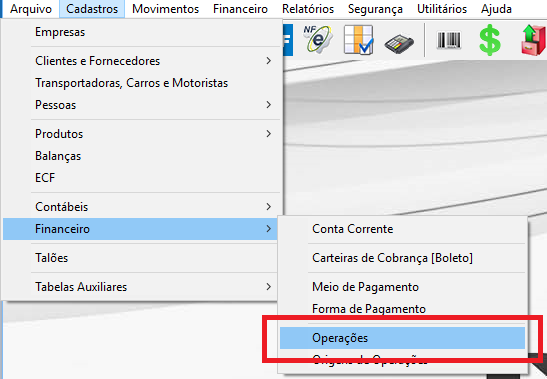
Cadastros → Financeiro → Operações
A lista mostra Tipo · Nome da Operação · Gera Estoque · Gera Financeiro · Lucratividade · CFOP · Ativo.
Ficha › Dados Principais
| Campo | O que é |
|---|---|
| Nome da Operação | como aparece na escolha do pedido (ex.: VENDA, BONIFICAÇÃO, TRANSFERÊNCIA, DEVOLUÇÃO DE VENDA). |
| Tipo de Operação | entrada ou saída. |
| CFOP / DV | o CFOP padrão da operação. |
| Ativo | operação disponível para escolha. |
| Observação padrão do pedido | texto que entra na Observação do pedido de venda quando esta operação é escolhida, no lugar do que estava (inclusive a observação do cadastro do cliente). O usuário pode completar depois. Vazio = a observação do pedido não muda. |
Controles Principais da Operação
| Campo | O que faz quando SIM |
|---|---|
| Gera Estoque | movimenta o estoque (dá baixa na saída, entrada na compra). Uma bonificação normalmente gera estoque; uma transferência de valor não. |
| Gera Financeiro | cria o título no Contas a Pagar / Receber. Uma amostra grátis ou bonificação normalmente não gera financeiro. |
| Orçamento? | o documento é só orçamento — não movimenta nada até virar venda. |
| Calcula Lucratividade? | entra nos relatórios de lucro/margem. |
| Controla Talão? | exige talão no lançamento. |
Na ficha de exemplo, uma operação de saída tem Gera Financeiro e Gera Estoque marcados como SIM.
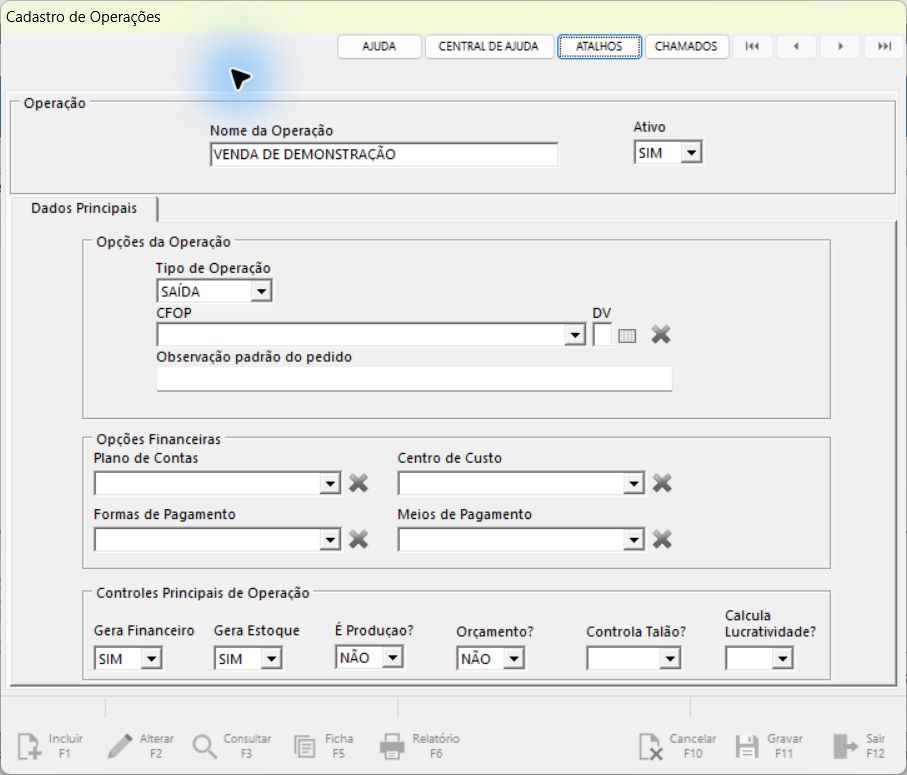
Opções Financeiras
| Campo | O que é |
|---|---|
| Plano de Contas / Centro de Custo | classificação contábil padrão dos títulos gerados pela operação. |
| Formas de Pagamento / Meios de Pagamento | forma e meio que o pedido de venda recebe ao escolher esta operação. Valem sobre os do cadastro do cliente, em qualquer ordem de escolha (cliente antes ou depois da operação). Vazio = o pedido continua usando os do cliente. O botão ao lado limpa o campo. |
Pagamento único em operação sem financeiro
Em Compra e Venda, uma operação ativa com Gera Financeiro = NÃO, fora de orçamento, permite completar cada campo de pagamento vazio se houver uma única opção válida. A forma e o meio são conferidos separadamente, depois dos padrões aplicáveis. Havendo várias opções, a escolha fica com o usuário.
Para composição de estoque, confira também Gera Estoque = SIM, os pagamentos ISENTO e o preço de custo dos itens. Veja o tutorial de entrada e saída sem financeiro.
Os padrões de forma, meio e observação desta ficha são aplicados ao Pedido de Venda. O Pedido de Compra mantém o tratamento do fornecedor e dos valores do pedido; a seleção de opção única não estende esses padrões à compra.
Como configurar a operação DEVEMOS
Use os padrões da operação para preencher automaticamente a forma e o meio de pagamento e identificar o pedido com a observação DEVEMOS.
- Abra Cadastros → Financeiro → Operações.
- Selecione a operação DEVEMOS.
- Clique em Alterar (F2).
- Em Opções Financeiras → Formas de Pagamento, escolha ISENTO.
- Em Meios de Pagamento, escolha ISENTO.
- Em Opções da Operação → Observação padrão do pedido, digite DEVEMOS.
- Clique em Gravar (F11).
Conferir no Pedido de Venda
- Abra Movimentos → Vendas → Pedidos de Venda.
- Clique em Incluir (F1).
- Escolha o cliente.
- Escolha a operação DEVEMOS.
- Confira Forma de Pagto = ISENTO, Meio de Pagamento = ISENTO e Observação = DEVEMOS. Use Observações (Alt+O) para conferir o texto.
- Complete a observação com o motivo, se necessário, e prossiga com o pedido.
A observação padrão substitui a observação que já estava no pedido, inclusive a do cadastro do cliente. Complete o texto depois de escolher a operação. A forma e o meio da operação também têm prioridade sobre os do cliente.
O preenchimento ocorre ao escolher a operação no pedido; gravar o cadastro da operação não atualiza automaticamente os pedidos antigos. As regras de estoque, financeiro e CFOP dependem dos respectivos campos da operação.
Para conferir a impressão do pedido, veja o roteiro para o suporte local em Impressora de Cupom.
Perguntas frequentes
Escolhi o meio SEM FINANCEIRO e o pedido gerou financeiro. Quem decide é a operação, não o meio nem a forma de pagamento. Veja venda e compra sem gerar financeiro.
Meu pedido não gerou Contas a Receber. A operação escolhida está com Gera Financeiro = NÃO (bonificação, transferência, amostra). É o comportamento esperado dessas operações.
A saída não baixou o estoque. Operação com Gera Estoque = NÃO. Confira a operação do pedido.
Como configuro uma operação de bonificação? Normalmente: Gera Estoque = SIM (a mercadoria sai), Gera Financeiro = NÃO (não cobra), com o CFOP de bonificação/brinde.
Quero que uma operação já preencha forma, meio e observação no pedido. Na ficha da operação, informe Formas de Pagamento, Meios de Pagamento e Observação padrão do pedido (ex.: operação DEVEMOS com forma ISENTO, meio ISENTO e observação DEVEMOS). Ao escolher essa operação no Pedido de Venda, os três entram sozinhos; a observação substitui a que estava.
A operação de devolução veio com o CFOP errado. O CFOP da devolução sai da operação. Ajuste aqui e/ou no Cadastro de CFOP.
Qual a diferença entre Operação e CFOP? A operação é a regra de negócio (estoque? financeiro? lucro?); o CFOP é o código fiscal. A operação carrega um CFOP padrão, mas os dois cadastros são separados.