Para que serve
Use este roteiro quando a mercadoria precisa entrar ou sair do estoque, mas o pedido não deve criar título no Contas a Pagar nem no Contas a Receber. Um caso comum é a passagem de mercadoria da matriz para a filial.
Quem decide se o pedido gera financeiro é o campo Operação do pedido. O meio de pagamento e a forma de pagamento não mudam isso: com a operação COMPRAS ou VENDAS, o financeiro é gerado mesmo com a forma ISENTO ou com um meio chamado SEM FINANCEIRO.
Antes de começar
- Abra Cadastros → Financeiro → Operações.
- Procure uma operação de saída e uma de entrada com Gera Estoque = SIM e Gera Financeiro = NÃO. A lista já mostra as duas colunas.
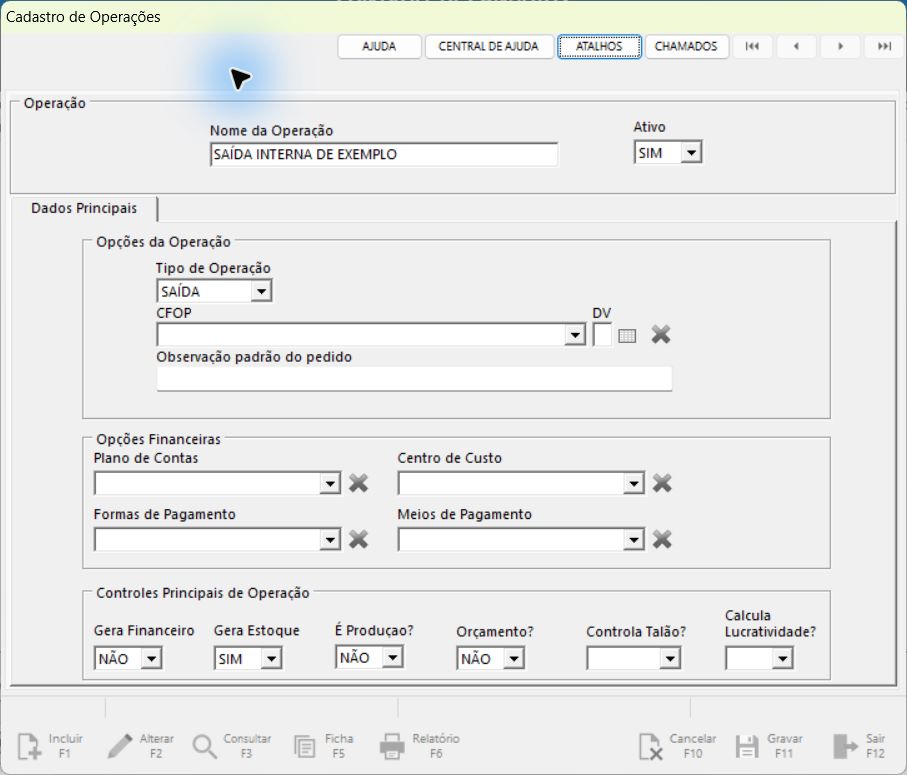
- Se não houver, cadastre as operações. Os campos estão no Cadastro de Operações.
- Confira se a outra empresa (a filial ou a matriz) está cadastrada em Clientes e Fornecedores. Para ser escolhida como cliente na venda e como fornecedor na compra, o tipo do cadastro precisa ser AMBOS.
O nome da operação, sozinho, não garante nada. Confira sempre a coluna Gera Financeiro.
Na ficha fictícia de saída interna, confira os dois campos em Controles Principais de Operação. Para uma compra, faça a mesma conferência em uma operação de entrada.
No pedido de venda e no pedido de compra, ao lado do campo Operação, aparece Gera financeiro: SIM ou Gera financeiro: NÃO conforme a operação escolhida.
Deixar a operação já escolhida para a filial ou a matriz
Quando toda venda e toda compra com a outra empresa são sem financeiro, dá para deixar as operações como padrão no cadastro dela. Assim o pedido já vem com a operação certa ao escolher o cliente ou o fornecedor.
- Abra Cadastros → Clientes e Fornecedores → Inclusão / Alteração e localize a outra empresa.
- Abra a ficha, pressione F2 para alterar e vá na aba Opções.
- Em Operações Padrões, escolha a operação de entrada sem financeiro no campo Compra e a de saída sem financeiro no campo Venda.
- Clique em Gravar (F11).
Se a outra empresa tiver mais de uma ficha (uma para cada filial), faça o ajuste em cada uma. Nos pedidos, continue conferindo a forma e o meio de pagamento, como nos roteiros abaixo.
Lançar a venda sem financeiro
- Abra Movimentos → Vendas → Pedidos de Venda.
- Clique em Incluir (F1) e escolha o cliente.
- Em Operação, escolha a operação de saída com Gera Financeiro = NÃO.
- Confira Forma de Pagto = ISENTO e Meio de Pagamento = ISENTO.
- Lance os produtos e clique em Gravar (F11).
Lançar a compra sem financeiro
- Abra Movimentos → Compras → Pedidos de Compra.
- Use Incluir Pedido de Compra (Ctrl+P) e escolha o fornecedor.
- Em Operação, troque COMPRAS pela operação de entrada com Gera Financeiro = NÃO.
- Confira Forma de Pagto = ISENTO e Meio de Pagamento = ISENTO.
- Lance os produtos e clique em Confirmar (F11).
Como conferir se deu certo
Abra Financeiro → Contas a Pagar (compra) ou Financeiro → Contas a Receber (venda) e procure o fornecedor ou o cliente do pedido. Lançado com a operação certa, o pedido não aparece lá.
Se acontecer...
Apareceu "Condição de pagamento inválida para operações que geram contas a receber!" na venda. A operação escolhida gera financeiro e a forma de pagamento é de quem não paga. Troque a operação pela de saída sem financeiro.
Apareceu "Condição de Pagamento Inválida!" na compra. Mesmo caso: a operação gera financeiro. Troque a operação pela de entrada sem financeiro.
A compra foi gravada com a operação COMPRAS e a forma ISENTO. O pedido gerou o título no Contas a Pagar, que pode aparecer já como quitado. Sem baixa no título, Excluir (F4) no pedido de compra apaga também o Contas a Pagar dele. Depois, lance o pedido de novo com a operação de entrada sem financeiro.
Perguntas frequentes
Coloquei o meio de pagamento SEM FINANCEIRO. Não basta? Não. O meio e a forma só dizem como o pagamento seria feito. Quem cria ou não o título é a operação.
Vou emitir nota fiscal desses pedidos. O CFOP da nota vem da operação. Confira se a operação sem financeiro tem o CFOP que a sua contabilidade orienta para essa movimentação.
Também preciso montar um produto a partir de outros (produto misto). Veja o roteiro de composição de estoque sem financeiro.