Vídeo: Configurar a impressora de cupom
Para que serve
Com a impressora de cupom configurada, o pedido, a separação, os recibos e os demais cupons saem direto na impressora térmica, com a letra e a largura da bobina e o corte do papel no fim, sem perguntar a impressora a cada impressão.
A configuração é feita em cada computador que imprime cupom. Ela vale só para o usuário do Windows naquele computador: em outra máquina, a impressora é a de lá.
Quem não configurar nada continua como hoje: os cupons usam o relatório e o sistema pergunta a impressora.
Quem faz o quê
A instalação, configuração e manutenção do equipamento são do suporte técnico local (técnico de informática) do cliente: instalar a impressora no Windows com o driver original do fabricante, em vez do genérico, e ajustar o papel conforme o equipamento.
No RWA Sistema, a tela abaixo diz qual impressora usar e como falar com ela. A RWA analisa o relatório e a rotina de impressão do sistema.
1. Abrir a tela
- Antes de tudo, a impressora precisa estar instalada no Windows deste computador.
- No RWA Sistema, abra Utilitários → Impressora de Cupom (esta máquina).
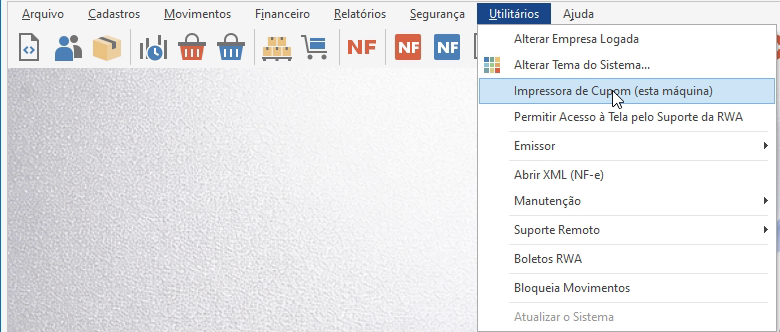
- Anote o Modelo, a Porta e as Colunas atuais antes de alterar.
2. Escolher a porta
- Clique em Procurar impressoras para atualizar a lista com as impressoras instaladas no Windows.
- Em Porta, selecione a impressora de cupom. A impressora instalada no Windows aparece como RAW: seguido do nome dela (por exemplo, RAW:Elgin i7 Plus ou RAW:EPSON TM-T20 Receipt); a lista também pode ter portas COM e LPT.
- Se a mesma impressora também aparecer como USB:, use a RAW:.
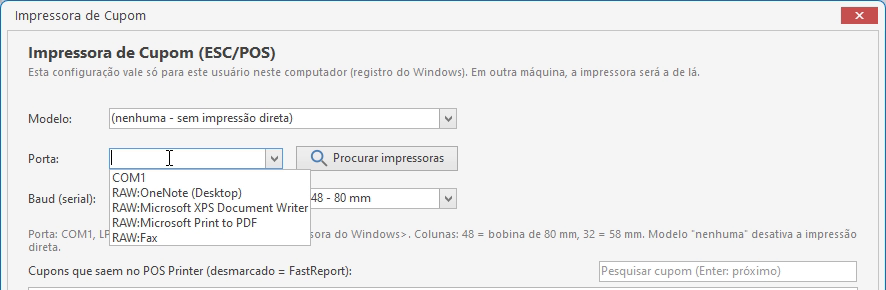
No exemplo, o computador não tem impressora de cupom: a lista mostra só as impressoras do Windows. Se a sua não aparecer, o suporte local deve conferir a instalação, a conexão e o driver no Windows e repetir a busca.
3. Escolher o modelo e as colunas
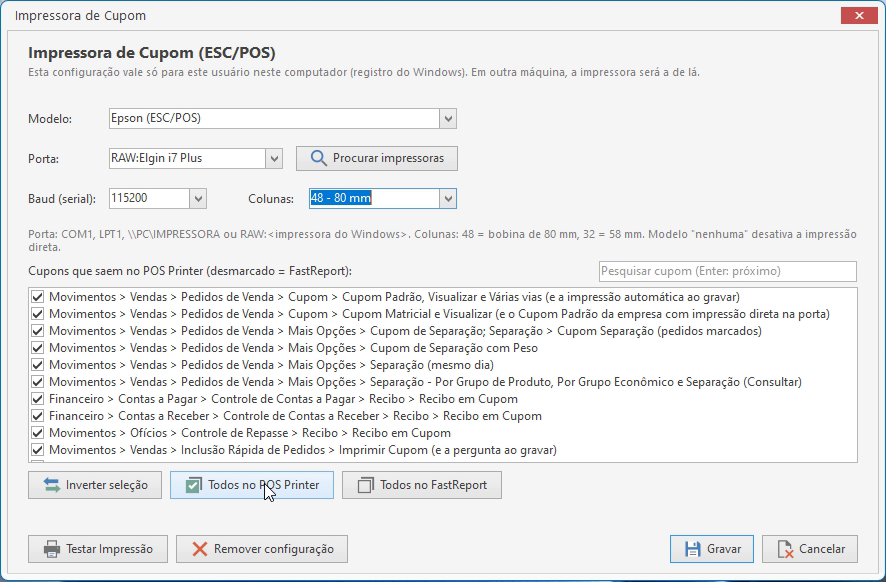
- Em Modelo, escolha o padrão compatível com o equipamento, conforme a documentação do fabricante. O nome comercial da impressora pode não aparecer na lista.
- Para a Elgin i7 Plus, a Epson TM-T20 e outras com compatibilidade ESC/POS confirmada pelo suporte local, use Epson (ESC/POS).
- Evite o Texto (ESC/POS genérico): ele imprime só o texto, sem os comandos da impressora, e por isso não corta o papel no fim do cupom.
- Depois de escolher o modelo, confira Colunas de acordo com a bobina: 48 - 80 mm, 32 - 58 mm ou 40 - matricial. Ao trocar o modelo, a tela sugere de novo as colunas (48 para os modelos de impressora e 40 para o Texto), então confira esse campo a cada troca.
- Se a conexão for serial (COM), confira Baud (serial) com a velocidade configurada no equipamento.
4. Escolher os cupons que saem direto
A lista Cupons que saem no POS Printer mostra cada cupom pelo caminho do menu em que é impresso:
- Marcado: imprime direto na porta configurada.
- Desmarcado: usa o relatório, no tamanho de papel previsto pelo modelo. Na visualização, dá para conferir o conteúdo e escolher a impressora antes de imprimir.
- Inverter seleção, Todos no POS Printer e Todos no FastReport marcam a lista de uma vez.
Para achar um cupom, digite parte do nome no campo Pesquisar cupom (ex.: "separação" ou "recibo"): o sistema seleciona o primeiro que contém o texto, e cada Enter vai para o próximo.
5. Testar e gravar
- Clique em Testar Impressão. O teste usa os valores que estão na tela.
- Confira no papel o modelo, a porta e as colunas impressos, e se a régua numérica coube inteira em uma linha, sem cortes ou quebra. Confira também os exemplos de texto normal, negrito e expandido.
- Se necessário, ajuste o modelo ou as colunas e repita o teste.
- Quando o teste estiver certo, clique em Gravar.
- Feche e abra novamente as telas de venda para aplicar a configuração.
- Imprima um pedido e confira os números, os totais e a observação. Para configurar o texto automático DEVEMOS, veja Cadastro de Operações.
Testar um cupom da lista
Depois de gravar, clique na linha de um cupom: o botão passa a se chamar Testar cupom. O sistema pega o último documento daquele tipo na empresa (pedido, recibo, extrato, separação...), sempre um só, e imprime o cupom pela impressora gravada, com *\\\ TESTE \\\ no topo. Na maioria dos cupons ele aparece antes na tela, com Imprimir e Fechar*.
- O cupom testado sai no POS Printer mesmo que esteja desmarcado.
- Sem nenhuma linha selecionada, o botão volta a ser Testar Impressão.
- O cupom sai com os dados reais do último documento; o teste não marca o pedido como impresso.
- Se a empresa não tiver um documento daquele tipo, o sistema avisa.
- Se a tela tiver alterações que ainda não foram gravadas, o sistema pede para gravar antes de testar.
Remover a configuração
O botão Remover configuração apaga a configuração de impressão direta deste computador. Os cupons da lista passam a usar o relatório de cada modelo. O botão pode aparecer como Remover (voltar ao A4). O tamanho do papel continua sendo o do modelo de relatório, inclusive quando ele é feito para bobina.
Se o problema continuar
Se o teste também sair incorreto, o suporte local deve conferir porta, compatibilidade do modelo, largura do papel e driver original do fabricante. Corte de números ou tamanho de letra diferente, isoladamente, não confirmam a causa do problema.
Se o teste estiver correto e o pedido continuar cortado, encaminhe à RWA uma foto do teste e do pedido, junto com modelo, porta, colunas e a opção de impressão usada. Isso permite analisar o relatório e a rotina do sistema.
Usa o PrintDFe para imprimir os pedidos? Siga o roteiro próprio de configuração das impressoras do PrintDFe, com a tela Impressoras ESC/POS para os cupons de venda e separação.
Perguntas frequentes
O cupom imprime, mas o papel não é cortado no fim. Confira o Modelo. O Texto (ESC/POS genérico) não envia o comando de corte: escolha o modelo compatível com o equipamento (para Elgin i7 Plus e Epson TM-T20, Epson (ESC/POS)), teste e grave.
O cupom do pedido pergunta a impressora toda vez. Como faço sair direto? Configure a impressora neste computador, pelos passos acima. Com ela configurada, o cupom vai direto para a porta da impressora. Sem a configuração, a impressora é perguntada na primeira impressão depois de abrir a tela de Pedidos de Venda, e as seguintes vão para ela.
Configurei em um computador e no outro não funcionou. A configuração vale só para o computador (e o usuário do Windows) em que foi gravada. Repita os passos em cada computador que imprime cupom.
A porta USB: aparece na lista. Posso usar? Prefira a linha RAW: com o nome da impressora. Se a impressora foi trocada ou reinstalada, clique em Procurar impressoras e selecione de novo a porta: a gravada pode não existir mais no Windows.
O cupom sai com a largura errada ou com o texto cortado na direita. Confira Colunas com a bobina (48 para 80 mm, 32 para 58 mm) e faça o Testar Impressão: a régua numérica deve caber inteira em uma linha.