Para que serve
Configure a impressora térmica usada pelo PrintDFe para imprimir o cupom de venda (com preço) e o cupom de separação (sem preço) dos pedidos. Você pode usar uma única impressora para os dois cupons ou uma impressora diferente para cada um.
Antes de começar
Faça a configuração no computador em que o PrintDFe imprime os pedidos. Os ajustes valem somente para esta máquina e ficam no arquivo PrintDFe.ini, ao lado do programa. A configuração de cupom do RWA Sistema é feita na tela própria daquele programa.
O suporte técnico local do cliente deve conferir a instalação, a conexão, a compatibilidade ESC/POS e a largura da bobina. Quando houver instalação no Windows, use o driver original do fabricante. Instalação e manutenção do equipamento são responsabilidade desse suporte; a RWA analisa o relatório e a rotina de impressão do programa.
1. Abrir a configuração
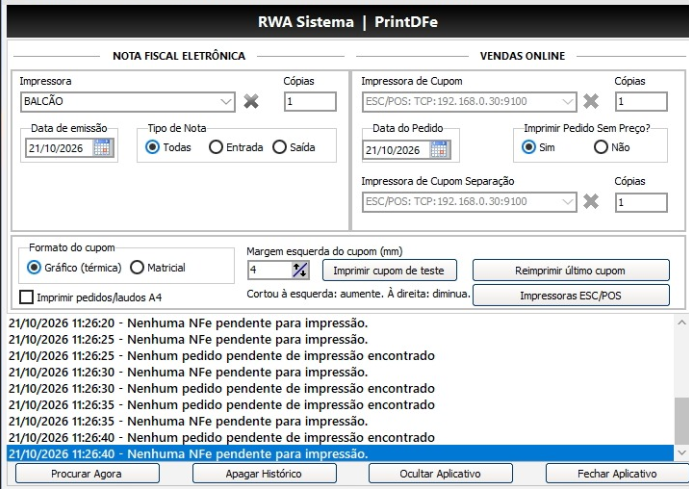
No exemplo, Impressora de Cupom e Impressora de Cupom Separação mostram a mesma porta ESC/POS. Esses campos ficam desabilitados quando o cupom usa ESC/POS; os ajustes são feitos pelo botão Impressoras ESC/POS, na parte inferior direita da tela.
- Abra o PrintDFe no computador que tem acesso à impressora.
- Na tela principal, clique em Impressoras ESC/POS.
- Anote o modelo, a porta, a velocidade serial e as colunas atuais antes de alterar.
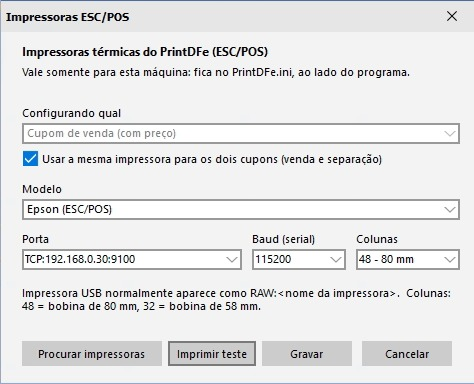
As imagens são exemplos: o endereço de rede, o modelo e a velocidade mostrados devem ser conferidos para o seu equipamento. Não copie a porta da imagem como configuração da sua impressora.
2. Escolher uma impressora ou duas
- Uma impressora para os dois cupons: mantenha marcada a opção Usar a mesma impressora para os dois cupons (venda e separação). O campo Configurando qual fica desabilitado, e Gravar aplica os mesmos ajustes aos dois cupons.
- Impressoras diferentes: desmarque essa opção. Em Configurando qual, selecione Cupom de venda (com preço) e preencha os campos. Depois, selecione Cupom de separação (sem preço) e preencha os dados da outra impressora. A troca mantém os ajustes na tela; eles são salvos ao clicar em Gravar.
3. Conferir os campos
| Campo | Como preencher |
|---|---|
| Modelo | Escolha o padrão compatível com a impressora, conforme orientação do fabricante e do suporte local. Epson (ESC/POS) é a opção mostrada no exemplo; o nome comercial do equipamento pode ser diferente. |
| Porta | Clique em Procurar Impressoras para atualizar a lista. Impressoras instaladas no Windows normalmente aparecem como RAW:nome da impressora; também podem existir portas COM e LPT. Para conexão de rede, informe a porta confirmada pelo suporte local. |
| Baud (serial) | Para conexão serial, use a velocidade configurada no equipamento. O valor da imagem não é uma indicação para todas as impressoras. |
| Colunas | A tela oferece 48 - 80 mm, 32 - 58 mm e 40 - matricial. Escolha conforme o equipamento e confira o resultado no papel. |
Se a impressora não aparecer na busca, o suporte local deve conferir a conexão e a instalação e, depois, repetir Procurar Impressoras.
4. Imprimir um teste e gravar
- Clique em Imprimir Teste.
- Confira no papel o modelo, a porta e as colunas informados.
- Verifique se a régua numérica cabe inteira em uma linha, sem cortes ou quebra, e confira os exemplos de negrito e texto expandido.
- Se necessário, ajuste os campos e repita o teste.
- Se usar duas impressoras, troque Configurando qual e teste também a outra.
- Quando os testes estiverem adequados, clique em Gravar.
- Confira a impressão de um pedido nos formatos usados pela sua operação: cupom de venda e cupom de separação.
Imprimir Teste usa os valores da tela e não salva a configuração. A mensagem de envio precisa ser conferida com a saída do papel. Cancelar fecha a tela sem salvar os ajustes.
Se o cupom continuar incorreto
Se o teste também falhar ou sair cortado, o suporte local deve conferir a porta, o modelo compatível, a largura e a instalação do equipamento.
Se o teste estiver correto e o pedido continuar incorreto, encaminhe à RWA uma foto do teste e do pedido, o modelo, a porta, as colunas e se o problema acontece no cupom de venda ou no de separação.
Perguntas frequentes
Por que a impressora da tela principal fica desabilitada? Quando o cupom usa ESC/POS, a tela principal mostra a porta configurada e desabilita a escolha da impressora desse cupom. Altere os dados em Impressoras ESC/POS.
Como voltar à impressão pelo driver do Windows? Em Impressoras ESC/POS, selecione o cupom desejado, escolha (nenhuma - imprimir pelo FastReport) em Modelo e clique em Gravar. Se a opção de mesma impressora estiver marcada, a mudança vale para os dois cupons. Depois, confira a impressora na tela principal.
Esta tela configura os pedidos em A4? Esta tela cuida dos dois cupons. A impressão A4 tem sua própria seleção na tela principal do PrintDFe.