Para que serve
O canhoto é a tira do DANFE que o cliente assina ao receber a mercadoria — a sua prova de entrega. Esta tela controla quais notas já tiveram o canhoto assinado de volta e quais ainda estão pendentes.
Serve para cobrança de entrega, auditoria e para saber o que ainda não foi comprovado.
Como abrir
Movimentos → Faturamento → Controle de Canhotos — janela "Controle de Canhotos".
Também pode ser aberto pelo botão Canhotos [F8] do Controle de Separação e Conferência, disponível no Pedido de Venda. O atalho respeita sua permissão de acesso e os filtros continuam sendo os próprios do Controle de Canhotos.
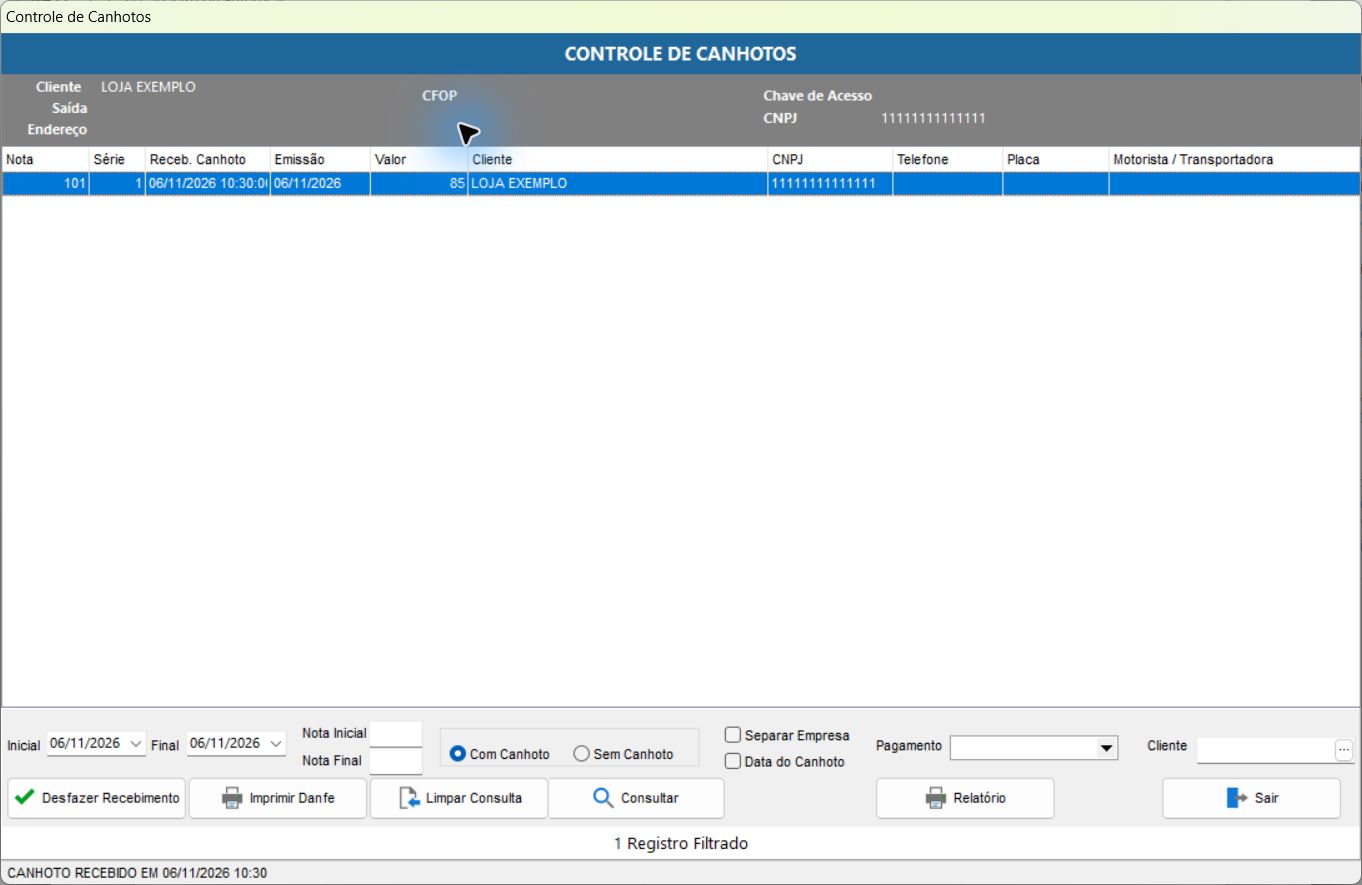
A lista mostra Nota · Série · Receb. Canhoto · Emissão · Valor · Cliente · CNPJ · Telefone.
Registrar a volta do canhoto
- filtre por período, faixa de nota ou cliente e Consultar;
- selecione a nota cujo canhoto assinado voltou;
- Receber Canhoto [F1] e confirme;
- informe a data e a hora em que o canhoto voltou assinado e clique em OK.
A data não pode ser posterior a hoje nem anterior à emissão da nota; nesses casos, ou com data inválida, a janela avisa e espera a correção.
A nota passa a mostrar Receb. Canhoto preenchido. Imprimir Danfe reimprime o documento se você precisar de outra via para o cliente assinar.
Acompanhar
- as notas sem Receb. Canhoto são as pendentes de comprovação; para ver só elas, marque Sem Canhoto;
- Com Canhoto mostra as notas cujo canhoto já voltou;
- com Data do Canhoto marcado, o período passa a ser a data em que o canhoto foi recebido, e não a emissão da nota;
- Separar Empresa limita à filial selecionada;
- a barra no rodapé mostra, para a nota selecionada, quem recebeu o canhoto e quando, ou quem desfez o recebimento.
No exemplo, Com Canhoto está selecionado. A nota 101 tem data em Receb. Canhoto e o rodapé confirma o recebimento em 06/11/2026 às 10h30.
Relatórios
O botão Relatório oferece três opções:
| opção | o que imprime |
|---|---|
| Relatório da Visualização | a lista como está na tela, com os filtros aplicados: com ou sem canhoto |
| Relatório da Visualização por Pagamento | a mesma lista, separada por pagamento |
| Apuração de Canhoto | abre o Relatório de Canhotos de Notas Fiscais, descrito abaixo |
Para imprimir as pendentes, marque Sem Canhoto, clique em Consultar e use Relatório da Visualização.
Relatório de Canhotos de Notas Fiscais
Lista somente as notas cujo canhoto já foi recebido. Notas pendentes não aparecem nele.
Abre por Relatório → Apuração de Canhoto, no Controle de Canhotos, ou por Relatórios → Notas Fiscais → Canhotos.
- clique em Limpar Campos para começar sem filtros;
- informe um período em Emissão, Vencimento ou Recebimento do Canhoto: data Inicial e Final;
- se quiser, filtre por cliente, nota, série, CFOP ou pagamento;
- clique em Visualizar.
Como os filtros funcionam:
- só a data Inicial preenchida vale para aquele dia exato. Emissão Inicial 10/03 com a Final em branco traz só as notas emitidas em 10/03. Para um período, preencha as duas;
- os filtros se somam. Com Emissão de 01/03 a 10/03 e Recebimento do Canhoto de 15/03 a 20/03, entram só as notas emitidas no primeiro período e com canhoto recebido no segundo;
- o mesmo vale para Nota e Série: só o número Inicial traz apenas aquela nota ou série;
- a data Final precisa da Inicial e não pode ser anterior a ela; se faltar a Inicial ou a ordem estiver trocada, o relatório avisa.
Os filtros usados saem impressos no cabeçalho do relatório, na linha Filtros.
Exemplos:
| quero ver | preencha |
|---|---|
| os canhotos das notas emitidas na semana | Emissão Inicial e Final; Recebimento em branco |
| os canhotos que recebi na semana | Recebimento do Canhoto Inicial e Final; Emissão em branco |
| os canhotos de um cliente no mês | Emissão Inicial e Final e o cliente |
Perguntas frequentes
Qual a diferença entre isto e o Controle de Placas / Saída? Placas / Saída (Movimentos → Veículos) registra que o caminhão saiu com a carga. Canhotos registra que o canhoto assinado voltou — é a etapa seguinte, a prova de que o cliente recebeu.
Marquei o canhoto na nota errada. Marque Com Canhoto, clique em Consultar, selecione a nota e clique em Desfazer Recebimento. A nota volta para as pendentes; depois registre o canhoto na nota certa.
Registrei a data errada do canhoto. Desfaça o recebimento, como na pergunta anterior, e receba de novo com a data certa.
Apareceu o aviso de que o canhoto já tinha sido recebido. Outra pessoa registrou o mesmo canhoto antes. A lista é atualizada e o registro dela é mantido.
O cliente não devolve o canhoto assinado. Reimprima pelo Imprimir Danfe, envie para assinatura e registre quando voltar. A lista de pendentes é a sua cobrança.
O Relatório de Canhotos diz que não há dados, mas eu recebi canhotos. Confira os filtros da tela do relatório:
- se a Emissão Inicial estiver preenchida com a data de hoje (versões anteriores abriam assim), o relatório procura só as notas emitidas hoje. Clique em Limpar Campos e informe o período que quer;
- uma data Inicial sem a Final vale para um dia só. Se nenhum canhoto foi recebido naquele dia, não há o que listar;
- Emissão e Recebimento do Canhoto preenchidos juntos precisam valer para a mesma nota. Na dúvida, preencha só um dos dois.
Quero imprimir os canhotos que ainda não voltaram. O Relatório de Canhotos lista só os recebidos. Para as pendentes, marque Sem Canhoto na tela do Controle de Canhotos, clique em Consultar e use Relatório → Relatório da Visualização.
Trabalho com transportadora; o canhoto é o comprovante dela. Vale registrar a data em que a transportadora devolveu o comprovante de entrega — o controle serve igual.