Para que serve
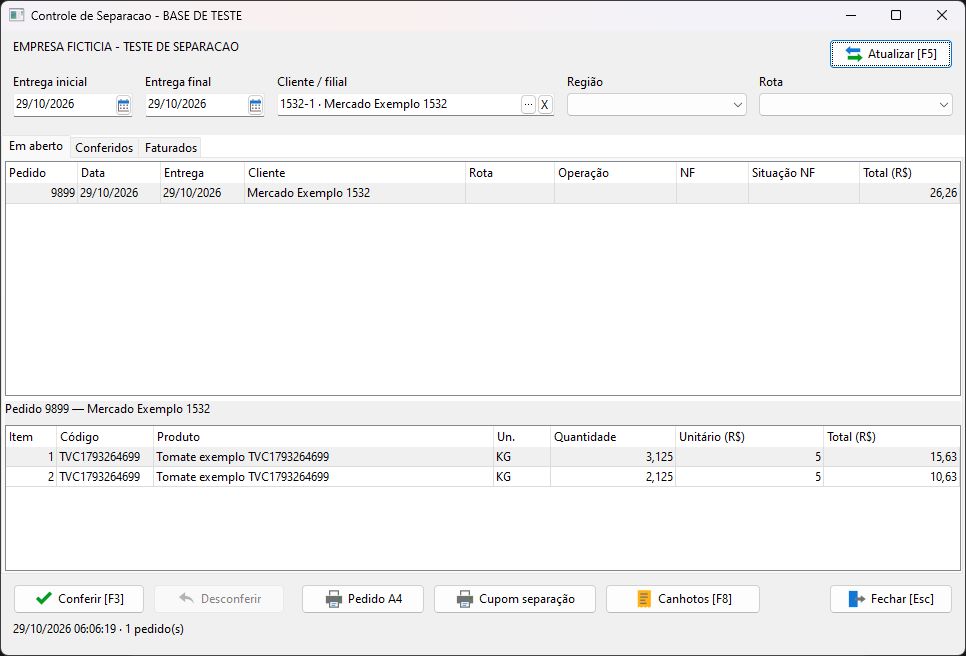
Organiza os pedidos por situação para a equipe revisar os produtos e as quantidades antes do faturamento. Ao conferir um pedido sem nota, sua alteração fica bloqueada. Quem tiver permissão poderá retirar a conferência quando for necessário corrigir o pedido.
1. Abrir o controle
- Abra Movimentos → Vendas → Pedidos de Venda.
- Clique no ícone da caixa com confirmação, ao lado do WhatsApp.
O WhatsApp fica identificado pelo seu ícone. Ao abrir o controle a partir de um pedido, o sistema considera a data de entrega e a situação desse pedido. Quando a entrega não estiver informada, considera a data do pedido.
2. Filtrar os pedidos
- Informe Entrega inicial e Entrega final.
- Se necessário, selecione Cliente / filial, Região e Rota.
- Clique em Atualizar [F5].
No cliente, use F4 ou o botão de consulta. O botão X limpa esse filtro. Nos filtros de região e rota, Del limpa a seleção. Filtros vazios incluem todos os clientes, regiões ou rotas do período, na empresa atual.
| Aba | Pedidos mostrados |
|---|---|
| Em aberto | Sem nota vinculada e ainda não conferidos |
| Conferidos | Sem nota vinculada e já conferidos |
| Faturados | Com vínculo de nota fiscal |
A coluna Situação NF ajuda a distinguir uma nota vinculada, autorizada, cancelada ou um vínculo pendente. Consulte o controle fiscal para acompanhar a emissão e eventuais pendências da nota.
3. Conferir um pedido
- Na aba Em aberto, selecione o pedido.
- Confira seus produtos, unidades, quantidades e valores na grade inferior.
- Clique em Conferir [F3].
O pedido passa para Conferidos e permanece selecionado. O rodapé informa quem conferiu e quando. A conferência considera o pedido completo.
Enquanto estiver conferido e sem nota, as ações Alterar e Excluir do Pedido de Venda ficam bloqueadas. Se o pedido tiver mudado em outra estação desde sua leitura, o sistema recusa a conferência e atualiza a lista. Revise os dados antes de tentar novamente.
4. Retirar uma conferência
- Abra a aba Conferidos e selecione o pedido.
- Clique em Desconferir.
Essa ação exige permissão. No cadastro de usuários, aba Compras e Vendas, a opção Pode retirar a conferência de pedidos de venda define quem pode utilizá-la. A opção começa desmarcada.
Depois de desconferir, o pedido volta para Em aberto. Faça a correção na tela de Pedido de Venda e confira novamente.
5. Imprimir e acessar os canhotos
- Pedido A4: abre a visualização do pedido selecionado.
- Cupom separação: abre a visualização do cupom de separação desse pedido.
- Canhotos [F8]: abre o Controle de Canhotos, respeitando a permissão de acesso àquela tela.
Na visualização, confira o documento e utilize a impressão. O Controle de Canhotos possui seus próprios filtros; ao fechá-lo, você retorna à separação com o mesmo pedido selecionado.
Perguntas frequentes
Onde faço o faturamento?
Na tela de Pedidos de Venda. Feche o controle de separação e utilize as ações de faturamento do pedido.
Conferir já registra a entrega ou recebe o canhoto?
Não. Conferência, entrega e recebimento do canhoto são controles distintos.
Por que Desconferir está desabilitado?
Selecione um pedido da aba Conferidos e verifique a permissão do seu usuário. Pedidos que já possuem nota são tratados na aba Faturados.