Para que serve
O Importar XML traz o XML da nota do fornecedor para dentro do sistema — vira uma entrada (Nota Fiscal de Terceiros), com estoque, financeiro e crédito de imposto, sem redigitar a nota.
Como abrir
Movimentos → Notas Fiscais de Terceiros → Importar XML
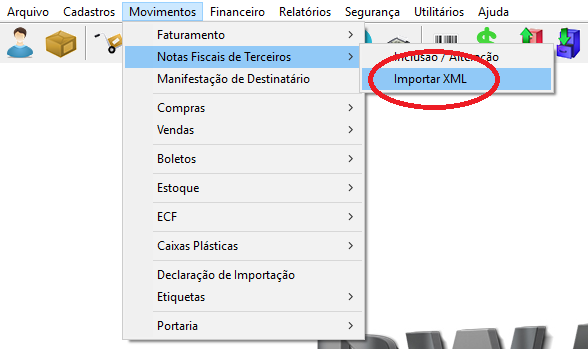
Passo 1 — Carregar os XMLs
| Botão | De onde traz |
|---|---|
| Carregar XML Down | os XMLs baixados na Manifestação de Destinatário (as notas que você deu ciência/confirmação). |
| Carregar XML Pasta | um ou vários arquivos .xml de uma pasta do computador. |
As notas aparecem na lista.
Se algum XML tiver sido ocultado, clique com o botão direito na lista e escolha Voltar com todas as notas ocultadas. A tela informa quantos XMLs atendem aos filtros atuais (empresa, período e demais opções) e pede confirmação. Depois da confirmação, a lista é atualizada; essa ação não lança a nota de entrada.
Se Apagar automaticamente notas já importadas estiver marcado, as notas já importadas continuam sendo retiradas da lista automaticamente.
Passo 2 — Resolver as pendências
| Sinal | O que significa | O que fazer |
|---|---|---|
| NC no código do fornecedor | fornecedor não cadastrado | duplo clique cadastra automaticamente pelos dados do XML. |
| dado em vermelho no rodapé | falta vincular algo (produto, unidade, CFOP) | faça o de-para: ligue o produto do fornecedor ao produto do seu cadastro. |
O de-para de produtos fica guardado: da próxima nota do mesmo fornecedor, o produto já entra vinculado.
Passo 3 — Importar
Com o fornecedor cadastrado e os produtos vinculados, confirme a importação. O sistema gera a Nota Fiscal de Terceiros / entrada, com:
- estoque de entrada dos produtos;
- as parcelas da nota (veja abaixo);
- os impostos lidos do XML.
As parcelas da nota e o Contas a Pagar
Ao importar, o sistema guarda as parcelas da nota:
| O XML traz | Parcelas |
|---|---|
| duplicatas | uma por duplicata, com o número, o vencimento e o valor do fornecedor |
| sem duplicatas | pela forma de pagamento da nota (a do cadastro do fornecedor): a primeira vence no vencimento da nota, as demais pelos prazos da forma |
| nota de valor zero | nenhuma |
Para conferir ou ajustar antes de gerar, use Parcelas da Nota... no menu da nota, em Movimentos → Notas Fiscais de Terceiros: dá para mudar número, vencimento e valor, incluir e excluir parcelas, gerar parcelas iguais de uma vez ou refazer pela forma de pagamento. Depois que a nota gera a compra ou o Contas a Pagar, a tela só mostra — o ajuste passa a ser na compra ou no Contas a Pagar.
O Contas a Pagar sai dessas parcelas, em Movimentos → Notas Fiscais de Terceiros, pelo menu da nota:
- Gerar Contas a Pagar (nota de despesa): uma conta por parcela, com o número da duplicata no documento;
- Gerar Pedido de Compra: a compra gerada usa as parcelas da nota — e não mais só a forma de pagamento — quando a forma é a prazo.
Se as parcelas somarem diferente do total da nota, o sistema pergunta se a diferença é desconto (ou acréscimo): Sim mantém as parcelas; Não refaz as parcelas pela forma de pagamento. Quando a diferença é o desconto financeiro do cadastro do fornecedor, não há pergunta: o desconto entra sozinho, uma vez só.
Como conferir se deu certo
Abra Movimentos → Notas Fiscais de Terceiros e localize a entrada. Confira os produtos, o total e o financeiro antes de seguir para o pagamento ou para a conferência do estoque.
Perguntas frequentes
O sistema importa XML diretamente de uma caixa de e-mail? Não. O e-mail cadastrado em Cadastros → Empresas → Alterar → Dados da Empresa → Contabilista é usado como destinatário quando os XMLs são exportados para a contabilidade. A importação de XML de fornecedor é feita por Download XML da Manifestação de Destinatário ou por Carregar XML Pasta.
A nota não aparece para importar. Se ela veio da SEFAZ, primeiro manifeste (ciência/confirmação) na Manifestação de Destinatário e baixe o XML — só depois ela aparece em Carregar XML Down. Ou use Carregar XML Pasta com o arquivo que o fornecedor mandou.
"NC" no fornecedor. Fornecedor não cadastrado — duplo clique cria a ficha pelos dados do XML. Depois confira o cadastro (regime, endereço).
Tem dado em vermelho e não deixa importar. Falta o vínculo de produto (o produto do fornecedor com o seu). Faça o de-para linha a linha; fica salvo para as próximas notas.
O produto do fornecedor não existe no meu cadastro. Cadastre o produto (ou aproveite para criar pelo próprio de-para) e vincule.
Preciso cadastrar no produto o CST que veio na nota de compra? Não. Ao carregar o XML, o sistema lê a origem e o CST informados em cada item. No passo 2, vincule o item do fornecedor ao produto do seu cadastro. Não altere a tributação padrão do produto apenas para reproduzir o CST da nota recebida: essa configuração pode ser usada em outras operações, como vendas. Na entrada, a operação selecionada também pode aplicar regras próprias; confira o resultado conforme a orientação contábil/fiscal.
Importei e o CFOP/imposto ficou diferente do XML. A entrada usa a operação que você escolher, que pode ter CFOP e tributação próprios (crédito, uso e consumo…). Ajuste a operação da entrada conforme o caso.
Alterei a compra e o valor mudou. As parcelas continuam as da nota — mesma quantidade e mesmos vencimentos — e o novo valor é redistribuído proporcionalmente entre elas. O sistema avisa ao gravar. Compra com parcela paga, ou paga em parte, não pode ser alterada.
Excluí a compra gerada pela nota. A nota fica livre para gerar a compra de novo, com as mesmas parcelas.
Já tinha lançado o Pedido de Compra dessa nota. Vincule a importação ao pedido para não duplicar estoque/financeiro — ou lance só um dos dois (o pedido ou a importação do XML).