Para que serve
Toda nota de fornecedor importada tem as suas parcelas: as duplicatas do XML ou, quando o XML não traz, as calculadas pela forma de pagamento do fornecedor. É delas que saem o Contas a Pagar e a compra gerados pela nota.
Nesta tela você confere e ajusta as parcelas antes de gerar — dividir em mais vezes, mudar um vencimento, corrigir um valor.
Como abrir
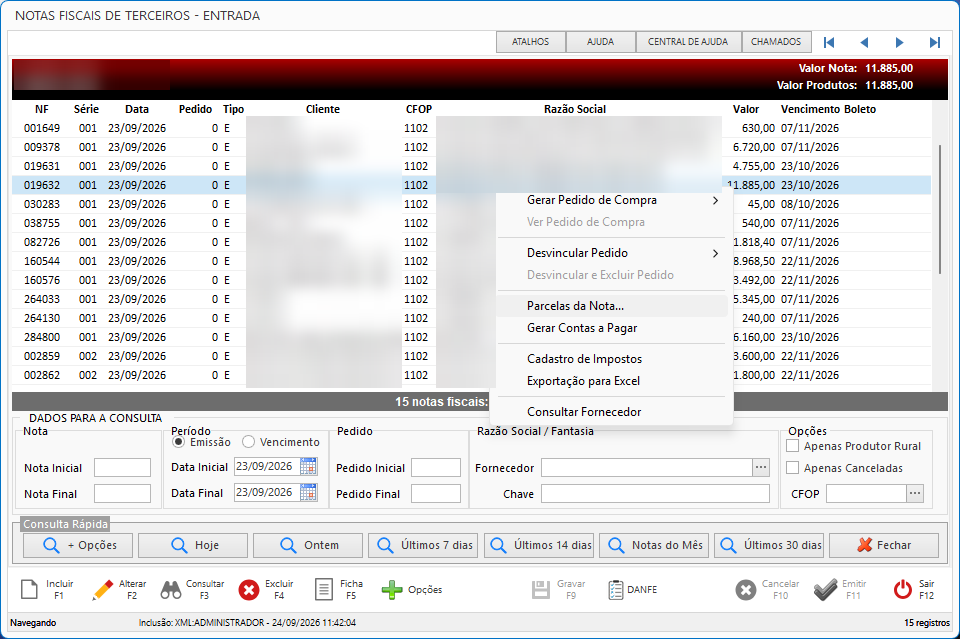
Movimentos → Notas Fiscais de Terceiros, selecione a nota e abra o menu da nota (Opções ou botão direito) → Parcelas da Nota...
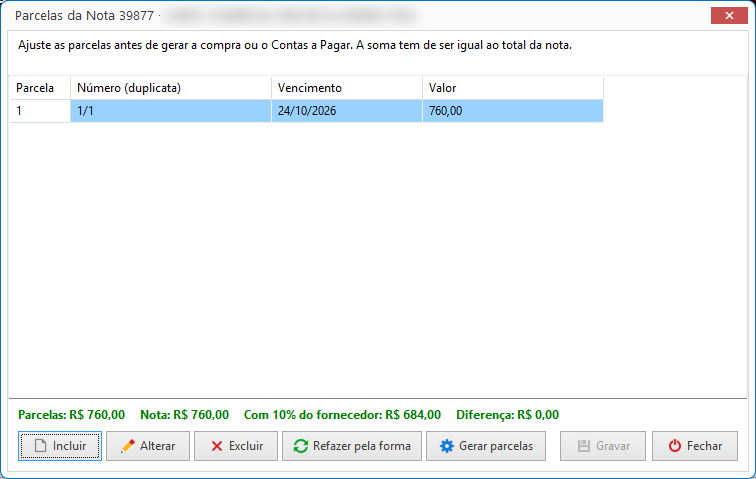
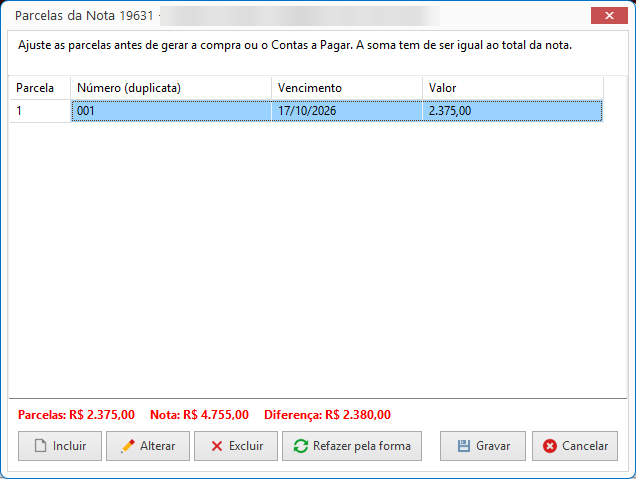
O rodapé compara as parcelas com o total da nota: verde quando batem, vermelho quando há diferença.
Incluir uma parcela
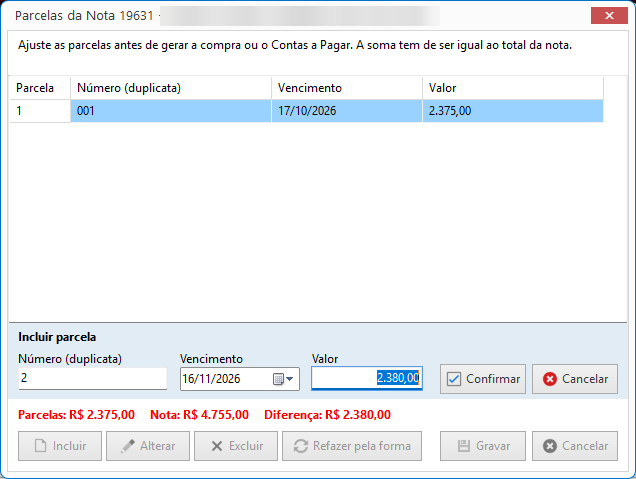
- Clique em Incluir.
- O quadro de edição já vem com o próximo número, o vencimento 30 dias depois da última parcela e o valor que falta para fechar a nota.
- Ajuste o que precisar e clique em Confirmar.
Alterar uma parcela
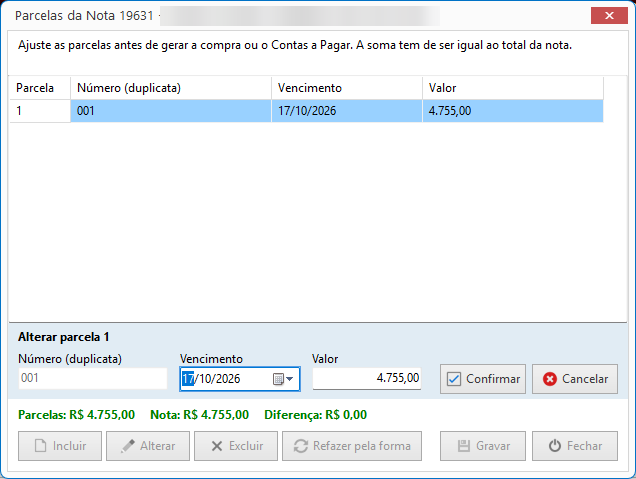
Selecione a parcela e clique em Alterar (ou dê dois cliques nela). No alterar, só vencimento e valor podem mudar — o número da duplicata é o do fornecedor.
Gerar parcelas
Para dividir a nota em várias parcelas iguais de uma vez:
- Clique em Gerar parcelas.
- Informe a quantidade de parcelas, a periodicidade (semanal, dezena, quinzenal, mensal ou trimestral) e o primeiro vencimento.
- Clique em Gerar e confira a grade antes de Gravar.
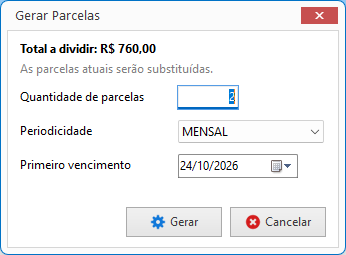
O sistema divide a soma das parcelas atuais em partes iguais (os centavos que sobram vão na última). Uma parcela de R$ 3.000,00 em 3 vira três de R$ 1.000,00; duas parcelas que somam R$ 3.000,00, em 3, também.
O número segue o da primeira parcela com /1, /2, /3… — a duplicata 001 vira 001/1, 001/2 e 001/3.
Excluir e refazer
- Excluir tira a parcela selecionada.
- Refazer pela forma apaga as parcelas e recria pela forma de pagamento da nota.
Gravar
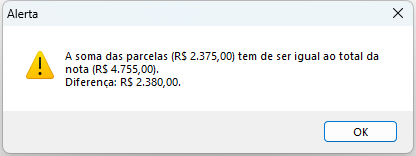
A soma das parcelas tem de ser igual ao total da nota — nem maior, nem menor. Com diferença, o rodapé fica vermelho e o Gravar avisa e não grava.
Quando o fornecedor tem desconto financeiro no cadastro, a soma também pode ser igual ao total com o desconto: o rodapé mostra os dois valores (por exemplo, Com 10% do fornecedor: R$ 3.240,00).
Depois de gerar
Quando a nota já gerou a compra ou o Contas a Pagar, a tela abre só para consulta e diz por quê. Daí em diante, o ajuste é feito na compra ou no Contas a Pagar.
Perguntas frequentes
Enter pula de campo? Sim, como no resto do sistema. Na grade, o Enter abre o Alterar.
A nota veio sem duplicatas no XML. As parcelas nascem pela forma de pagamento do fornecedor, com o primeiro vencimento igual ao da nota. Ajuste aqui se o combinado for outro.
As duplicatas do XML somam menos que a nota. Se a diferença for o desconto do cadastro do fornecedor, o sistema aceita sozinho: a compra ou o Contas a Pagar sai com esse desconto. Se for outra diferença, ao gerar ele pergunta se é desconto — Sim mantém as parcelas; Não refaz pela forma de pagamento. Veja também Importar XML.
Como desfaço a compra gerada pela nota? Na tela de Pedidos de Compra, botão Notas Fiscais → Desvincular Nota Fiscal de Entrada (ou, nas Notas de Terceiros, Desvincular Pedido). O pedido fica livre para alterar ou excluir.