Para que serve
A Tabela de Preço define quanto custa cada produto para um determinado público ou período. Em vez de digitar o preço em cada venda, você monta a tabela uma vez e liga ao cliente (ou escolhe na venda) — e o preço vem pronto.
Como abrir
Cadastros → Produtos → Tabelas → Tabela de Preços

A tela já abre no período vigente da última tabela usada neste computador (na primeira vez, da primeira tabela da lista). Para trocar, dê duplo clique em outra tabela, ou clique no período desejado. Com a tabela pai selecionada, sem um período, a grade fica vazia: os preços ficam sempre no período.
Tabela Pai e Tabela Filho
| Nível | O que é |
|---|---|
| Tabela Pai | o grupo da tabela (ex.: VAREJO, ATACADO, PROMOÇÃO) — só Código e Descrição. |
| Tabela Filho | a tabela que de fato tem os preços, com Data Inicial e Data Final de vigência. |
Assim dá para ter, sob PROMOÇÃO, uma tabela filho para cada campanha, com o período de validade de cada uma.
Montar a tabela
- crie a Tabela Pai (Descrição) e, dentro dela, a Tabela Filho com a vigência;
- lance o preço de cada produto na tabela filho;
- grave.
Ferramentas relacionadas: Reajuste de Tabela de Preços (aumenta/diminui um percentual em bloco) e a importação por planilha.
Adicionar um produto pela grade
- Selecione o período da tabela que receberá o produto.
- Vá até a última linha da grade e pressione seta para baixo para abrir uma linha nova.
- Na coluna Código, pressione Enter para abrir a busca e escolha o produto.
- Informe o Preço na linha do produto escolhido.
- Confirme o lançamento e siga para a próxima linha. Confira se o produto permaneceu na tabela com o preço informado.
Para desistir da escolha, feche a busca sem selecionar um produto. O código fica disponível na linha nova; produtos já lançados mantêm o código protegido.
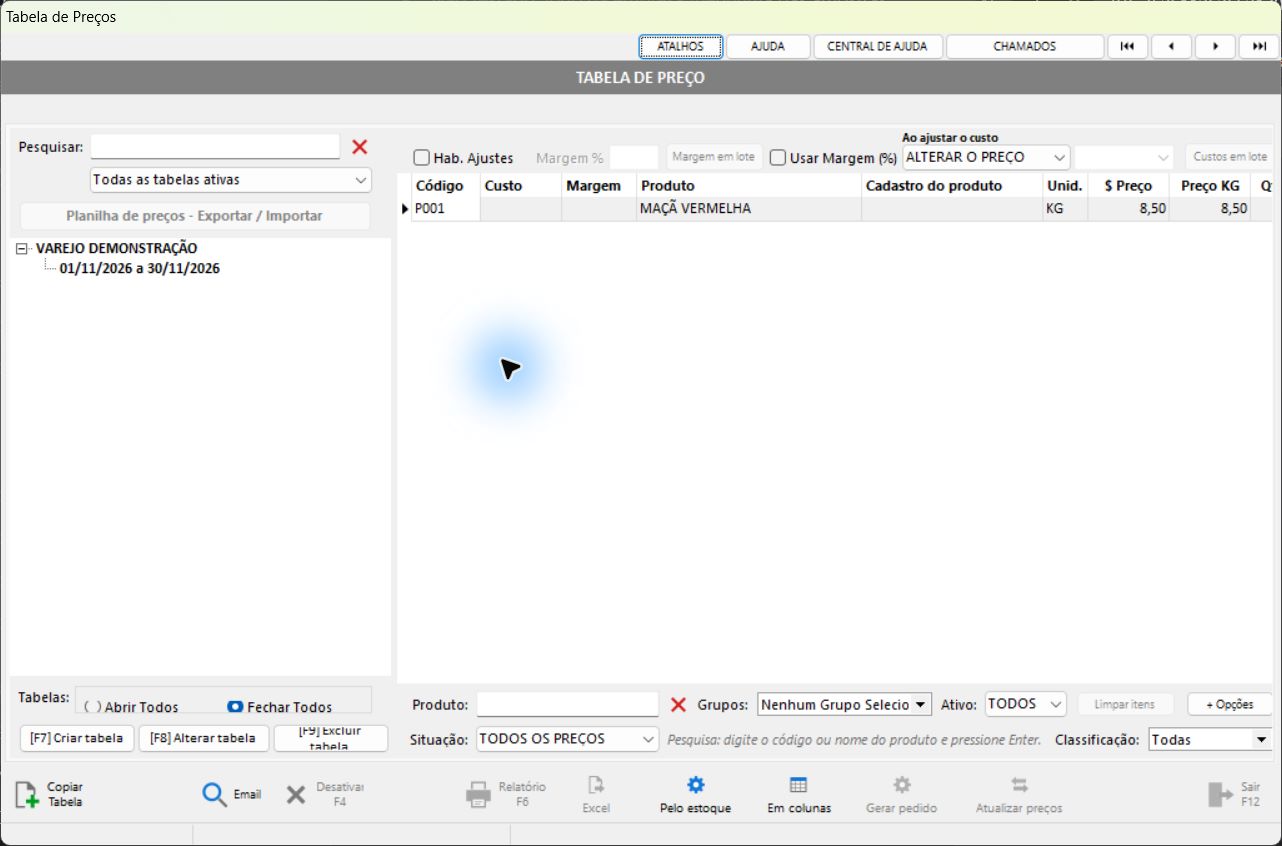
Na tabela fictícia Varejo Demonstração, o produto P001 aparece com o preço de R$ 8,50 no período de 01/11 a 30/11/2026.
Preço de atacado
Use quando o mesmo produto tem um preço menor para quem compra em maior quantidade. Em cada produto da tabela, além do Preço, há dois campos:
| Campo | O que informar |
|---|---|
| Qtde. mínima para atacado | a quantidade a partir da qual o item passa a valer o preço de atacado. |
| Preço de atacado | o preço que vale quando a quantidade do item alcança a mínima. |
Exemplo: Preço R$ 10,00, Qtde. mínima para atacado 10 e Preço de atacado R$ 8,50. Um item com 9 unidades sai a R$ 10,00; com 10 ou mais, sai a R$ 8,50.
O preço de atacado vale no Pedido de Venda, na Venda Rápida, no PDV e no Pedido de Venda do RWA GO. Ao alterar a quantidade do item, o preço muda sozinho: passa para o de atacado ao alcançar a mínima e volta ao normal abaixo dela. No Pedido de Venda e na Venda Rápida do RWA Sistema, um preço digitado à mão no item não é trocado.
O atacado só é aplicado com os dois campos preenchidos com valor maior que zero. Produto sem esses campos continua exatamente como hoje, sempre no Preço.
Produto ativo na tabela, mas ausente no pedido
Ativo na tabela e Cadastro do produto são informações diferentes. O item pode estar ativo na lista de preços e seu código estar inativo no cadastro de produtos. Nesse caso, ele não fica disponível para lançar no pedido.
- Selecione o período da tabela e localize o produto pelo código.
- Confira a coluna Cadastro do produto.
- Se aparecer Cadastro inativo, Venda não liberada ou Produto não cadastrado, dê duplo clique nessa informação para ver a orientação.
- Confira o cadastro correspondente. Se o código da tabela for de um produto antigo e houver outro cadastro ativo correto, desative o item antigo e adicione o produto correto ao período.
Confira todos os dígitos, inclusive os zeros à esquerda. Produtos com o mesmo nome podem ter códigos diferentes. Alterar o período ou permitir venda sem estoque não ativa o cadastro do produto.
Corrigir avisos da planilha de preços
Selecione o período e abra Planilha de preços — Exportar / Importar. Na importação, o log e a planilha de rejeitados identificam arquivo, linha, célula e código. Confira a causa indicada:
| Aviso | O que conferir |
|---|---|
| Produto não localizado | Código interno completo, inclusive os zeros à esquerda. |
| Cadastro inativo | Se foi informado um código antigo; utilize o cadastro ativo correto. |
| Fora dos grupos permitidos | Peça ao responsável que confira seu acesso ao grupo do produto. |
| Código ambíguo | Informe o código completo do produto desejado; há mais de uma correspondência. |
Quando o sistema encontrar o produto desconsiderando zeros à esquerda, a confirmação informa o código da planilha e o código encontrado. Isso pode ocorrer até quando o código digitado existe, mas está inativo. Confira todas as correspondências no log antes de confirmar; se alguma estiver errada, responda Não, corrija o código na planilha e importe novamente.
Usar a tabela
| Onde | Como |
|---|---|
| Cadastro do Cliente | aba Configurações → Preço → Tabela de Preço — o cliente já entra na venda com essa tabela. |
| Pedido de Venda | campo Preço — escolhe a tabela para aquele pedido. |
| Empresa | Customizações → Compra e Venda → Tabelas define se a tabela é obrigatória e se o preço tabelado pode ser alterado na venda. |
Perguntas frequentes
Qual a diferença entre Tabela Pai e Tabela Filho? A Pai só agrupa e dá nome. Quem tem os preços e a vigência é a Filho — é ela que você escolhe na venda.
No pedido de venda não aparece nenhum produto. A tabela filho escolhida está fora da vigência para a data do pedido. O pedido lista apenas os produtos da tabela vigente — fora do período, nenhum produto aparece, de propósito. Renove a Data Final da tabela filho (ou cadastre o período novo), escolha outra tabela no pedido, ou ajuste a data do pedido. No campo Preço do pedido, a tabela fora da vigência vem marcada com [VENCIDA], [FUTURA] ou [SEM PERÍODO].
A promoção acabou e o preço antigo continua saindo. Confira a Data Final da tabela filho. Fora da vigência, a tabela não deve ser aplicada; se ainda aparece, desative-a.
Preciso reajustar todos os preços em 8%. Use o Reajuste de Tabela de Preços — ele aplica o percentual em toda a tabela de uma vez, em vez de produto a produto.
O vendedor mudou o preço tabelado na venda. Isso depende de Customizações → Compra e Venda → Tabelas → "Pode alterar o preço tabelado?" no Cadastro de Empresas. Deixe NÃO para travar. Com o Controle de Acesso (Novo) ligado, dá para liberar por usuário ou grupo — para cima, para baixo e até quantos % sobre a tabela.
Comprou mais e o preço de atacado não veio. Confira, no produto da tabela, se Qtde. mínima para atacado e Preço de atacado estão preenchidos, e se a quantidade do item alcançou a mínima. O preço de atacado vem da tabela escolhida no pedido, no período vigente para a data do pedido.
Cada cliente tem um preço diferente. Crie uma tabela por faixa de cliente (varejo, atacado, distribuidor…) e ligue a tabela certa no cadastro de cada cliente.