Organizar as colunas
Arraste o título de uma coluna para aproximar as informações que usa na conferência. A mudança vale enquanto a janela estiver aberta e não altera os registros. Veja como mover colunas.
Para que serve
O MDF-e (modelo 58) é o documento que acompanha a carga em trânsito e reúne as NF-e ou CT-e da carga do veículo, com o motorista, a placa, o percurso e os dados de seguro aplicáveis. A obrigatoriedade depende da operação e da legislação da UF.
No RWA Sistema você monta o manifesto a partir das NF-e já autorizadas, envia para a SEFAZ, e no fim da viagem faz o encerramento.
Para preparar a primeira viagem, veja o tutorial de venda para outro estado com caminhão próprio, com exemplo fictício de hortifrúti de SP para o PR, cadastros, conferência fiscal e checklist.
🔴 Módulo opcional. O MDF-e pode não estar habilitado para a sua empresa — nesse caso o item do menu fica desabilitado. A liberação é feita pela equipe RWA.
Antes de começar
Para o envio passar, precisam estar cadastrados:
- Veículo de tração com tara (kg) maior que zero (Cadastros → Transportes → Transportadoras, Veículos e Motoristas);
- Motorista com CPF válido no cadastro;
- Seguradora e apólice, se o seguro for por conta do emitente;
- as NF-e da carga já autorizadas.
Como abrir
Movimentos → Manifesto de Carga (MDFe) → Emissão e Controle de MDF-e
| Aba | O que é |
|---|---|
| Tabela | a lista dos manifestos, com filtro por período e situação |
| Ficha | o manifesto aberto: cabeçalho + abas Documentos, Veículo e Condutores, Reboques, Percurso e Complementos |
Teclas
| Tecla | Ação |
|---|---|
| F1 | Incluir manifesto (número = último + 1 na menor série 58 ativa; se não houver, usa a série 1) |
| F2 | Alterar |
| F3 | Consultar / voltar para a lista |
| F4 | Excluir (só manifesto em edição) |
| F5 | Alternar entre a lista e a ficha, inclusive para conferir um manifesto autorizado |
| F11 | Gravar |
A lista (aba Tabela)
Filtro
| Campo | O que faz |
|---|---|
| De / Até | período de emissão. |
| Situação | TODOS · EM EDIÇÃO · NA FILA · AUTORIZADOS · ENCERRADOS · CANCELADOS · CONTINGÊNCIA. |
| Atualizar | recarrega a lista. |
| Localizar MDF-e... | procura pelo número e série na empresa em uso. A busca ajusta o período, muda a situação para TODOS e limpa filtros da grade para exibir o documento encontrado. |
O manifesto não aparece? Clique em Localizar MDF-e... e informe o número e a série. Se não for localizado, confira também a empresa em uso. Essa busca não cria um novo manifesto nem transmite documentos.
O cabeçalho da tela mantém empresa, número, série e placa visíveis tanto na Tabela quanto na Ficha. Confira esses dados antes de corrigir.
Situação do MDF-e
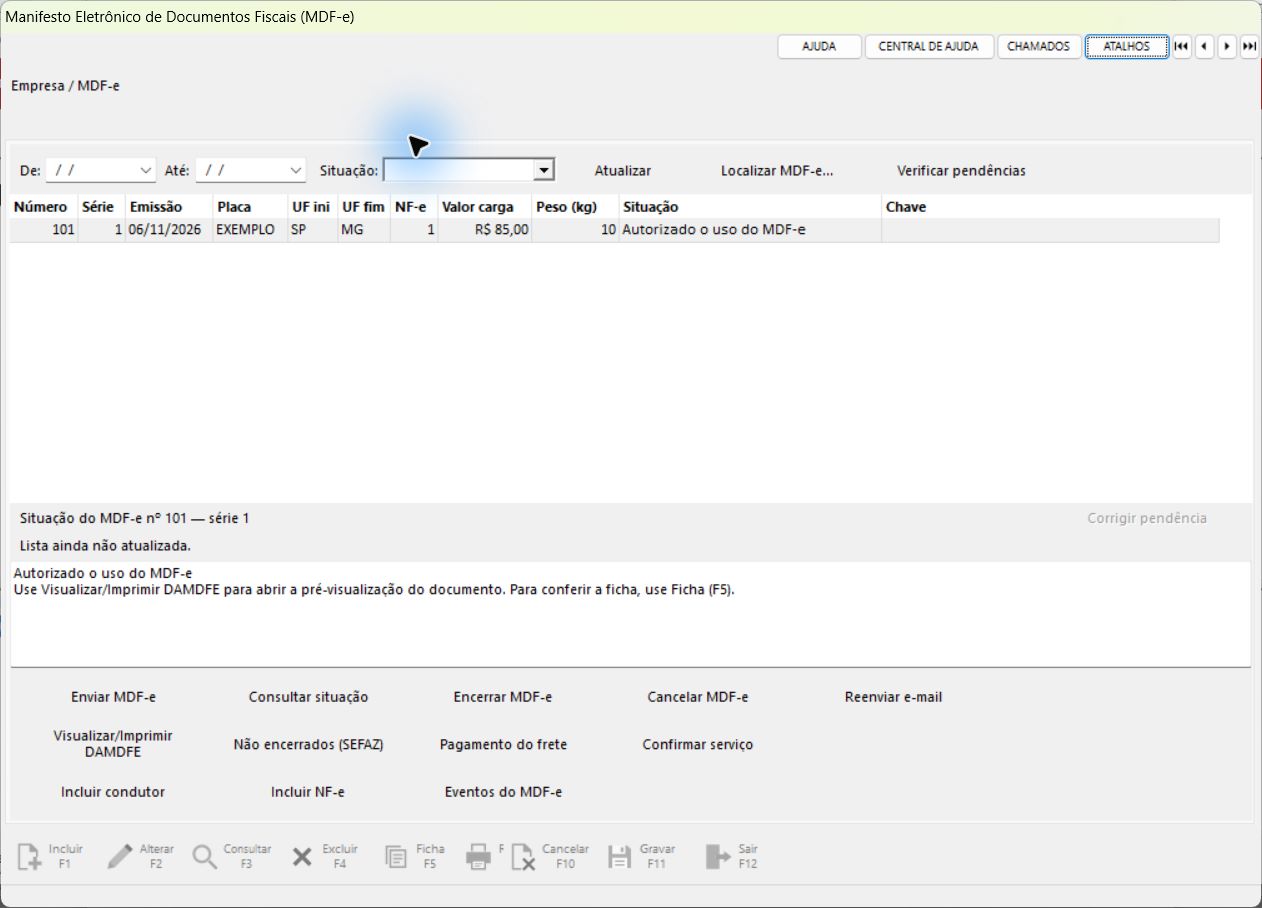
A área Situação do MDF-e, abaixo da lista, mostra o número e a série, o motivo completo, a orientação do próximo passo e o protocolo, quando houver. Leia essa área se a coluna Situação estiver cortando a mensagem.
Após Enviar MDF-e, a situação muda para TODOS e o manifesto continua selecionado. A lista acompanha o processamento a cada 10 segundos, por até 10 minutos, enquanto essa janela e a lista estiverem em uso. A atualização pausa durante edição, em outra janela ou nos painéis de cancelamento/encerramento. A linha Lista atualizada em mostra o horário da última leitura da lista e informa se o acompanhamento está ativo, pausado, encerrado ou interrompido. Esse horário é da leitura da lista, não de uma nova consulta à SEFAZ. Ao atingir o limite ou após uma falha, clique em Atualizar.
Colunas
Número · Série · Emissão · Placa · UF ini · UF fim · NF-e (quantidade) · Valor carga · Peso (kg) · Situação · Chave.
Botões da barra (agem sobre o manifesto selecionado)
| Botão | O que faz |
|---|---|
| Enviar MDF-e | valida e põe o manifesto na fila de envio para a SEFAZ. |
| Consultar situação | pede à SEFAZ a situação atual do manifesto. |
| Encerrar MDF-e | registra o fim da viagem (UF e município de encerramento). |
| Cancelar MDF-e | solicita o cancelamento (justificativa de 15 a 255 caracteres e confirmação da SEFAZ). |
| Reenviar e-mail | põe na fila o envio do MDF-e (autorizado ou encerrado) por e-mail. Veja Envio por e-mail. |
| Visualizar/Imprimir DAMDFE | abre a pré-visualização do DAMDFE, para conferir, imprimir ou salvar em PDF (manifesto autorizado, encerrado ou emitido em contingência). Veja Impressão do DAMDFE. |
| Não encerrados (SEFAZ) | pergunta à SEFAZ quais manifestos da empresa ainda estão abertos. Veja MDF-e não encerrados na SEFAZ. |
| Pagamento do frete | informa o contratante, os valores e a forma de pagamento da operação. Veja Pagamento do frete. |
📊 Relatórios: em Relatórios → Manifesto de Carga (MDF-e) há a relação de MDF-e Emitidos e a de MDF-e Não Encerrados (veja o manual Relatórios).
O ciclo de vida do manifesto
| Situação | O que significa |
|---|---|
| Em edição | você está montando/corrigindo. Só aqui dá para mexer nos itens. |
| Na fila | enviado; o Emissor vai transmitir para a SEFAZ. |
| Autorizado | a SEFAZ aceitou. A carga pode rodar; imprima o DAMDFE. |
| Encerrado | viagem terminada e informada à SEFAZ. É obrigatório encerrar todo MDF-e autorizado. |
| Cancelado | manifesto cancelado (dentro do prazo, sem viagem iniciada). |
| Contingência | emitido e impresso sem a SEFAZ; aguarda a transmissão. Veja Contingência. |
Também há situações de passagem: pedido de cancelamento, pedido de encerramento e pedido de consulta, enquanto o Emissor não processa.
Ficha › cabeçalho
| Campo | O que é | Obrigatório |
|---|---|---|
| Número | número do manifesto na série. Vem preenchido (último + 1). | ✅ |
| Série | série do MDF-e. O sistema prioriza a menor série 58 ativa; se não houver, usa a série 1. | ✅ |
| Emissão | data de emissão. Não pode ficar em branco. | ✅ |
| Tipo de emitente | Carga Própria (a empresa transporta sua própria carga) ou Prestador de Serviço (a empresa transporta carga de terceiros). A propriedade do veículo é informada separadamente na aba Veículo e Condutores. | ✅ |
| Carregamento posterior | marque quando as NF-e entrarão depois de autorizado (carga própria). O manifesto sai sem documentos e o município de descarregamento é o de carregamento (campo opcional ao lado). | |
| Tipo do transportador | Para veículo próprio, fica em Não informar, sem permitir alteração. Para veículo de terceiro, informe TAC quando o proprietário tem CPF; com CNPJ, informe ETC (empresa de transporte) ou CTC (cooperativa), conforme o proprietário. | |
| UF início | UF onde a viagem começa. | ✅ |
| UF fim | UF onde a viagem termina. | ✅ |
| Município de carregamento | município onde a carga foi carregada. Clique em Alterar (F2) e depois em Buscar cidade... ao lado do campo; escolha a cidade, grave (F11) e envie. O Cód. IBGE é preenchido pela busca. | ✅ |
| Situação | situação atual do manifesto (só leitura). |
Ficha › aba Documentos (NF-e e CT-e)
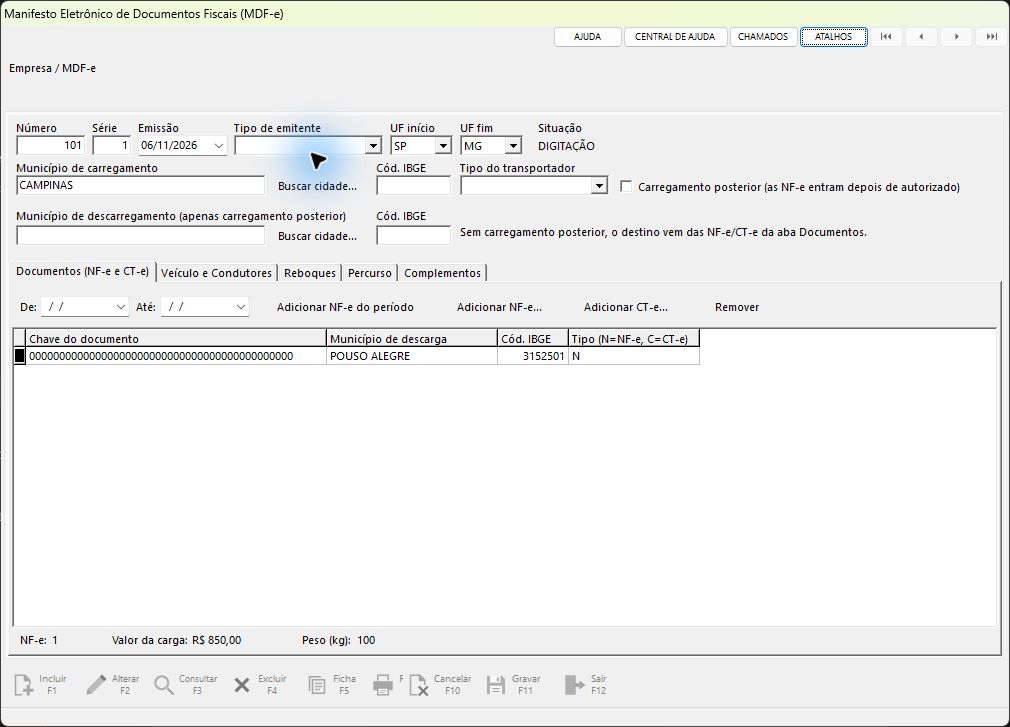
As notas fiscais (NF-e) e os conhecimentos de transporte (CT-e) que vão no veículo.
| Botão | O que faz |
|---|---|
| De / Até + Adicionar NF-e do período | traz todas as NF-e autorizadas emitidas no período. |
| Adicionar NF-e... | escolhe uma NF-e específica pela lista. |
| Adicionar CT-e... | escolhe um CT-e autorizado do período (De / Até) pelo nome do destinatário. |
| Remover | tira o documento selecionado do manifesto. |
O tipo de emitente define o documento: Carga Própria relaciona só NF-e (botões Adicionar NF-e); Prestador de Serviço relaciona só CT-e (botão Adicionar CT-e). O outro botão fica desabilitado, e o Enviar MDF-e avisa se houver documento do tipo errado.
Só entram NF-e e CT-e autorizados; o sistema não deixa repetir um documento que já está em outro manifesto não cancelado. O município de descarga da NF-e vem do cadastro do destinatário; o do CT-e é o fim da prestação.
Campos calculados: NF-e (quantidade), Valor da carga e Peso (kg) — somados dos documentos incluídos (no CT-e, o valor da carga e as quantidades em kg ou toneladas).
Grid: Chave do documento · Município de descarga · Cód. IBGE · Tipo (N = NF-e, C = CT-e).
Ficha › aba Veículo e Condutores
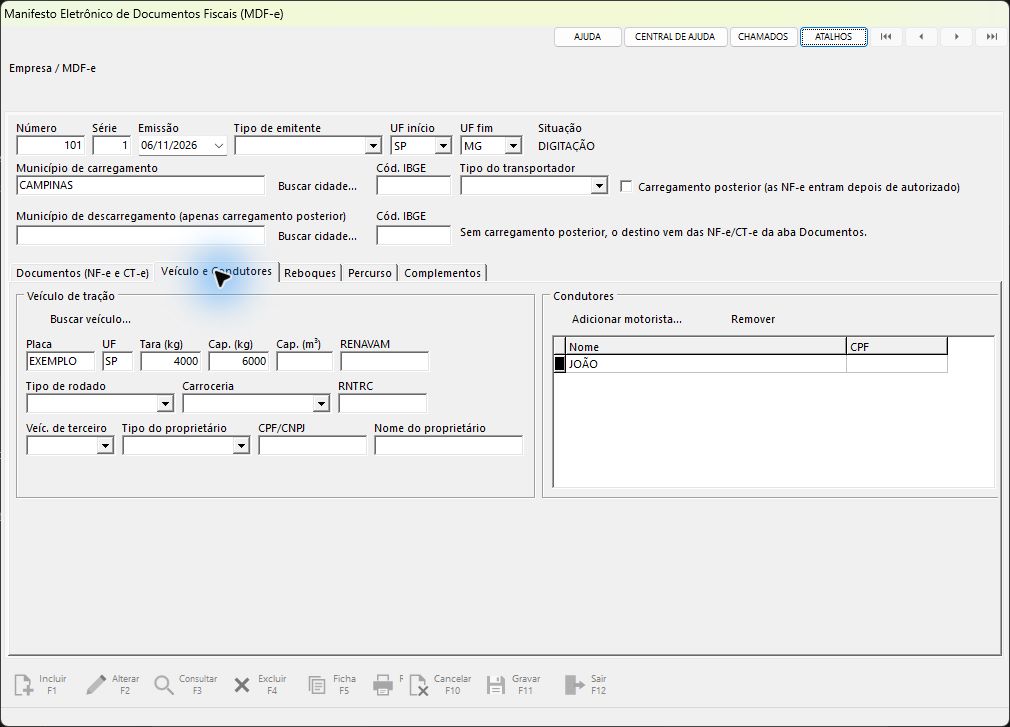
Veículo de tração
| Campo | O que é |
|---|---|
| Buscar veículo... | traz os dados do cadastro de veículos. |
| Placa / UF | placa e UF do veículo. |
| Tara (kg) | peso do veículo vazio. Tem que ser maior que zero. |
| Cap. (kg) / Cap. (m³) | capacidade de carga em peso e em volume. |
| RENAVAM | RENAVAM do veículo. |
| Tipo de rodado | 01 Truck · 02 Toco · 03 Cavalo Mecânico · 04 VAN · 05 Utilitário · 06 Outros. |
| Carroceria | 00 Não aplicável · 01 Aberta · 02 Fechada/Baú · 03 Granelera · 04 Porta Container · 05 Sider. |
| RNTRC | registro do transportador na ANTT. |
| Veíc. de terceiro | SIM quando o veículo não é da empresa. |
| Tipo do proprietário | (veículo de terceiro) TAC Agregado · TAC Independente · Outros. |
| CPF/CNPJ / Nome do proprietário | dados do dono do veículo de terceiro. |
Condutores
Adicionar motorista... / Remover. Grid: Nome · CPF.
⚠️ É preciso ao menos um condutor, e o motorista tem que ter CPF válido no cadastro.
Ficha › aba Reboques
Reboques/semirreboques acoplados. Adicionar reboque... / Remover. Máximo de 3 reboques; cada reboque precisa ter placa no cadastro.
Grid: Placa · UF · Tara (kg) · Cap. (kg) · Carroceria.
Ficha › aba Percurso
As UFs intermediárias por onde o veículo passa.
Adicionar / Remover. Grid: Ordem · UF.
Informe só as UFs entre o início e o fim — sem incluir a UF de início nem a de fim.
Ficha › aba Complementos
Seguro da carga
| Campo | O que é |
|---|---|
| Responsável | EMITENTE ou CONTRATANTE do seguro. |
| Seguradora | seguradora cadastrada. |
| Apólice | número da apólice. |
| Averbações | uma averbação por linha. |
CIOT
| Campo | O que é |
|---|---|
| Número | Código Identificador da Operação de Transporte. Obrigatório para Prestador de Serviço. |
| CPF/CNPJ resp. | responsável pelo CIOT. Obrigatório para Prestador de Serviço. |
Produto predominante
| Campo | O que é |
|---|---|
| Tipo de carga | 01 Granel Sólido · 02 Granel Líquido · 03 Frigorificada · 04 Conteinerizada · 05 Carga Geral (padrão) · 06 Neogranel. |
| Produto | descrição do produto predominante da carga. |
| NCM | NCM do produto predominante. |
| CEP carreg. / CEP descarreg. | CEPs de carregamento e descarregamento. |
Informações adicionais
Texto livre que entra nos dados adicionais do MDF-e.
Enviar o MDF-e — o que o sistema exige
Antes do envio, selecione o manifesto e clique em Verificar pendências. O sistema apresenta juntas as faltas encontradas nas verificações locais:
| Conferência | Onde corrigir |
|---|---|
| Número, série, emissão, UF de fim e município de carregamento | cabeçalho da Ficha |
| Veículo de tração, tara e proprietário de terceiro | Veículo e Condutores; tara e UF do proprietário vêm do cadastro do veículo |
| Tipo do transportador compatível com o proprietário | cabeçalho da Ficha |
| CIOT e responsável pelo CIOT, quando prestador de serviço | Complementos |
| Produto predominante | Complementos |
| Documentos presentes, quando exigidos, e tipo de documento compatível com o emitente | Documentos |
| Pelo menos um condutor | Veículo e Condutores |
| Pagamento do frete, quando prestador de serviço | Pagamento do frete |
Para corrigir:
- Selecione uma linha da lista de pendências.
- Clique em Corrigir pendência, ou dê duplo clique na linha. O sistema abre a ficha no campo/aba correspondente, quando a alteração é permitida; para pagamento, abre a janela Pagamento do frete.
- Corrija os dados e use Gravar (F11). Nas janelas de cadastro/pagamento, conclua a gravação pelo comando da própria janela.
- Clique em Verificar pendências novamente.
- Quando estiver pronto, clique em Enviar MDF-e.
Enviar MDF-e usa o mesmo checklist e apresenta as pendências antes de colocar o documento na fila. Uma verificação local sem pendências não garante a autorização: ela depende da transmissão e da análise da SEFAZ.
Ainda pedem confirmação (não bloqueiam): peso total zerado (as notas sem peso bruto) e nenhum seguro informado.
Para veículo de terceiro, confira também o CPF/CNPJ, o nome e a UF do proprietário, além do Tipo do transportador. A UF vem do cadastro do veículo em Cadastros → Transportes; após corrigir o cadastro, use Buscar veículo... novamente no manifesto.
O município não é digitado diretamente no campo. Se a lista apontar falta do município de carregamento, use Corrigir pendência e depois Buscar cidade.... Também é possível seguir a sequência: Alterar (F2) → Buscar cidade... → selecionar a cidade → Gravar (F11) → Enviar MDF-e. O município de descarregamento do cabeçalho só fica disponível para Carregamento posterior; nas demais operações, o destino vem das NF-e/CT-e da aba Documentos.
Ao confirmar a entrada na fila, o aviso identifica o número e a série do MDF-e. Acompanhe o painel de situação: o Emissor transmite o documento e mostra o resultado da SEFAZ, que pode ser Autorizado ou uma rejeição a corrigir.
No exemplo, o MDF-e 101, série 1, aparece autorizado na coluna Situação e no painel inferior. A ação Encerrar MDF-e fica abaixo do painel.
Consultar, encerrar e cancelar
| Ação | Como |
|---|---|
| Consultar situação | botão na barra → "Pedido de consulta de situação colocado na fila." |
| Encerrar MDF-e | botão Encerrar MDF-e → informe UF, use Buscar cidade... e selecione o município do fim da viagem → Confirmar. "Pedido de encerramento colocado na fila." |
| Cancelar MDF-e | botão Cancelar MDF-e → justificativa de 15 a 255 caracteres → Confirmar → confira número/série e responda à confirmação. |
Enquanto houver envio, consulta, cancelamento ou encerramento pendente, Consultar situação fica desabilitado. Use Atualizar para acompanhar o processamento. Para manifesto em contingência, aguarde a transmissão normal.
Para a rejeição 745, Corrigir pendência também leva ao campo Tipo do transportador. Em veículo próprio, esse campo fica indisponível; o atalho abre Veículo e Condutores para conferir Veíc. de terceiro. O atalho usa a mesma permissão de Alterar (F2) e não grava nem reenvia.
Quando a consulta informar 217 — MDF-e não consta na SEFAZ, isso significa que a chave consultada não foi localizada. Confira a rejeição do envio: ela permanece na situação, seguida do resultado da última Consulta SEFAZ. Consultar situação não retransmite o documento; após corrigir os dados, use Enviar MDF-e.
Como cancelar o MDF-e
Pela regra geral, o cancelamento precisa ocorrer em até 24 horas da autorização, desde que o transporte não tenha começado. O prazo conta da autorização pela SEFAZ, não da data preenchida na emissão.
- Em Movimentos → Manifesto de Carga (MDFe), localize o documento pelo número e série. Se ele não aparecer, use Localizar MDF-e.
- Selecione o manifesto autorizado e clique em Cancelar MDF-e.
- Escreva o motivo real, com 15 a 255 caracteres, e clique em Confirmar.
- Confira o número, a série e as condições apresentadas. Confirme somente se o transporte não tiver começado e desejar solicitar o cancelamento.
- Mantenha o RWA Emissor ligado e acompanhe Situação do MDF-e na lista.
Pedido colocado na fila ainda não é cancelamento concluído. A tela acompanha o processamento e mantém o manifesto selecionado. Se a fila não avançar, confira se o Emissor está ligado. Se aparecer que o pedido não foi gravado, confira a lista atualizada antes de tentar novamente.
A confirmação é Cancelamento de MDF-e homologado. Nesse retorno, homologado significa que o cancelamento foi aceito; a palavra não identifica se o documento foi emitido em ambiente de testes ou de produção.
| Retorno | Como proceder |
|---|---|
| 219 — Circulação do MDF-e verificada | A SEFAZ recusou o cancelamento e o MDF-e continua autorizado. Confira os registros de passagem com a RWA e encaminhe o retorno à contabilidade para verificar a regularização aplicável. Atualizar a tela não remove a restrição. |
| 220 — Prazo de cancelamento excedido | O cancelamento foi recusado. Encaminhe o retorno à contabilidade para verificar a regularização aplicável. |
| 136 — Evento não vinculado ao MDF-e | O cancelamento não está confirmado. Use Consultar situação para conferir o estado fiscal antes de fazer outra solicitação. |
| Falha de comunicação ou cancelamento não confirmado | Use Consultar situação para conferir se a SEFAZ recebeu o pedido antes de solicitar novamente. |
| Chave ou protocolo ausente/inválido | Volte à lista e confira a situação. Se persistir, informe à RWA o número e a série do MDF-e. |
Cancelar e encerrar são operações diferentes. Encerrar registra o fim da viagem; não desfaz a autorização nem remove o motivo de uma recusa de cancelamento. O cancelamento da NF-e é uma operação separada, com suas próprias condições.
Impressão do DAMDFE
O DAMDFE é impresso automaticamente pelo Emissor quando o manifesto é autorizado (impressão silenciosa).
Para visualizar ou reimprimir, selecione o manifesto na lista e clique em Visualizar/Imprimir DAMDFE: o sistema abre a pré-visualização, de onde você imprime ou salva em PDF. O botão funciona com o manifesto autorizado, encerrado ou emitido em contingência. Se aparecer "O XML deste MDF-e ainda não está no banco fiscal", aguarde alguns minutos: o RWA Emissor guarda o XML sozinho.
Envio por e-mail
O RWA Emissor pode mandar o MDF-e por e-mail assim que ele é autorizado, com o XML e o DAMDFE em PDF anexos. Quem recebe depende do que você marcar:
| Onde | Opção | Quem recebe |
|---|---|---|
| Cadastros → Empresas (aba E-mail) | Enviar o MDF-e por e-mail | o E-mail da própria empresa |
| Cadastros → Transportes (cadastro do motorista) | Receber MDF-e por e-mail | o E-mail do motorista, nos manifestos em que ele for condutor |
As duas opções vêm desmarcadas; nada muda até você marcar. O e-mail sai com a mesma conta de e-mail que a empresa já usa para as notas fiscais.
- A decisão é tomada ao clicar em Enviar MDF-e: se a empresa ou algum condutor estiver marcado nessa hora, o e-mail é enviado quando o manifesto for autorizado. MDF-e enviado antes de marcar a opção não manda e-mail sozinho — use Reenviar e-mail.
- O RWA Emissor precisa estar ligado.
- Reenviar e-mail funciona para MDF-e autorizado ou encerrado e também serve quando o e-mail anterior falhou.
- Se o motorista não tiver e-mail válido no cadastro, ele é ignorado; se nenhum destinatário tiver e-mail, nada é enviado.
- Quando o manifesto é cancelado ou encerrado, quem recebia o MDF-e recebe também um e-mail avisando, com o XML do evento e o XML do manifesto. Não precisa fazer nada: sai sozinho, no mesmo e-mail e para as mesmas pessoas.
Contingência
Se a SEFAZ estiver fora do ar, o MDF-e pode ser emitido em contingência: o manifesto é montado, assinado e impresso sem a SEFAZ, e transmitido depois.
- Em Utilitários → Emissor → Formas de Emissão, aba MDF-e, marque Contingência e confirme (F11).
- Use Enviar MDF-e normalmente. O RWA Emissor emite o manifesto, imprime o DAMDFE (com a indicação de contingência) e a situação fica Contingência.
- Quando a SEFAZ voltar, volte a forma de emissão para Normal. O Emissor transmite sozinho os manifestos em contingência e eles passam para Autorizado.
O prazo para transmitir é de 168 horas (7 dias) da emissão. A aba MDF-e só aparece para quem tem o módulo. Todos os RWA Emissores da empresa precisam estar atualizados para a contingência funcionar.
Pagamento do frete
Botão Pagamento do frete (manifesto em edição ou autorizado).
| Campo | O que é |
|---|---|
| Contratante e CPF/CNPJ | quem contratou o transporte. |
| Valor do contrato | valor total do contrato de transporte. |
| Componentes | Vale-pedágio, Impostos, Despesas, Frete e Outros (informe ao menos um). |
| Forma de pagamento | À vista ou A prazo (informe as parcelas: vencimento e valor). |
| Adiantamento | valor adiantado e se permite antecipar. |
| Destino do pagamento | PIX (chave), Conta bancária (banco e agência) ou IPEF (CNPJ). |
Com o manifesto em edição, Salvar e depois Enviar MDF-e: os dados vão dentro do manifesto. Com o manifesto autorizado, Salvar e enviar à SEFAZ envia o evento Pagamento da operação de transporte; o Emissor responde e a tela mostra se a SEFAZ aceitou. A SEFAZ só aceita esse evento quando o proprietário do veículo é TAC Agregado; nos demais casos ela recusa e a tela mostra o motivo.
Depois que a SEFAZ aceitou o pagamento, para corrigi-lo altere os dados na mesma tela e use Salvar e enviar alteração: o Emissor envia o evento de alteração do pagamento e a tela mostra o resultado.
Confirmar o serviço de transporte
O botão Confirmar serviço (manifesto autorizado ou encerrado) registra na SEFAZ que o serviço de transporte foi prestado. Só quem é o contratante do frete pode confirmar: o contratante é o informado em Pagamento do frete, e o sistema o envia junto com o manifesto. Se a SEFAZ recusar com "Contratante não relacionado no MDFe", o manifesto foi emitido sem o contratante e não dá para confirmar por ele.
Incluir condutor e NF-e depois de autorizado
Com o manifesto autorizado (não encerrado):
- Incluir condutor: escolha o motorista (precisa ter CPF válido no cadastro). O RWA Emissor envia à SEFAZ e, aceito, o motorista passa a constar como condutor do manifesto.
- Incluir NF-e: só para manifesto de carga própria emitido com Carregamento posterior marcado (campo no cabeçalho; nesse caso o manifesto sai sem NF-e e o Enviar MDF-e aceita zero documentos). Escolha a NF-e autorizada; o município de carregamento é o do manifesto. Sem Carregamento posterior a SEFAZ não aceita a inclusão: nesse caso cancele e emita outro, ou encerre.
- Eventos do MDF-e: mostra o andamento (na fila, registrado na SEFAZ ou recusado e o motivo) de todos esses pedidos, do pagamento e da confirmação do serviço.
MDF-e não encerrados na SEFAZ
O botão Não encerrados (SEFAZ) abre uma tela com o botão Consultar na SEFAZ. O RWA Emissor pergunta à SEFAZ quais manifestos da empresa ainda estão abertos (autorizados e sem encerramento nem cancelamento) e a tela lista cada um com o número, os dias em aberto, a placa e a situação neste sistema. "Não consta neste sistema" indica um manifesto emitido por outro programa. Leva de alguns segundos a poucos minutos; o botão Imprimir imprime a lista.
O que ainda não está disponível
Recursos previstos para uma próxima fase do módulo:
- inclusão de CT-e depois de autorizado (a SEFAZ só prevê a de NF-e).
Perguntas frequentes
Recebi a rejeição 745 sobre o tipo de transportador. Confira Veíc. de terceiro na aba Veículo e Condutores. Para veículo próprio, Tipo do transportador deve ficar em Não informar. Para veículo de terceiro, confira os dados do proprietário e escolha TAC para CPF ou ETC/CTC para CNPJ. Grave a correção e use Enviar MDF-e.
O item de menu do MDF-e está desabilitado e não abre. O módulo MDF-e ainda não foi liberado para a sua empresa. Abra um chamado com a equipe RWA.
Emiti a NF-e mas ela não aparece para adicionar no manifesto. Só entram NF-e autorizadas. E uma nota que já está em outro manifesto (não cancelado) não aparece de novo.
"A tara do veículo deve ser maior que zero!" O cadastro do veículo está sem a tara. Preencha em Cadastros → Transportes → Transportadoras, Veículos e Motoristas e use Buscar veículo... de novo.
Preciso mesmo encerrar o MDF-e? Sim. Todo MDF-e autorizado tem que ser encerrado quando a viagem acaba — MDF-e em aberto atrapalha a emissão dos próximos e gera pendência na SEFAZ.
Qual a diferença entre "Carga Própria" e "Prestador de Serviço"? Carga Própria: a empresa é a dona da mercadoria e do transporte. Prestador de Serviço: a empresa transporta carga de terceiros (nesse caso normalmente há CT-e). Nesse tipo de emitente, informe também o CIOT e o CPF/CNPJ do responsável na aba Complementos.
Errei o percurso / o veículo. Posso corrigir depois de autorizado? Não pela tela. Com o manifesto autorizado, o caminho é cancelar (dentro do prazo, sem viagem iniciada) e emitir outro. Depois de iniciada a viagem, só encerrar. Só dá para incluir condutor (e NF-e, no carregamento posterior) depois de autorizado.
A SEFAZ está fora do ar e o caminhão precisa sair. Use a contingência (veja acima): emita, imprima o DAMDFE e deixe o Emissor transmitir quando a SEFAZ voltar, em até 168 horas.
Como saber se tenho manifesto aberto que esqueci de encerrar? Use Não encerrados (SEFAZ) na tela do MDF-e ou o relatório MDF-e Não Encerrados.