Para que serve
“Não consigo fazer o download para importar a nota, aparece esperando SEFAZ. O que fazer nesse caso?”
Na Manifestação de Destinatário, Esperando SEFAZ ou Esperando XML da SEFAZ indica que o XML completo ainda está pendente no sistema. A mensagem, sozinha, não identifica a causa. Confira o registro da manifestação, o processamento do Emissor e o retorno do download.
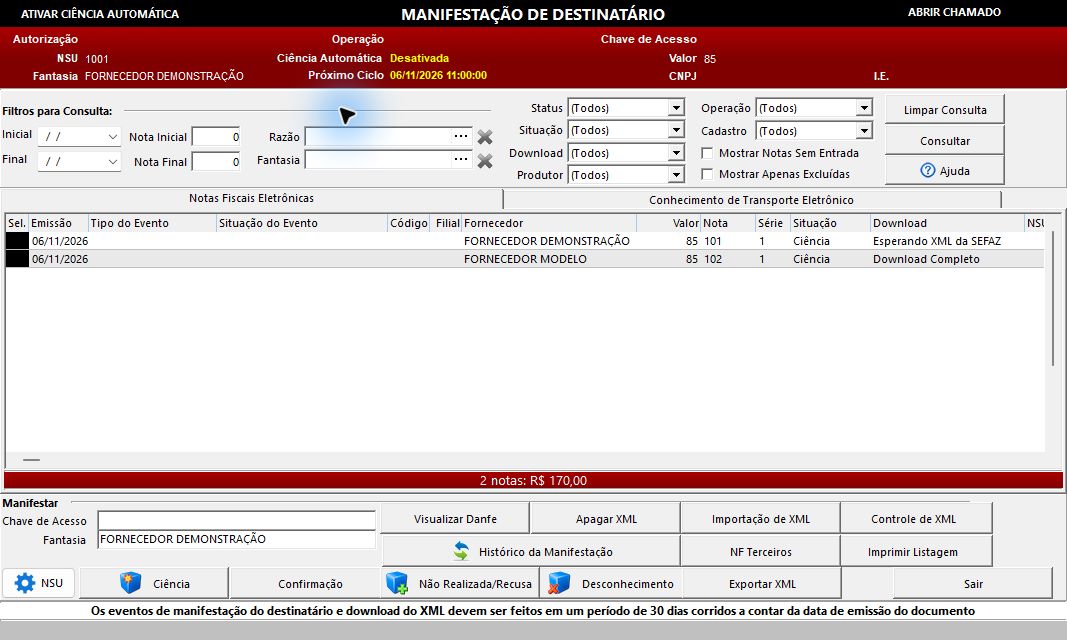
O resumo da nota pode aparecer na lista antes do XML completo. Solicitar a manifestação, registrar o evento, baixar o XML e importar a entrada são etapas diferentes.
1. Confira a nota e a manifestação
- Abra Movimentos → Manifestação → Manifestação de Destinatário.
- Confira a empresa, o período e os filtros. Clique em Consultar para atualizar a lista.
- Localize a nota e confira a situação do evento e a coluna Download. Se disponível na sua versão, selecione a nota e abra Histórico da Manifestação; passe também o mouse sobre as mensagens para ver detalhes e eventual horário da próxima tentativa.
| O que aparece | O que conferir ou fazer |
|---|---|
| Sem manifestação | Se a nota for destinada à sua empresa e você precisar conhecer seu conteúdo, solicite Ciência, quando disponível dentro do prazo, e acompanhe o registro. Use a manifestação que corresponde à operação. |
| Pedido na fila, enviando ou reenvio agendado | Aguarde o processamento pelo Emissor e o horário informado. Um pedido de ciência ainda não comprova o registro na SEFAZ. |
| Erro ou rejeição na manifestação | Anote o código e a mensagem. Falha de comunicação, certificado e rejeição fiscal exigem verificações diferentes. Se houver opção de reenvio na sua versão, use-a somente depois de tratar o motivo. |
| Manifestação registrada, mas XML pendente | Aguarde a disponibilização do XML pelo Ambiente Nacional e o próximo ciclo do Emissor. Depois, clique em Consultar. O registro não garante download imediato. |
| Download completo | Prossiga para Importação de XML → Importar Notas de Terceiros. Na importação, use Carregar XML Download, confira os dados e conclua a entrada. |
Confirmação declara que a operação aconteceu; não a use apenas para tentar liberar um download. Ciência informa que você tomou conhecimento da emissão e não substitui a manifestação conclusiva cabível. Em caso de dúvida sobre a operação, consulte sua contabilidade.
2. Se continuar esperando, confira estas possibilidades
- Emissor sem processar: em instalações locais, confira se o computador responsável está ligado, com internet, e se o RWA Emissor está em processamento. Peça ao responsável para conferir a recepção de manifestações da empresa. Deixar somente a tela de consulta aberta não executa o download.
- Horário de consulta: se houver uma janela de horário configurada para a empresa, a busca de documentos aguarda esse período. Isso deve ser conferido na configuração; a mensagem não significa que exista um horário padrão para todos.
- Comunicação ou certificado: confira a validade e a configuração do certificado da empresa. Internet, acesso aos serviços da SEFAZ, validação do certificado e indisponibilidade do Ambiente Nacional também podem interromper o processamento. Encaminhe a mensagem detalhada ao suporte.
- 137 — nenhum documento localizado: aquela consulta ainda não trouxe o documento. Isso, isoladamente, não comprova perda ou cancelamento da nota. Respeite o intervalo de consulta e acompanhe o próximo processamento.
- 138 — documentos localizados: o retorno pode conter resumo ou evento, sem o XML completo da nota desejada. Aguarde a recuperação e confira se a coluna mostra Download completo.
- 656 — consumo indevido: respeite a espera de pelo menos uma hora sem insistir nas consultas. Se outro aplicativo ou a contabilidade também busca documentos do mesmo CNPJ, peça aos responsáveis que coordenem as consultas e a sequência de NSU. Não tente contornar o bloqueio repetindo pedidos.
- Nota cancelada, denegada ou rejeição do evento: confira a situação antes de importar. Não repita manifestações para tentar contornar uma rejeição fiscal.
- Nota antiga: a distribuição tem período limitado. Para recuperar notas fora da janela de até 90 dias, solicite o XML ao fornecedor. A recuperação automática também depende do prazo considerado pela versão do Emissor.
- Tentativas esgotadas ou falha de gravação: o suporte precisa conferir se o XML chegou, foi armazenado e ficou disponível para a importação. Se a tela já indicar download completo e a nota não aparecer ao importar, confira empresa, período, filtros e XMLs ocultos no manual de Importar XML.
- Versões e configuração local: os textos, o histórico e o acompanhamento das tentativas podem variar conforme as versões do RWA Sistema e do Emissor. Informe ambas ao suporte para avaliar a recuperação e eventual atualização.
3. Preciso importar a nota com urgência
Solicite ao fornecedor o XML completo autorizado da NF-e, com o protocolo de autorização. O PDF ou a imagem do DANFE não substitui esse arquivo na importação.
- Salve o arquivo em uma pasta do computador.
- Abra Movimentos → Notas Fiscais de Terceiros → Importar XML, ou use Importação de XML → Importar Notas de Terceiros na manifestação.
- Selecione a pasta no campo Pasta e clique em Carregar XML Pasta.
- Confira a empresa destinatária, a situação da nota, os filtros, o fornecedor e os vínculos dos produtos. Verifique se essa nota já foi importada para evitar duplicidade.
- Conclua a entrada conforme o passo a passo de Importar XML. Carregar o arquivo ainda não grava a entrada.
Importar o XML recebido do fornecedor não registra automaticamente a manifestação que ainda estiver pendente.
4. O que enviar ao suporte
Se a espera persistir, houver erro ou as tentativas se esgotarem, envie pelo canal de atendimento:
- imagem da tela com a situação do evento, Download e mensagem detalhada;
- empresa selecionada, número, série, fornecedor, chave de acesso e data de emissão da nota;
- há quanto tempo aguarda e se ocorre com uma nota ou com todas;
- versões do RWA Sistema e do Emissor e se o Emissor está processando;
- se a contabilidade ou outro aplicativo também consulta as notas desse CNPJ.
Não altere o NSU por conta própria. Voltar a sequência global pode repetir consultas e provocar consumo indevido. O suporte deve conferir a versão e a situação antes de orientar uma recuperação específica.
Perguntas frequentes
O botão Consultar força o download na SEFAZ?
Não. Ele atualiza a lista com os dados disponíveis no sistema; o Emissor executa a comunicação e a recuperação do XML.
Acontece só com quem usa servidor local?
Não. A espera pelo Ambiente Nacional e os limites de consulta também se aplicam a instalações hospedadas. Em uma instalação local, confira adicionalmente o computador e o Emissor responsáveis pelo processamento.
Dei ciência. Preciso confirmar de novo?
Confira primeiro se a ciência foi registrada. Não repita um evento já registrado nem use confirmação apenas para tentar baixar o XML; acompanhe a etapa que está pendente.
Onde vejo o restante da rotina?
Consulte o manual de Manifestação de Destinatário e o manual de Importar XML.
Referência dos intervalos e da sequência de consulta: Nota Técnica 2014.002 — distribuição de documentos fiscais.