Para que serve
Quando você manda uma mercadoria ou peça para outra empresa consertar, reformar ou reparar (por exemplo, carcaças de pneu para uma reformadora ou uma máquina para a assistência técnica), a mercadoria sai acompanhada de uma NF-e de remessa para conserto. Ela não é venda: não gera Contas a Receber e a mercadoria volta depois, com a nota de retorno da oficina.
No sistema, essa nota sai pela tela Notas Fiscais de Saída, a mesma das notas de simples remessa. O que muda é o CFOP:
| Onde está a oficina | CFOP |
|---|---|
| no mesmo estado | 5.915 — Remessa de mercadoria ou bem para conserto ou reparo |
| em outro estado | 6.915 — Remessa de mercadoria ou bem para conserto ou reparo |
⚠️ Confira com a sua contabilidade o CFOP, o CST e os impostos antes da primeira nota, mesmo que você tenha um modelo de nota antigo. Este artigo mostra onde cada dado é informado no sistema; quem define o tratamento fiscal da operação é a contabilidade.
Antes de começar
Confira três cadastros. Eles são feitos uma vez só; nas próximas remessas basta emitir a nota.
1. A oficina como cliente
A nota de saída só encontra cadastros do tipo CLIENTE ou AMBOS. Se a oficina foi cadastrada como fornecedor (porque você paga o conserto a ela), ela não aparece na busca da nota.
- Abra Cadastros → Clientes e Fornecedores → Inclusão / Alteração e localize a oficina.
- Clique em Alterar e mude o Tipo Cadastro para AMBOS. Assim ela continua aparecendo nas compras e passa a aparecer nas notas de saída.
- Confira CPF / CNPJ, Inscrição Estadual e o endereço completo (com cidade e CEP). A NF-e é recusada sem esses dados.
- Clique em Gravar (F11).
Veja os campos no Cadastro de Clientes e Fornecedores.
2. O produto que vai para o conserto
A mercadoria precisa estar cadastrada como produto, com o NCM correto (8 dígitos).
- Abra Cadastros → Produtos → Inclusão / Alteração e clique em Incluir (F1), ou localize o produto se ele já existir.
- Preencha a descrição, a unidade e o NCM.
- Na aba Impostos, confira a Origem e o Tipo Imposto. A prévia Seu CST mostra o CST que o produto leva para a nota.
- Clique em Gravar (F11).
Veja os campos no Cadastro de Produtos.
3. O CFOP 5.915 ou 6.915
- Abra Cadastros → Tabelas Auxiliares → CFOP e procure o 5915 (ou o 6915).
- Se não existir, clique em Incluir (F1), informe o código, o dígito e a Natureza da Operação (o texto que sai na nota, por exemplo "Remessa para conserto"), e o tipo saída.
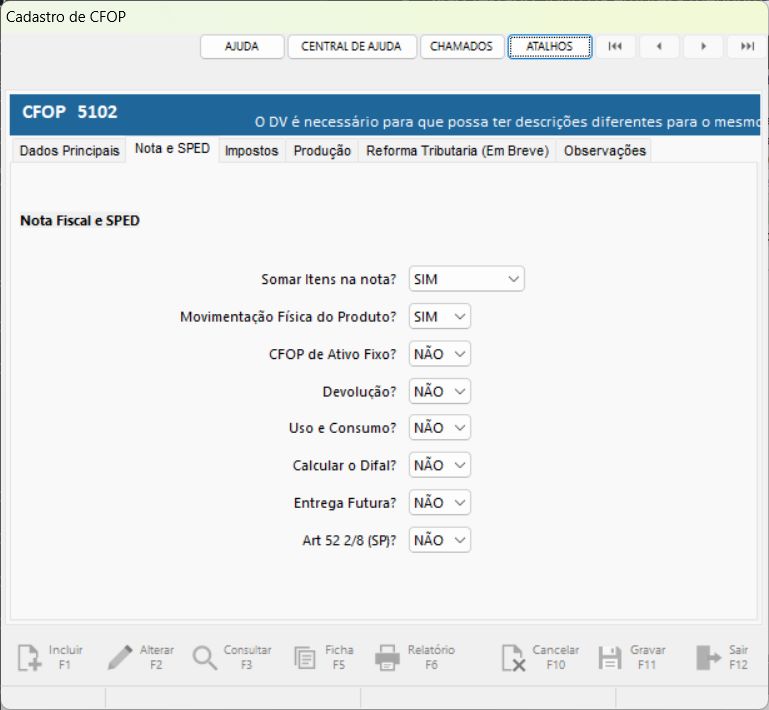
- Na aba Nota e SPED, confira com a contabilidade o Movimentação Física do Produto?, que define se a nota entra no Estoque Fiscal.
- Clique em Gravar (F11).
De onde vem o CST 90
O CST do item sai do produto, a não ser que o CFOP tenha uma regra própria de ICMS. Na remessa para conserto o modelo mais comum é o CST 90 (Outras), sem ICMS destacado. Há dois jeitos de chegar nele:
- Pelo CFOP (vale para toda remessa para conserto): no cadastro do CFOP, aba Impostos, escolha em Qual imposto usar desse CFOP a opção AMBOS ou ICMS, e em Imposto a opção OUTRAS, sem % ICMS. Todo item lançado com esse CFOP passa a levar o CST 90, qualquer que seja o produto. Com AMBOS, o PIS e o COFINS também passam a vir do CFOP quando os campos CST PIS e CST COFINS dele estiverem preenchidos.
- Pelo produto: com o campo Imposto do CFOP vazio, vale o Tipo Imposto do produto. OUTRAS sem alíquota dá CST 90.
Na tela de exemplo, o CFOP 5915 está com AMBOS e OUTRAS, e o quadro abaixo mostra SEU CST SERÁ: 090. Com o campo Imposto vazio, o quadro mostra 0-- e o CST fica por conta do produto.
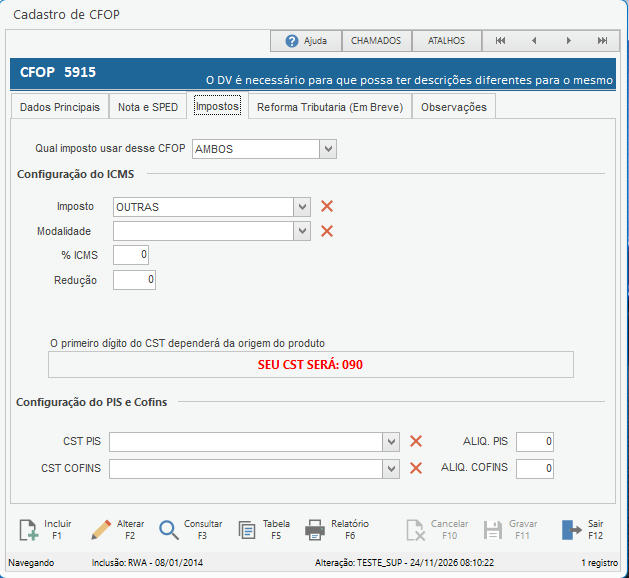
O primeiro dígito do CST vem da origem do produto: origem 0 (nacional) com OUTRAS sai como 090 no DANFE.
Se o CFOP estiver com o campo Imposto vazio e o produto como TRIBUTADO, a nota sai com CST 00 e ICMS calculado. Confira o item antes de emitir.
Como emitir a nota
- Abra Movimentos → Faturamento → Notas Fiscais de Saída e clique em Incluir (F1).
- Em Cliente, escolha a oficina.
- Em CFOP, informe 5915 (ou 6915 para fora do estado). A natureza da operação vem do cadastro do CFOP.
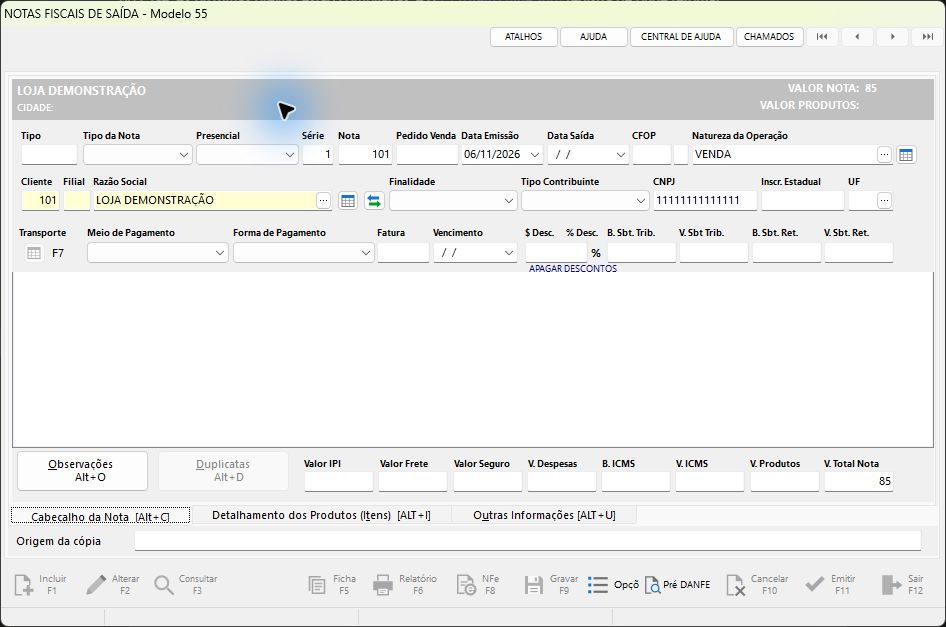
- Em Meio de Pagamento, escolha o meio sem pagamento (em geral ISENTO), o mesmo das notas de simples remessa. Confira também a Forma de Pagamento.
- Preencha o Transporte: tipo de frete, volumes e peso, se for o caso.
- Na aba Itens, inclua o produto com a quantidade e o valor unitário (o valor da mercadoria enviada).
- Na sub-aba ICMS do item, confira o CST e o ICMS. Se precisar corrigir à mão, desmarque Calcula o ICMS da nota automaticamente antes; o melhor, porém, é acertar o cadastro do CFOP ou do produto para as próximas notas.
- Em Outras Informações, escreva nas informações complementares o que a contabilidade pedir (por exemplo, o motivo do envio).
- Clique em Pré DANFE e confira CFOP, CST, valores e destinatário.
- Clique em Emitir (F11).
Nas próximas remessas para a mesma oficina, use Copiar Nota na aba Tabela e troque só os itens e as quantidades.
Como conferir se deu certo
Acompanhe a autorização no Controle de NF-e. Lá você imprime o DANFE e envia o XML por e-mail à oficina. Veja o Controle de NF-e.
Quando a mercadoria voltar
A oficina emite a nota de retorno da mercadoria (e, se cobrar, a nota do serviço ou das peças). Para lançar a entrada, use o Importar XML. Ao importar uma nota de remessa ou de retorno, o sistema avisa que ela pode movimentar o Estoque Fiscal, conforme o CFOP de entrada (por exemplo, 1.916, retorno de mercadoria remetida para conserto). Confirme esse tratamento com a contabilidade.
Se acontecer...
A oficina não aparece na busca de cliente da nota. Ela está cadastrada só como FORNECEDOR, inativa ou com cadastro simplificado. Abra o cadastro e mude o Tipo Cadastro para AMBOS (veja o passo 1 de "Antes de começar").
A nota saiu com CST 00 e ICMS calculado. O CFOP está sem regra de ICMS e o produto está como TRIBUTADO. Veja "De onde vem o CST 90".
A SEFAZ rejeitou a nota. O motivo aparece no Controle de NF-e. Veja A nota não autorizou.
Perguntas frequentes
A remessa para conserto gera Contas a Receber? Não. A nota lançada direto pela tela de Notas Fiscais de Saída não gera título no Contas a Receber, mesmo com meio e forma de pagamento preenchidos.
A nota baixa o estoque? O estoque físico não muda: ele vem dos pedidos de venda e de compra. A nota entra no Estoque Fiscal conforme o Movimentação Física do Produto? do CFOP.
Posso fazer a remessa pelo pedido de venda? Não é o caminho recomendado. O pedido de venda gera financeiro e movimenta o estoque conforme a operação, e a remessa para conserto não é venda.
O conserto é em outro estado. Muda alguma coisa? Use o CFOP 6.915 e confira o cadastro dele do mesmo jeito. A tributação interestadual também deve ser conferida com a contabilidade.
Veja também: Notas Fiscais de Saída · Cadastro de CFOP